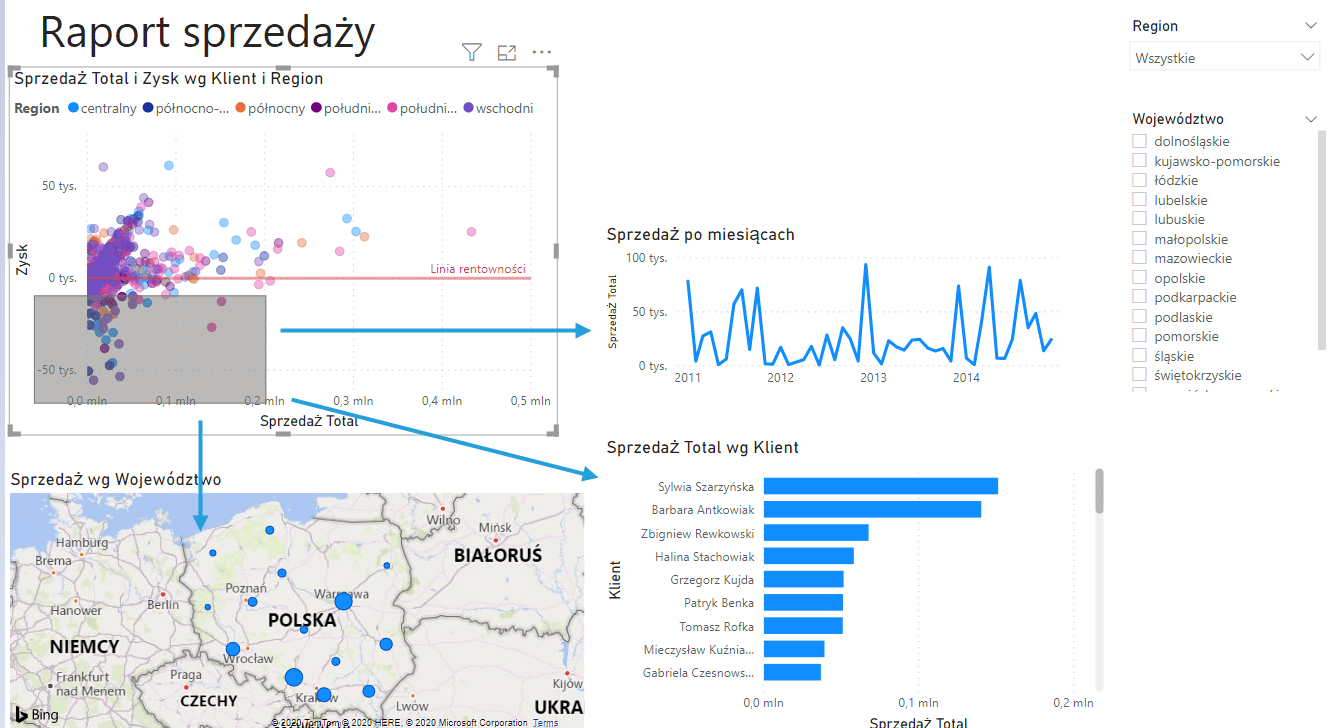
Microsoft nie próżnował przez wakacje i dodał kolejne ciekawe funkcjonalności do Power BI. W tym wpisie opowiem o dwóch z nich, na które długo czekałem: zaznaczanie punktów na wykresach i wstawianie formuł finansowych.
Jak zaznaczać punkty na wykresach?
W kwietniu 2020 r. dodano do Power BI możliwość zaznaczania wielu wykresów na raz. Teraz wreszcie pojawia się możliwość zaznaczania punktów na wykresach, co mogliśmy testować w niektórych wizualizacjach niestandardowych oraz na mapie ArcGIS.
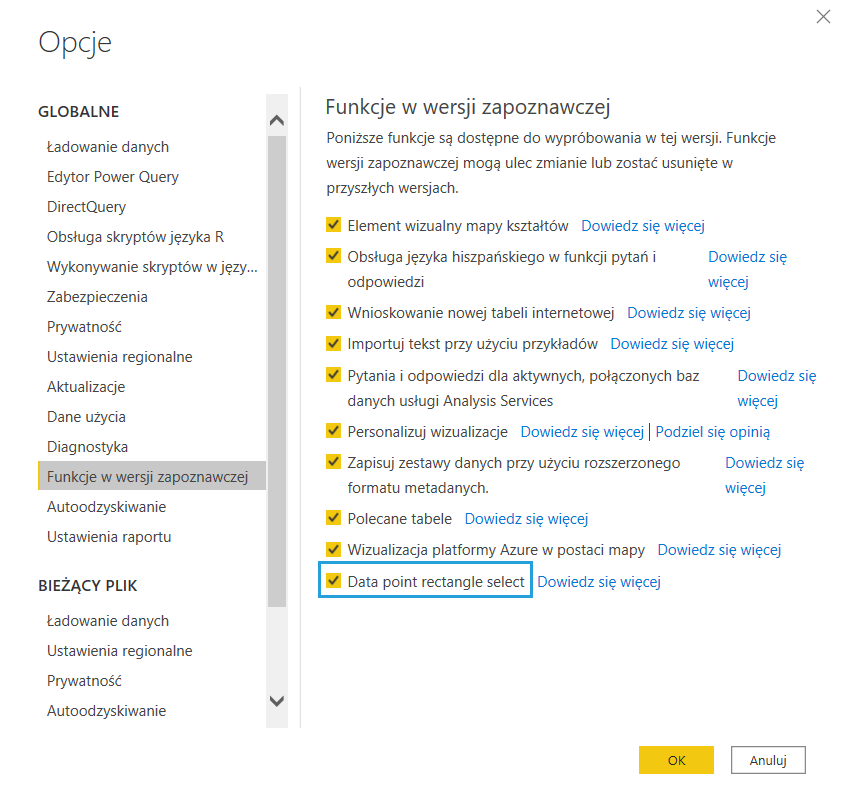
W momencie pisania artykułu, opcja ta jest jeszcze dostępna w trybie preview. Aby ją włączyć, przejdź do Opcji > Funkcje w wersji zapoznawczej i zaznacz tę opcję.
Następnie zbuduj wykres liniowy, punktowy lub warstwowy – na razie opcja ta dostępna tylko dla tych 3 wykresów, ale wkrótce powinna zostać rozszerzona.
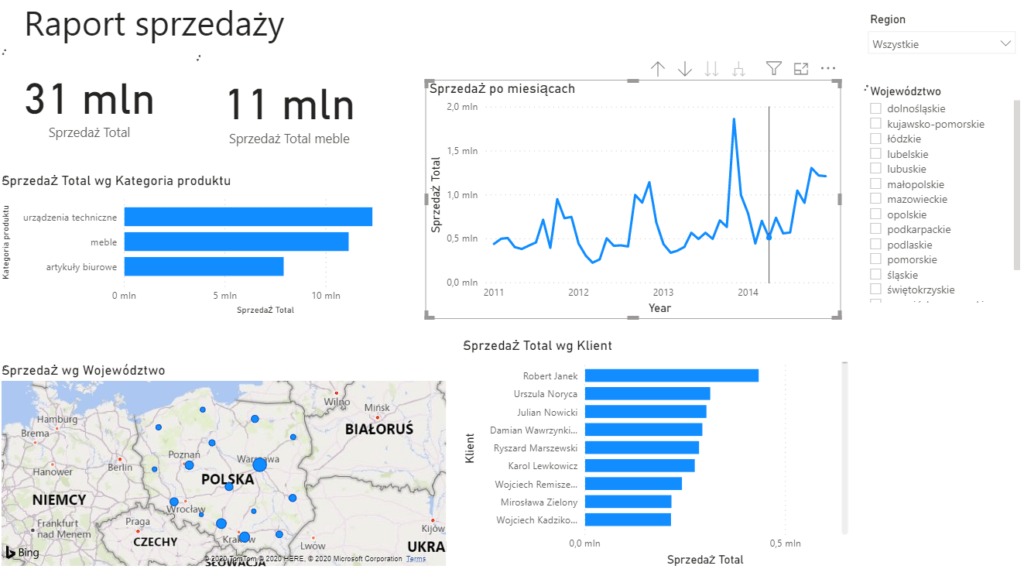
Aby dokonać zaznaczenia wykorzystujemy przycisk Ctrl i Shift:
- Ctrl – zaznacz dane pod prostokątem lub odznacz je, jeśli dane były już zaznaczone
- Shift – dodaj wszystkie dane do aktualnego zaznaczenia (niezależnie czy były zaznaczone czy nie)
Przykład 1: Zaznacz 1 punkt z Ctrl lub Shift
Nie ma znaczenia, czy przy pierwszym zaznaczeniu użyjesz Ctrl czy Shift.
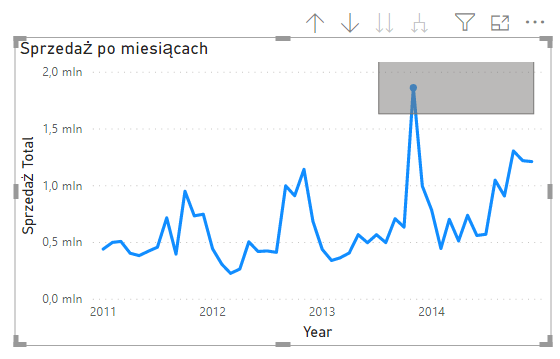
Podobnie, jeśli do zaznaczenia dodajesz nowe punkty na zupełnie innym obszarze, również możesz użyć zarówno Ctrl, jak i Shift.
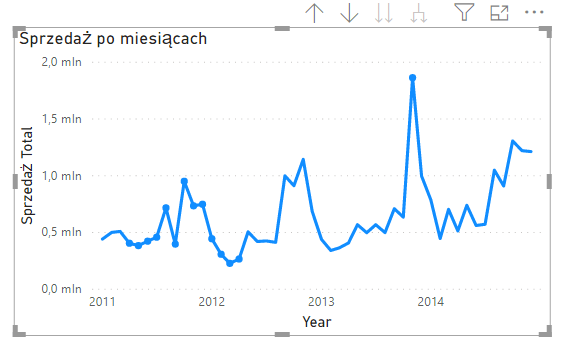
Przykład 2: Odznacz punkt i zaznacz nowe – użyj Ctrl
Jeśli chcesz odznaczyć punkt i zaznaczyć inne punkty, użyj przycisku Ctrl i lewego przycisku myszy.
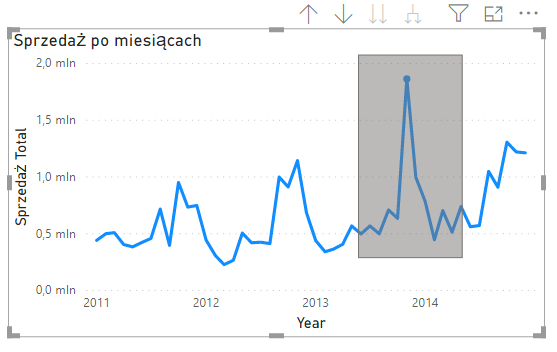
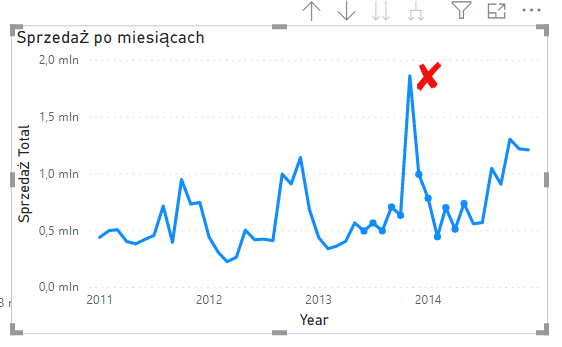
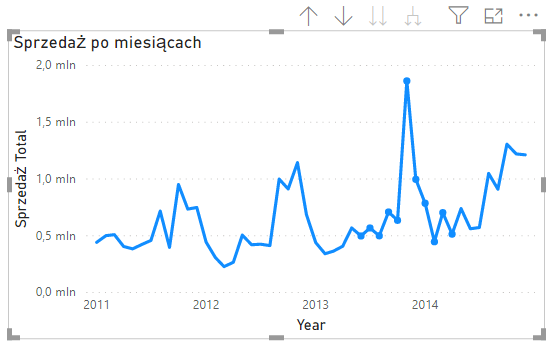
Przykład 3: Utrzymaj zaznaczenie wybranego punktu i zaznacz nowe – użyj Shift
Jeśli tę samą operację wykonasz z przyciskiem Shift (co wg mnie będziesz wykonywać częściej), do zaznaczenia dodasz nowe punkty.
Do czego użyć tego typu zaznaczania?
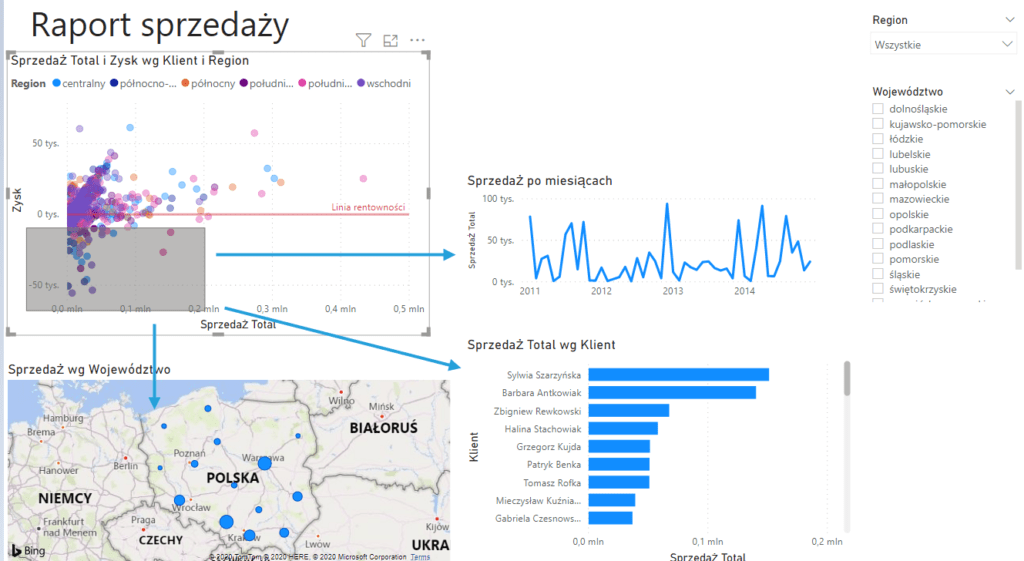
Oczywiście do filtrowania danych. Oto przykład zaznaczenia na wykresie punktowym wszystkich nierentownych klientów właśnie z użyciem prostokąta (aktualnie limit to 300 punktów).
Formuły finansowe Excela w Power BI
Coraz więcej działów finansów, księgowości i kontrolingu wykorzystuje Power BI w swoich analizach i raportach. Tym bardziej ucieszy fakt, że w Power BI oprócz formuł XNPV i XIRR pojawiły się inne formuły finansowe, znane użytkownikom Excela. Wszystkie mają nazwy po angielsku i składnię podobną do tej z Excela.
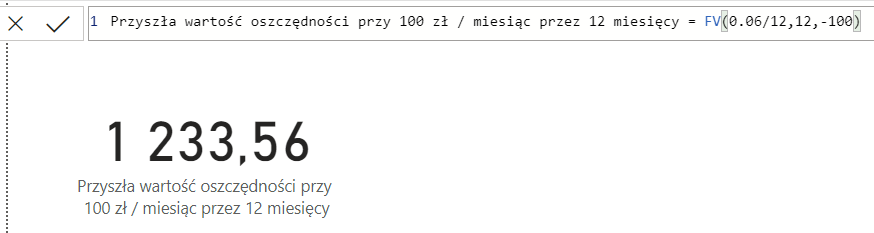
Oto przykład wykorzystania formuły FV w celu obliczenia przyszłej wartości inwestycji przy założeniu wpłacania 100 zł co miesiąc przez 12 miesięcy na lokatę o oprocentowania 6%:
Pełna lista nowych formuł finansowych w Power BI:
- FV
- PMT
- PV
- RATE
- PPMT
- IPMT
- NPER
- YIELD
- CUMIPMT
- RRI
- DB
- EFFECT
- NOMINAL
- SLN
- MDURATION
- DDB
- PRICE
- CUMPRINC
- DURATION
- ISPMT
- ACCRINT
- INTRATE
- SYD
- COUPDAYS
- TBILLPRICE
- YIELDDISC
- ACCRINTM
- COUPNCD
- DISC
- DOLLARDE
- PDURATION
- AMORDEGRC
- COUPPCD
- PRICEDISC
- TBILLEQ
- VDB
- AMORLINC
- COUPBAYBS
- COUPDAYSNC
- COUPNUM
- DOLLARFR
- ODDFPRICE
- ODDFYIELD
- ODDLPRICE
- ODDLYIELD
- PRICEMAT
- RECEIVED
- TBILLYIELD
- YIELDMAT
Szczegóły nt. nowych formuł DAX: https://docs.microsoft.com/en-us/dax/financial-functions-dax