Na każdym szkoleniu Power BI od lat pojawia się to samo pytanie nt. fragmentatora (ang. slicera): Jak w Power BI filtrować po tekście? Uczestnik otwiera raport z kilkoma tysiącami unikalnych elementów (np. ID Klienta), musi przefiltrować widok do kilku konkretnych kont i zaczyna klikać jeden element po drugim. Po chwili podnosi wzrok i mówi: „To tak nie może działać.”. Microsoft w końcu się z tym zgodził, wprowadzając Input Slicer, przetłumaczony na polski jako Fragmentator wejściowy.
Czym jest Input Slicer w Power BI?
Input Slicer (w fazie preview znany jako Text Slicer) to wizualizacja w Power BI umożliwiająca filtrowanie danych przez wpisanie lub wklejenie wartości tekstowych i numerycznych, z obsługą operatorów takich jak „zawiera”, „zaczyna się od” czy dokładne dopasowanie.
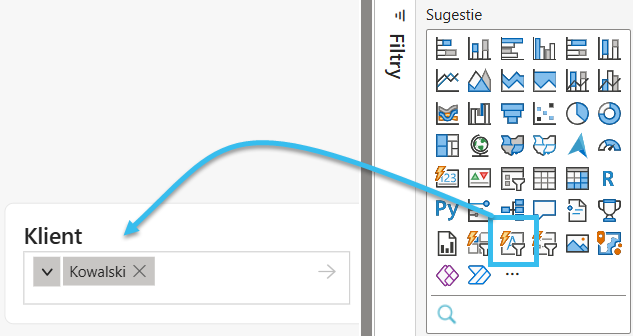
Input Slicer to nowy typ wizualizacji w Power BI, który zastępuje tradycyjne scrollowanie przez długi slicer w postaci listy z wyszukiwarką (1) lub używanie niestandardowych wizualizacji, takich jak Text Filter (2).
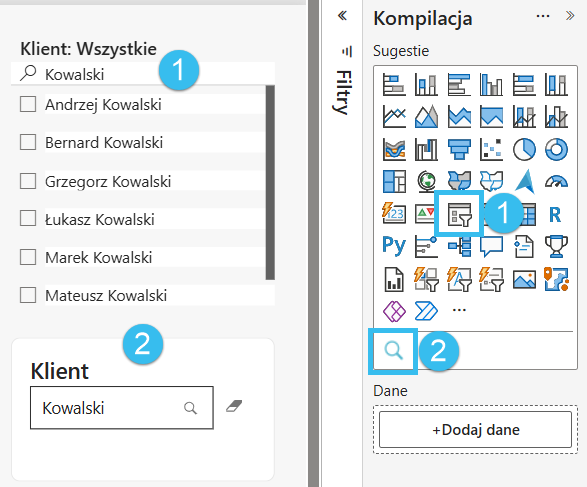
Użytkownik wpisuje lub wkleja wartości bezpośrednio. Raport filtruje się natychmiast, bez konieczności przeklikiwania tysięcy pozycji. To rozwiązanie problemu, który od lat blokuje efektywne korzystanie z Power BI w scenariuszach operacyjnych, omawiany szczegółowo na naszym szkoleniu Power BI dla firm.
Jakie problemy rozwiązuje Input Slicer? Przykłady z praktyki szkoleń Power BI
Podczas szkoleń Power BI najczęściej spotykamy trzy scenariusze, w których tradycyjny slicer zawodzi:
Scenariusz 1: Analityk sprzedaży i lista klientów do rozliczenia
Dział finansów przesyła Excela z kilkoma nazwiskami klientów. Analityk musi sprawdzić ich status w raporcie Power BI. Zamiast wpisywać i zaznaczać na fragmentatorze każdą osobę z osobna, kopiuje i wkleja do Input Slicera, a raport filtruje się w jednej sekundzie.
Scenariusz 2: Menedżer operacyjny szukający incydentów po ID
W raporcie serwisowym są dziesiątki tysięcy zgłoszeń. Menedżer zna numery konkretnych ticketów od klienta – wpisuje je jeden po drugim.
Scenariusz 3: Kontroler finansowy i kody produktów
Zamiast budować osobny filtr dla każdej sesji, wkleja listę kodów SKU z arkusza kalkulacyjnego i od razu przechodzi do analizy marż.
Każdy z tych przypadków omawiamy na praktycznych ćwiczeniach w ramach kursu Power BI na SkuteczneRaporty.pl.
Jak działa Input Slicer w Power BI – kompletny przewodnik
Tryb 1: Wyszukiwanie tekstu w kolumnie danych Power BI
Dodaj kolumnę (np. Klient) na półkę Pole. Od tej chwili slicer działa jak inteligentne pole wyszukiwania z różnymi operatorami filtrowania.
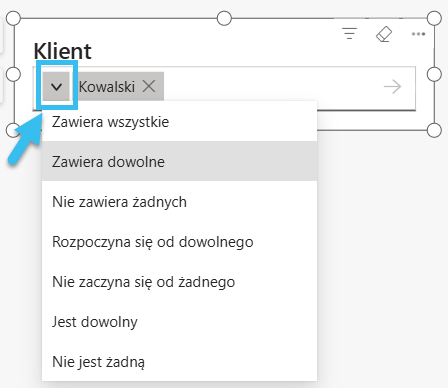
- Zawiera wszystkie (Contains all) – będzie rzadko wykorzystywany. Żeby go włączyć, dodaj co najmniej dwa wpisy. Ciąg tekstowy musi zawierać każdy z wpisanych tekstów.
- Zawiera dowolne (Contains any) – domyślny. Zwraca wszystkie rekordy, w których wartość zawiera wpisany ciąg znaków.
- Nie zawiera żadnych (Does not contain any) – wyklucza rekordy na tej samej zasadzie.
- Rozpoczyna się od dowolnego (Starts with any) – przydatne przy kodach i prefiksach.
- Nie zaczyna się od żadnego (Does not start with any) – wyklucza rekordy zaczynające się od podanych wartości.
- Jest dowolny (Is any of) – dokładne dopasowanie do wpisanego tekstu (czyli reguła „równa się”), zero tolerancji, precyzyjne ID.
- Nie jest żadną (Is none of) – wykluczenia z filtrowania na zasadzie dokładnego dopasowania.
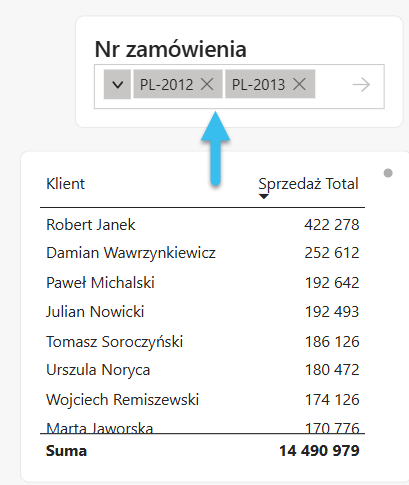
Każda wpisana wartość pojawia się jako osobna pigułka („filter pill”) – wizualny tag, który można edytować lub usunąć jednym kliknięciem. To rozwiązanie, które na szkoleniu Power BI pokazuję jako przykład dobrego UX w raportach operacyjnych.
Zobacz na wideo, jak działa najnowszy Input Slicer w Power BI
Tryb 2: Zaznaczanie wiele elementów na polu Power BI
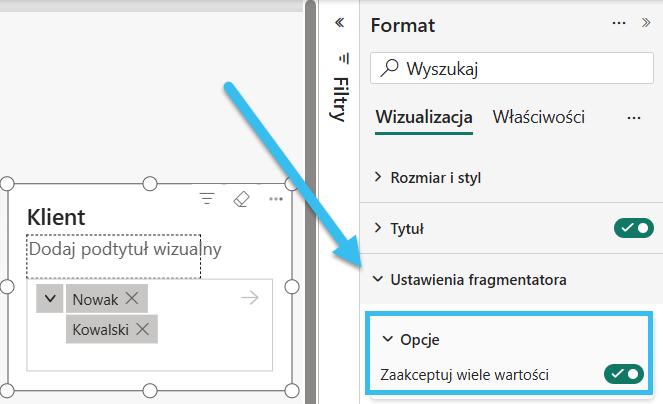
Ta opcja jest domyślnie wyłączona i trzeba ją włączyć w panelu formatowania > Ustawienia fragmentatora > Zaakceptuj wiele wartości. Dzięki niej użytkownik może wpisać lub wkleić kilka wartości jednocześnie – każda z nich staje się osobnym filtrem widocznym jako „filter pill”. Bez tej opcji pole przyjmuje tylko jedną wartość na raz i nadpisuje poprzednią przy każdym wpisaniu.
Tryb 3: Zbieranie danych od użytkownika Power BI z możliwością przekazania do Microsoft Fabric – scenariusz dla zaawansowanych
Gdy Input Slicer nie jest podpięty pod kolumnę danych, przestaje filtrować – a zaczyna zbierać dane wejściowe od użytkownika, które można przekazać do funkcji Fabric. To otwiera drzwi do scenariuszy write-back: zatwierdzania danych, komentarzy w raporcie czy wyzwalania powiadomień bez opuszczania Power BI.
Formatowanie warunkowe w Input Slicerze – co się zmieniło w marcu 2026?
Miesiąc po premierze Microsoft dołożył formatowanie warunkowe (fx) dla wszystkich kluczowych elementów wizualizacji. Na szkoleniu Power BI z zakresu raportowania to temat, który pojawia się coraz częściej, bo formatowanie warunkowe zmienia Input Slicer z prostego pola tekstowego w element w pełni zintegrowany z identyfikacją wizualną raportu.
Przykłady użycia podane przez Microsoft to np. zmiana koloru paska akcentowego na podstawie pola statusu lub podświetlenie przycisku zastosowania gdy spełnione są określone warunki. Formatowanie warunkowe Input Slicera jest zaprojektowane do tego, żeby reagować na kontekst danych w raporcie (np. wybrany region, status projektu, wartość KPI), a nie na zawartość samego pola tekstowego slicera.
Najczęstsze pytania o Input Slicer – FAQ dla uczestników szkoleń Power BI
Czy Input Slicer działa z kolumnami numerycznymi Power BI?
Tak. Input Slicer obsługuje zarówno kolumny tekstowe, jak i numeryczne — co czyni go przydatnym przy ID–kach, kodach EAN, numerach zamówień i innych identyfikatorach liczbowych.
Czy trzeba mieć licencję Power BI Premium?
Nie. Input Slicer jest dostępny na standardowej licencji Power BI i działa zarówno w Power BI Desktop, jak i w usłudze Power BI (Service).
Czy Input Slicer zastępuje tradycyjny fragmentator Power BI?
Nie zastępuje, lecz uzupełnia. Zwykły slicer sprawdza się przy małej liczbie wartości (kilkanaście kategorii), Input Slicer – przy dużych zbiorach unikalnych identyfikatorów lub gdy użytkownik przynosi własną listę filtrów z zewnątrz.
Czy można użyć Input Slicera do filtrowania między stronami raportu?
Tak. Input Slicer zachowuje się jak każdy inny slicer Power BI i wspiera synchronizację między stronami raportu za pomocą panelu Sync slicers.
Jak wkleić listę wartości z Excela do Input Slicera?
W momencie pisania artykułu nie da się. Funkcja Wklej działa na razie tylko dla innych slicerów – zaznacz slicer i kliknij Ctrl+V lub znajdź Wklej pod trzema kropkami.
Dla kogo Input Slicer jest najważniejszą nowością Power BI 2026?
Na podstawie reakcji uczestników szkoleń Power BI trzy grupy korzystają z niego najintensywniej:
- Analitycy operacyjni i sprzedażowi – praca z raportami ERP i CRM pełnymi numerycznych identyfikatorów staje się wreszcie komfortowa.
- Power BI Developerzy – interaktywne filtry tekstowe przestają wyglądać jak prototyp. Dzięki formatowaniu warunkowemu Input Slicer można dopasować do identyfikacji wizualnej firmy.
- Deweloperzy rozwiązań Fabric & Power BI – tryb zbierania danych otwiera scenariusze write-back, komentarzy i zatwierdzeń prosto z raportu, bez konieczności budowania osobnych aplikacji. Więcej o tej funkcjonalności przeczytasz w artykule Microsoft nt. przepływów zadań translitycznych
Podsumowanie: Co warto zapamiętać o Input Slicerze w Power BI Desktop i Service?
Input Slicer w Power BI to odpowiedź na problem, który przez lata omawialiśmy na szkoleniach Power BI jako ograniczenie narzędzia. Od lutego 2026 roku jest dostępny produkcyjnie dla wszystkich użytkowników, od marca 2026 roku – z pełnym formatowaniem warunkowym.
Kluczowe fakty w pigułce:
- Obsługuje tekstowe i numeryczne kolumny danych
- Umożliwia wpisywanie wartości tekstowych i wyszukiwanie wg reguł
- Operatory: zawiera, zaczyna się od, kończy się na, dokładne dopasowanie i ich negacje
- Od marca 2026: formatowanie warunkowe (fx) dla każdego elementu wizualizacji
- Bez dodatkowych licencji – działa na standardowym Power BI
Pobierz plik Power BI i poćwicz jak na szkoleniu
Jeśli znasz Power BI ze szkolenia przed 2026 rokiem i nie znasz jeszcze Input Slicera, zarezerwuj 10 minut, otwórz załączony raport w Power BI Desktop ze słownikiem wartości na polu Klient i sprawdź, jak taki slicer zmienia codzienną pracę z danymi. Tu możesz pobrać plik Power BI i sprawdzić działanie Input Slicera.