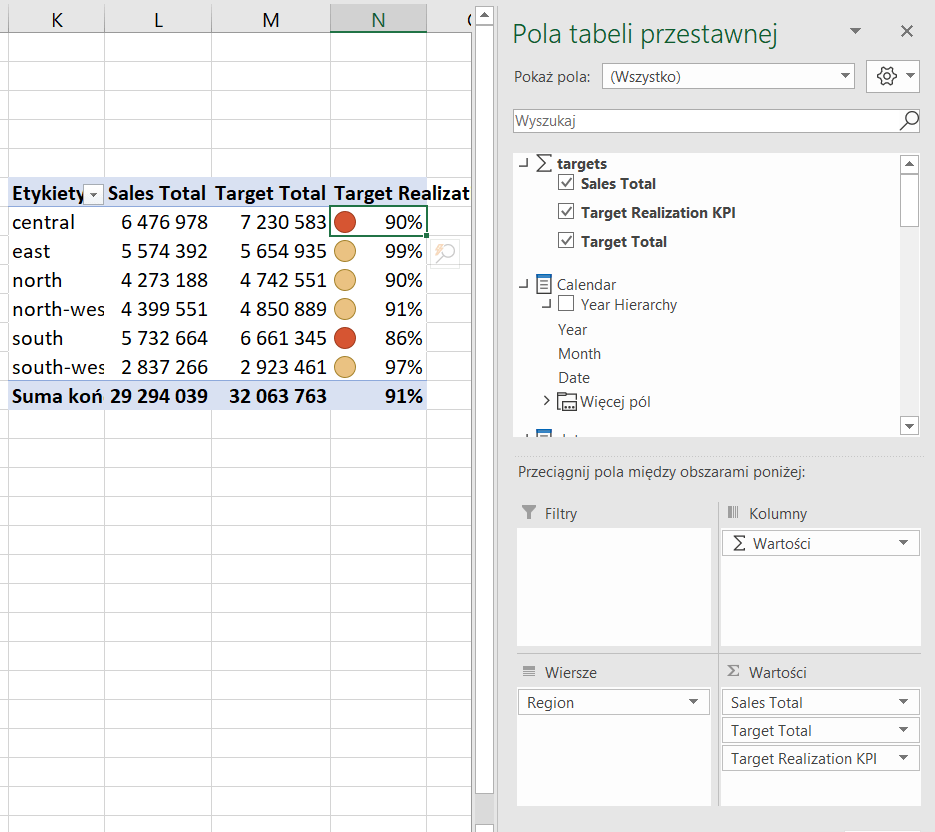
Kolejna nowość dla użytkowników Excela, którzy pracują jednocześnie w Power BI. Zamiast korzystać z polecenia Analizuj w programie Excel z Power BI Online, możemy wstawiać tabelę przestawną na danych w Power BI Online bezpośrednio z Excela bez żadnych dodatków.
Zestaw danych (dataset) w Power BI Online
Wyobraźmy sobie, że przygotowaliśmy raport Power BI, zaczynając od zapytań Power Query, mozolnie budując po drodze model danych z wielu tabel, tworząc wiele miar i organizując dane w modelu. Tak opublikowany raport odświeża się automatycznie w serwisie Power BI Online, ale…
Użytkownik chce pracować z danymi w tabeli przestawnej w Excelu
Dotychczas potrzebowaliśmy wykorzystywać polecenie Analyze in Excel (Analizuj w programie Excel), aby w 64-bitowym Excelu podłączyć się do zestawu danych Power BI. Od teraz w Excelu 365 możemy ten sam proces wykonać prosto z Excel i to bez konieczności instalacji specjalnego dodatku Power BI do Excela czy pobierania plików. Są na to 2 sposoby:
Sposób 1: Wstaw tabelę przestawną z usługi Power BI
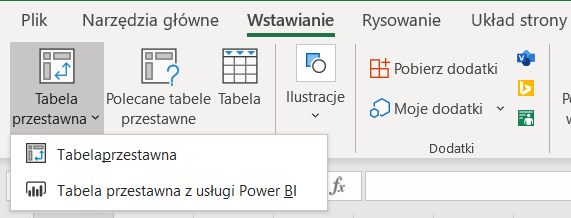
Sposób 2: Pobierz dane z zestawu danych usługi Power BI za pomocą Power Query
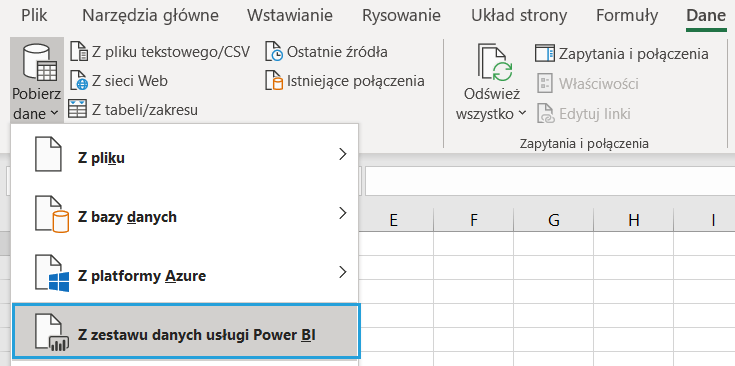
Oba sposoby kończą się podobnie: w prawym panelu w Excelu zobaczymy dodatkowe okno z możliwością wyboru zestawu danych.
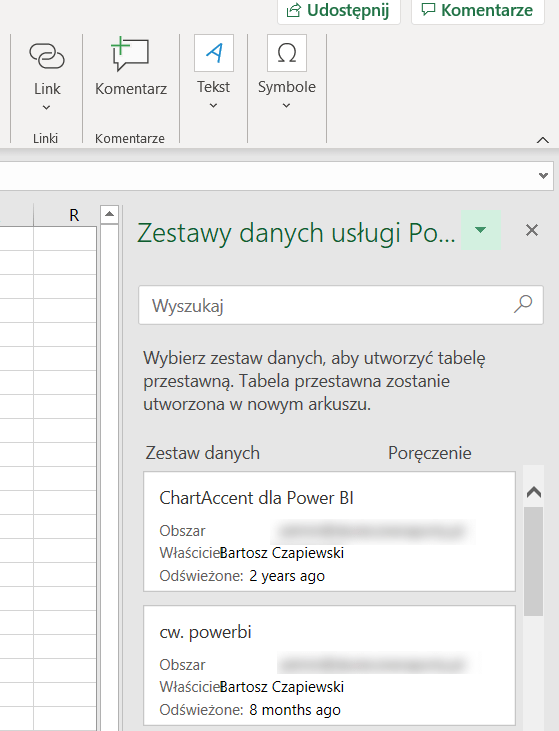
Co ciekawe, podobnie zachowuje się od teraz operacja Analizuj w programie Excel, dostępna w usłudze Power BI Online.

Po wybraniu zestawu danych możemy zbudować dowolną tabelę przestawną z miarami utworzonymi na modelu danych (na półkę Wartości nie można dodawać innych pól niż miary).
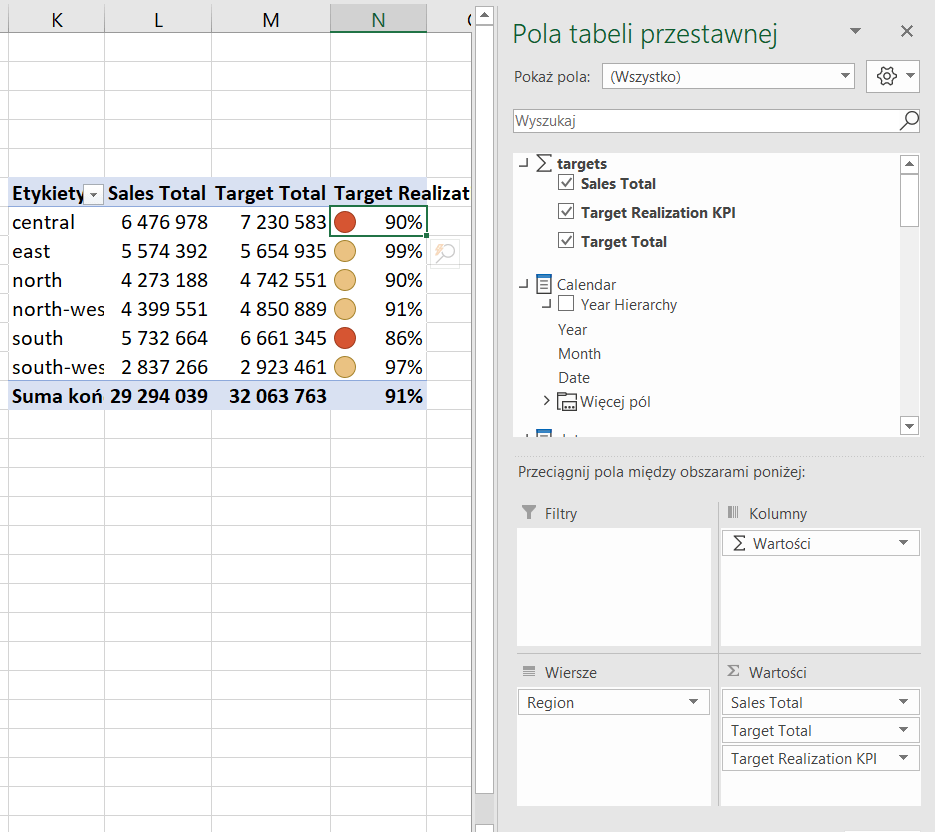
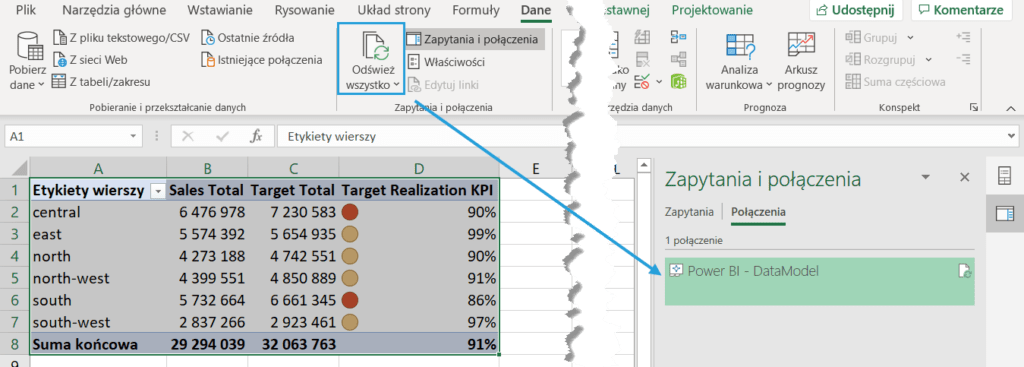
Sam plik nie przechowuje danych źródłowych, a jedynie połączenie do Power BI. Po ponownym otwarciu raport możemy odświeżyć tradycyjnie przyciskiem Odśwież wszystko na karcie Dane.
Działa?
Jeśli masz Excela 365 i Power BI, przetestuj i daj znać, jak to działa u Ciebie.