


Jeżeli budujesz raporty w Power BI, przynajmniej raz zdarzyło Ci się usłyszeć pytanie w stylu: Jak szybko wybrać zakres dat od–do? lub Jak mogę wyświetlić tylko ostatni miesiąc? Dotychczas trzeba było oddzielnie wskazać datę początkową i końcową albo przesuwać niewygodne suwaki. Na szkoleniu Power BI trudno uczestnikowi zapamiętać, że filtr względny (np. ostatni miesiąc) znajduje się w zupełnie innym miejscu. Z nowym Selektorem dat w Power BI wszystko się zmieniło.
Jak wygląda stary fragmentator (ang. slicer) w Power BI?
Przez lata użytkownicy Power BI przyzwyczaili się do tego, że filtrowanie dat nie należy do najmocniejszych stron standardowego fragmentatora. Dało się z nim pracować, ale trudno było nazwać go intuicyjnym. Szczególnie wtedy, gdy raport trafiał do osób biznesowych, które po prostu chciały szybko sprawdzić wyniki za wybrany okres.
Nic więc dziwnego, że wielu autorów raportów zaczęło sięgać po dodatkowe wizualizacje dostępne w sklepie Microsoft. Jedną z najpopularniejszych był właśnie Date Picker, który pozwala wybierać zakresy dat w znacznie bardziej naturalny sposób.
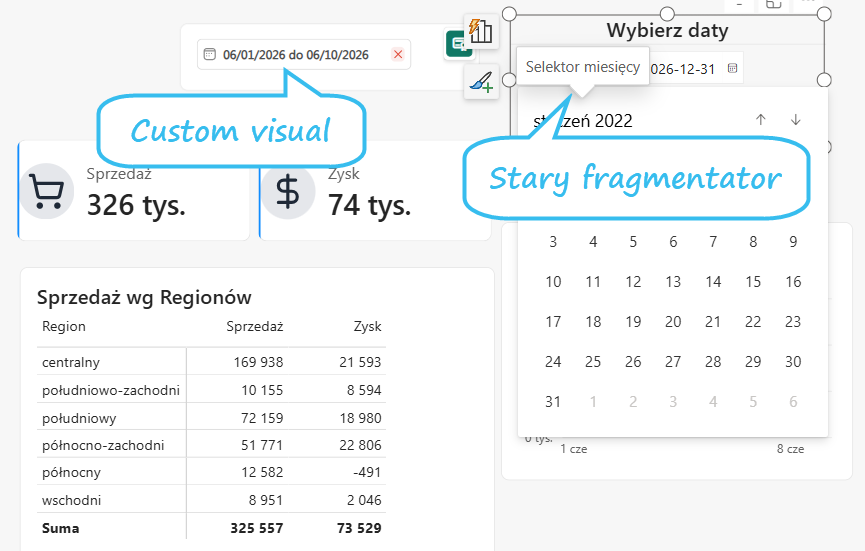
Gdzie znaleźć Date Picker w Power BI?
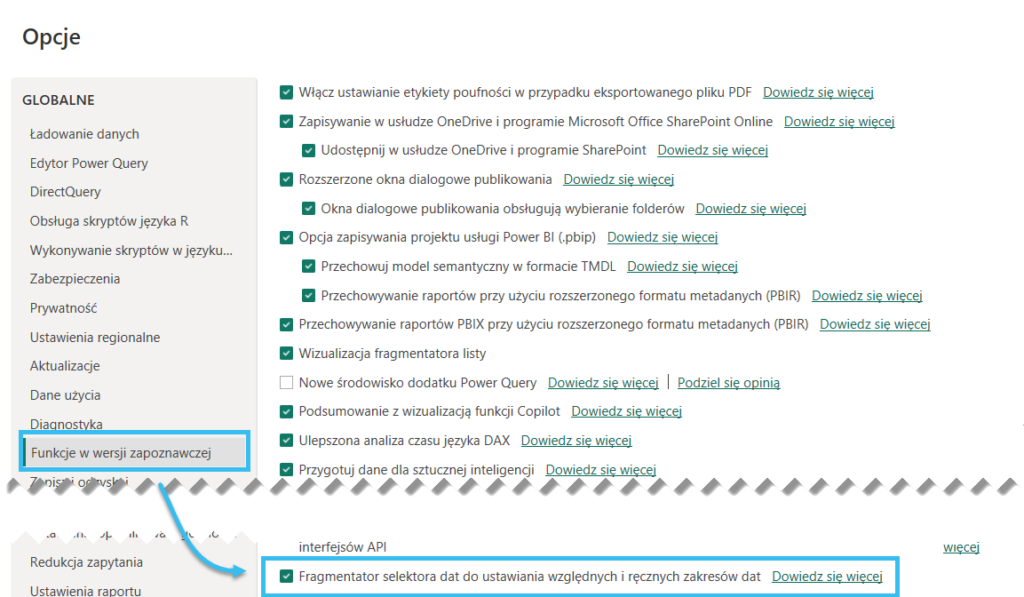
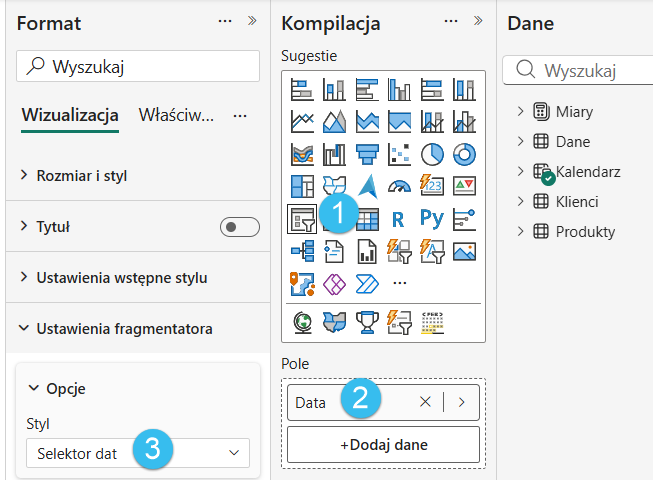
Nowy Selektor dat realnie upraszcza jedną z najczęściej wykonywanych czynności w Power BI – wybór zakresu dat. Po aktywacji tej funkcji w opcjach Preview programu Power BI wystarczy:
- dodać standardowy fragmentator do strony raportu,
- przeciągnąć do niego pole daty z tabeli Kalendarz,
- zmienić styl slicera na Selektor dat.
I gotowe. To nadal ten sam fragmentator, ale doświadczenie użytkownika jest już zupełnie inne.
Dlaczego Date Picker w Power BI jest lepszy od standardowego fragmentatora dat?
Zamiast przesuwać suwaki, użytkownik po prostu otwiera kalendarz i wskazuje interesujący go zakres. Dwa kliknięcia i gotowe. To niewielka zmiana, ale właśnie takie detale często decydują o tym, czy raport jest wygodny w codziennym użytkowaniu.
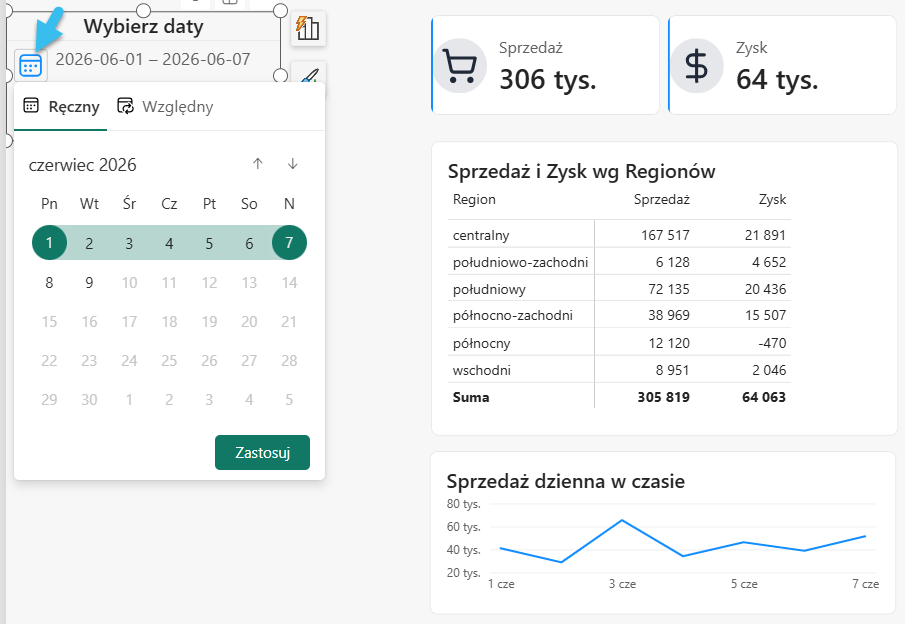
Date Picker w Power BI – tryb ręczny i filtr dat względnych
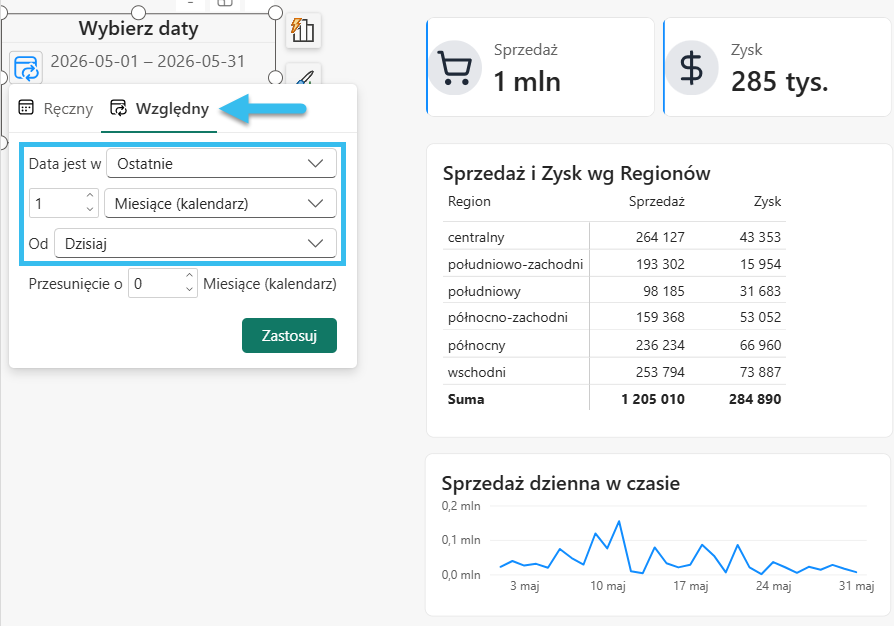
Jedną z największych zalet nowego rozwiązania jest możliwość przełączania sposobu filtrowania. Selektor dat oferuje dwa tryby pracy: ręczny i względny – w ramach jednego slicera.
- Ręczny – użytkownik wskazuje konkretny zakres dat i analizuje dokładnie ten okres, który go interesuje.
- Względny – umożliwia szybkie przełączanie się między różnymi wbudowanymi, dynamicznymi opcjami, np.:
- ostatnie 7 dni,
- ostatni miesiąc,
- ostatni kwartał,
- bieżący rok.
To mała zmiana dla autora raportu, ale bardzo duże ułatwienie dla jego odbiorców.
Jak zablokować wybór przyszłych dat w Selektorze dat w Power BI?
Jest jeszcze jeden element, który warto wdrożyć od razu. W większości modeli danych tabela Kalendarz wykracza poza zakres dostępnych danych transakcyjnych (np. do końca roku). To dobra praktyka modelowania, ale może powodować nieporozumienia podczas korzystania z raportu. Aby uniknąć pokazywania pustych okresów, warto przygotować dodatkową kolumnę w tabeli Kalendarz, która określi, czy dana data jest aktualna.
Można ją oprzeć:
- na maksymalnej dacie transakcyjnej,
- lub na bieżącej dacie systemowej TODAY().
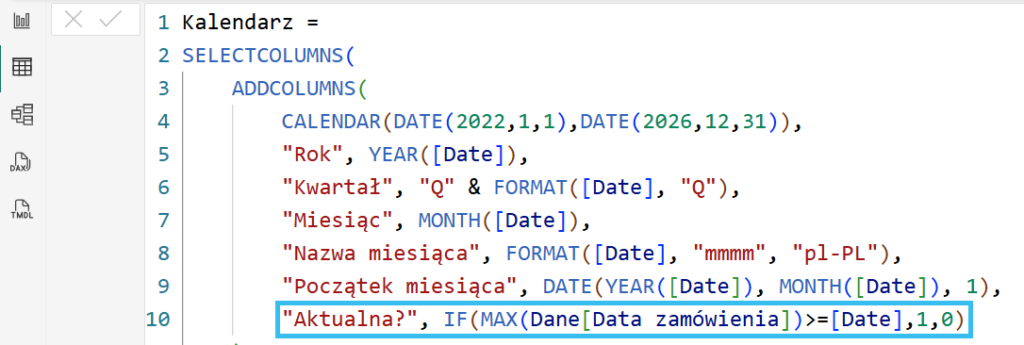
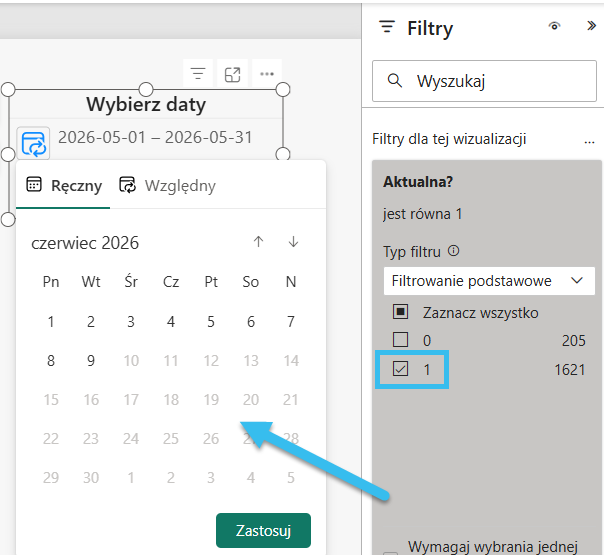
Następnie wystarczy wykorzystać ją jako filtr Date Pickera. Dzięki temu przyszłe daty zostaną nieaktywne. To drobna rzecz, która znacząco poprawia komfort pracy użytkownika końcowego.
Obejrzyj wideo z nowym Date Pickerem w Power BI w roli głównej
Czy warto korzystać ze slicera typu Date Picker w Power BI? – podsumowanie
Przez lata wybieranie dat w Power BI było jednym z tych elementów, które działały poprawnie, ale trudno było nazwać je wygodnymi. Nowy Date Picker znacząco poprawia ten obszar. Dlatego, jeśli filtrujesz daty w zakresie od–do w raporcie Power BI lub tak jak członkowie Społeczności I❤️DATA przygotowujesz portfolio w Power BI na rozmowę o pracę na stanowisko Analityka Danych, sięgnij po nowy Selektor dat.
Pobierz plik Power BI i przetestuj działanie nowego selektora dat
Tu możesz pobrać plik Power BI i samodzielnie sprawdzić, jak przyjazny jest nowy wybór dat od-do.





Selektor dat nie działa prawidłowo dla opcji daty względnej = ostatnie x dni od dzisiaj i przesunięcie -1 dzień. Znika opis -1 dzień , zakres dat też nie pokazuje przesunięcia a dzień jest rzeczywiście odjęty w danych. Po ponownym wybraniu – 1dzień we fragmentatorze opis się pojawia ale znika jak tylko filtruję dane innym fragmentatorem. To duży problem bo opis wprowadza użytkowników w błąd. Zauważyłam to tylko dla tej kombinacji warunków względnych.
Świetnie wyłapałaś. Mam nadzieję, że to wkrótce naprawią.