Czasami potrzebne jest pokazanie relacji między dwiema zmiennymi, które mają zupełnie inne jednostki. Z pomocą przychodzi wówczas druga oś Y, która umożliwi pokazanie na niej dodatkowego zestawu danych. Musimy mieć świadomość, że wykres taki pokaże generalną zależność i nie umożliwia dokładnego porównania. W błąd mogą wprowadzić zwłaszcza punkty przecięć (które w rzeczywistości nie występują) lub zastosowanie wykresu kolumnowego dla obu serii. Alternatywą dla wykresu z dwiema osiami Y są oddzielne wykresy.
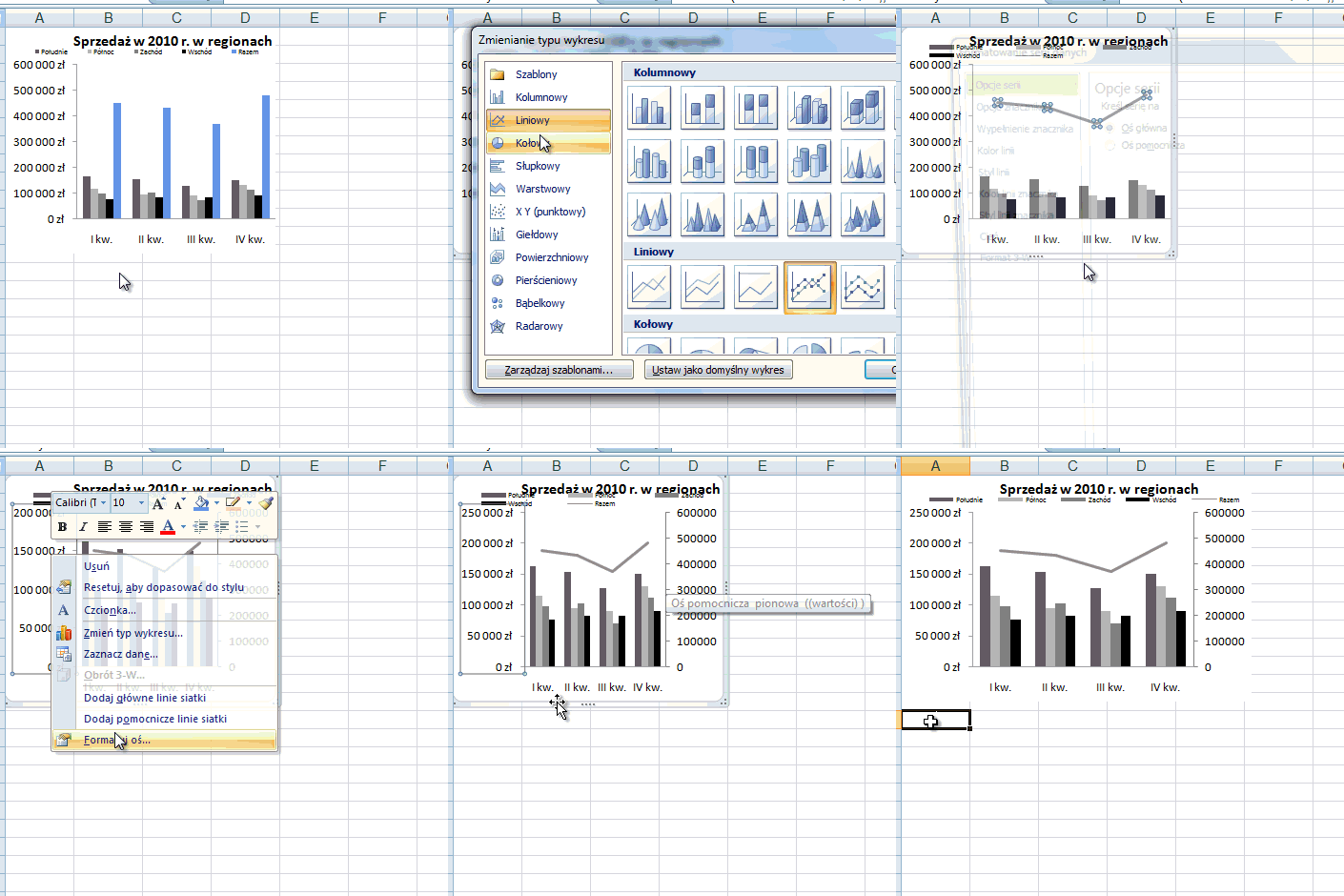
Wykres z dwiema osiami Y stworzymy w Excelu poprzez zmianę typu wykresu (opcjonalnie) i dodanie osi pomocniczej dla jednej z serii. Typ wykresu zmienić można zaznaczając pojedynczą serię danych, klikając na niej prawym przyciskiem myszy i wybierając Zmień typ wykresu seryjnego. Oś pomocniczą dodamy poprzez wejście we właściwości serii -> Opcje serii -> Oś pomocnicza. Pozostaje jeszcze dopasowanie zakresu osi i legendy.