Dodanie linii trendu do wykresu w Excelu

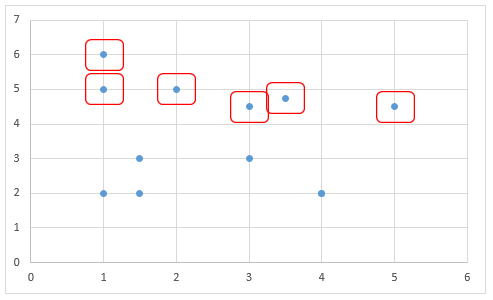
Jeżeli dane na naszym wykresie wykazują zależność, możemy spróbować ją odkryć wizualnie poprzez dodanie do wykresu linii trendu. Wystarczy kliknąć prawym przyciskiem myszy na serię danych na wykresie i wybrać Dodaj linię trendu. Do wyboru mamy wiele typów regresji i warto sprawdzić, która najlepiej odzwierciedla zależność między danymi.

Jeżeli dane na naszym wykresie wykazują zależność, możemy spróbować ją odkryć wizualnie poprzez dodanie do wykresu linii trendu. Wystarczy kliknąć prawym przyciskiem myszy na serię danych na wykresie i wybrać Dodaj linię trendu. Do wyboru mamy wiele typów regresji i warto sprawdzić, która najlepiej odzwierciedla zależność między danymi. Na przykładzie zastosowano najpopularniejszą zależność: zależność liniową (y=ax+b). Możemy zaznaczyć także opcję Wyświetl równanie na wykresie, aby poznać równanie opisujące naszą krzywą.

Dodanie linii trendu do wykresu w Excelu

Bartosz Czapiewski

autor bloga SkuteczneRaporty.pl

Bartosz to trener Excela i analizy danych z wieloletnim doświadczeniem w pracy z firmami i kursantami. Od ponad kilkunastu lat pomaga w praktycznym wykorzystaniu Excela, Power BI oraz narzędzi BI, ucząc jak automatyzować raporty i efektywnie pracować z danymi.

Dodaj komentarz

Twój adres email nie zostanie opublikowany. Wymagane pola są oznaczone *