Jak dodać etykietę wzrostu między latami na wykresie kolumnowym?

Oto drugi odcinek serii poświęconej technikom eksponowania danych w Excelu na wzór dodatku think-cell. W pierwszej części pokazałem, w jaki sposób dodać etykiety danych, których nie ma na wykresie w Excelu. Teraz czas na etykietę dla wzrostu między latami, która pozwoli wyeksponować dowolne punkty na wykresie.

Krok 1: Przygotuj dane w arkuszu Excel

Zaczynamy od danych źródłowych w arkuszu Excel.

Jak dodać etykietę wzrostu między latami na wykresie kolumnowym? 1

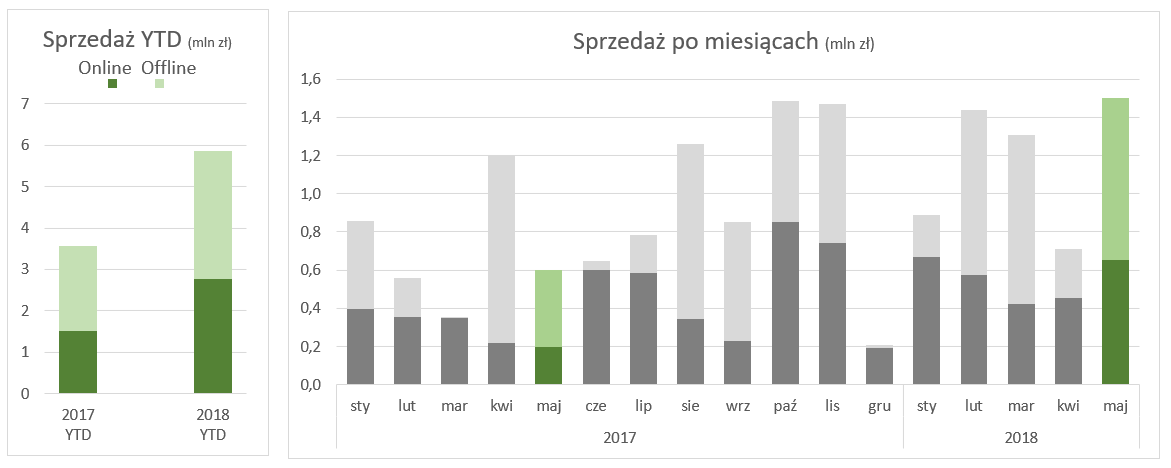
Krok 2: Zbuduj wykres kolumnowy skumulowany

Wstawiamy wykres kolumnowy skumulowany i wyróżniamy kolorem zielonym dane YTD i miesiąc maj.
Jak dodać etykietę wzrostu między latami na wykresie kolumnowym? 2

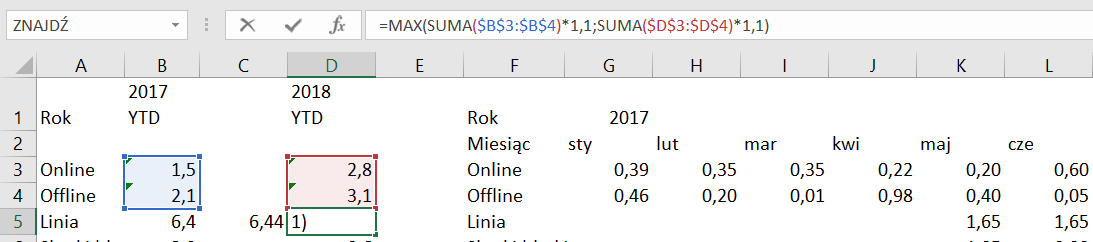
Krok 3: Zbuduj serię dla wykresu liniowego

Budujemy serię wykresu liniowego, która będzie ciut wyższa (o 10%) niż maksymalna wartość między wyróżnianymi kolumnami.
Jak dodać etykietę wzrostu między latami na wykresie kolumnowym? 3

Dodaj serię jako linia na wykresie kombi kolumnowo-liniowym.

Jak dodać etykietę wzrostu między latami na wykresie kolumnowym? 4

Krok 4: Dodaj słupki błędów

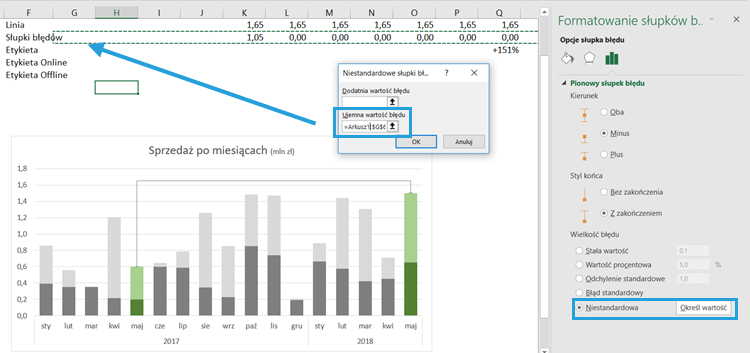
Słupki błędów będą linią referencyjną opadającą od wykresu liniowego do końca słupka.
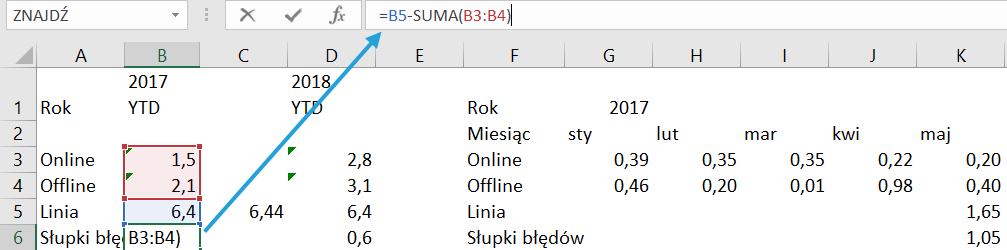
Jak dodać etykietę wzrostu między latami na wykresie kolumnowym? 5

Są to słupki ujemne (lecące w dół).

Jak dodać etykietę wzrostu między latami na wykresie kolumnowym? 6

Krok 5: Dodaj etykiety danych jako Wartość z komórek
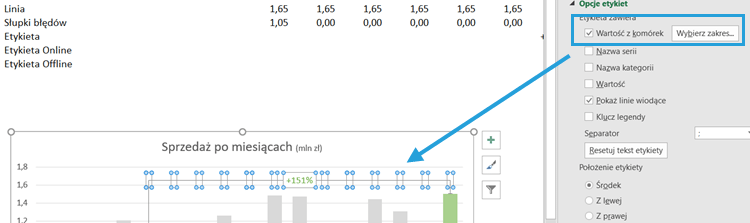
Jak dodać etykietę wzrostu między latami na wykresie kolumnowym? 7

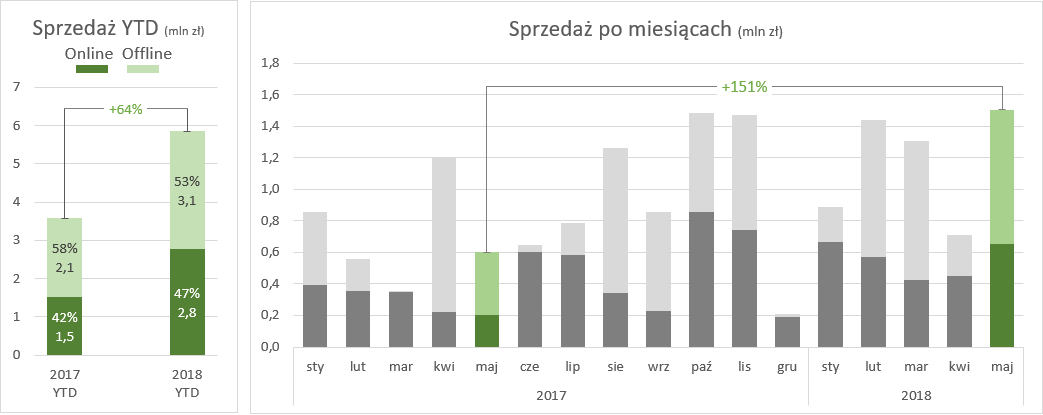
Efekt końcowy

Finalnie otrzymamy wykresy, których comiesięczna aktualizacja nie przysporzy nam dużo pracy – podmienić dane, przesunąć formuły z etykietami, zaktualizować kolory.
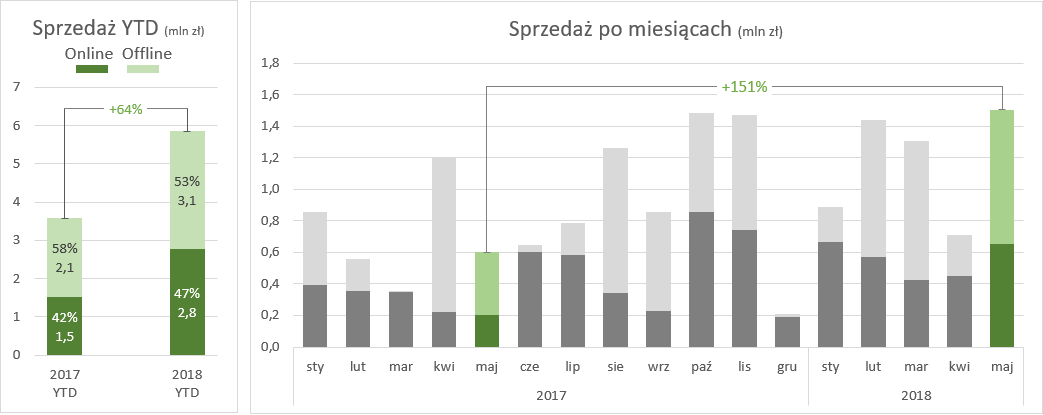
Jak dodać etykietę wzrostu między latami na wykresie kolumnowym? 8

Pobierz szablon Excel i wstaw Twoje dane

Tu możesz pobrać szablon wykresu kolumnowego z etykietą wzrostu rok do roku.

Bartosz Czapiewski

Bartosz Czapiewski

Założyciel SkuteczneRaporty.pl, doświadczony ekspert oraz trener Excela, Power Query, Power BI i DAX. Od ponad 15 lat pomaga specjalistom i firmom lepiej pracować z danymi, automatyzować raporty oraz rozwijać kompetencje analityczne.

Jest autorem programów szkoleniowych dla Analityków: JUNIOR, POWER PRO i EXPERT oraz twórcą społeczności I❤️DATA, w której poprzez mentoring, spotkania LIVE z ekspertami i praktyczne wyzwania pomaga rozwijać umiejętności, budować portfolio, przygotować się do rekrutacji i zrobić kolejny krok w stronę pracy jako Analityk Danych.

Na blogu dzieli się praktycznym podejściem do analityki: od układania danych w Excelu, przez automatyzację pracy z Power Query, aż po zaawansowane raportowanie w Power BI, DAX i rozwój kariery Analityka Danych.

Dodaj komentarz

Twój adres email nie zostanie opublikowany. Wymagane pola są oznaczone *