


Oprócz niestandardowych wizualizacji, które możemy dodawać i tworzyć do Power BI, od czasu do czasu Microsoft dorzuci nowe formy graficzne do standardowego wyboru. Nowym wykresem jest wstążkowy, który łączy w sobie elementy rankingu, wykresu zmiany pozycji i mapy przepływu.
Wykres kolumnowy skumulowany w Power BI
Dotychczas przy pokazywaniu danych skumulowanych byliśmy ograniczeni do wykresu kolumnowego skumulowanego. Oto przykład takiego wykresu dla kilku lat z bazy danych.
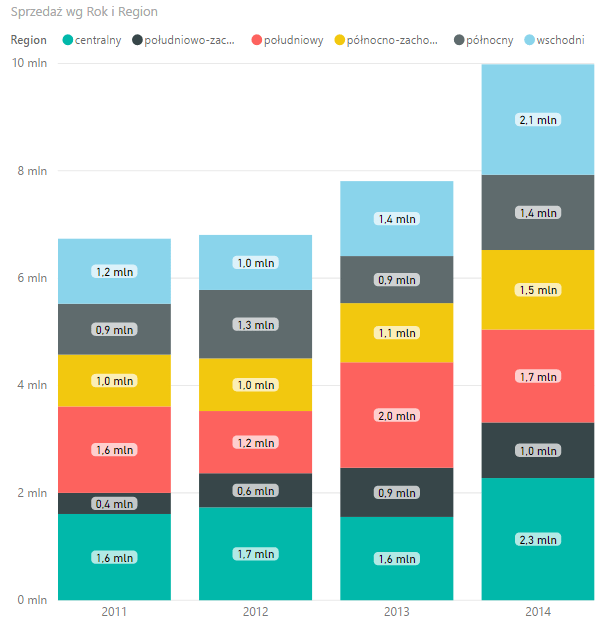
Problem z tym wykresem jest jednak taki, że nie pokazuje ani rankingu (który region był w danym momencie największy pod względem sprzedaży), ani zmiany pozycji (zmiany w rankingu).
Wykres wstążkowy w Power BI jako alternatywa dla wykresu kolumnowego skumulowanego
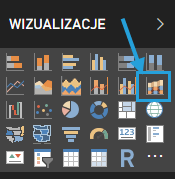
Wraz z nowym wykresem dochodzi nam nowa możliwość pokazywania tych samych danych. Wykres wstążkowy znajdziemy ukryty wśród wykresów dostępnych standardowo.
Te same dane możemy przedstawić następująco:
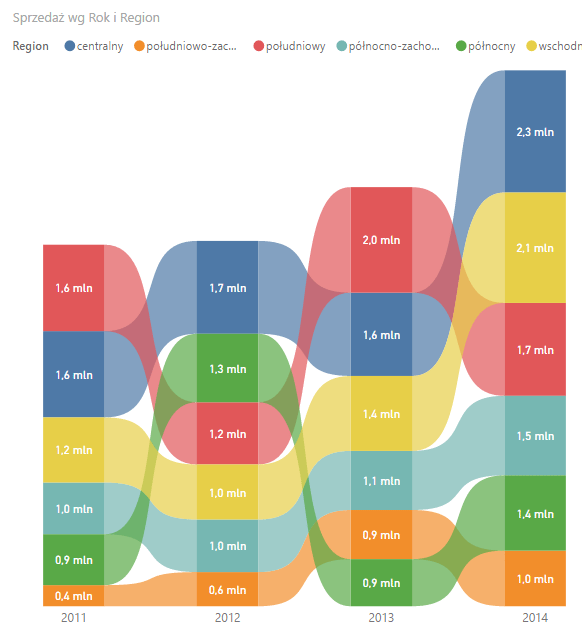
Wykres wygląda trochę jak wyścigi, gdyż regiony (dla ułatwienia ponumerowane przeze mnie od 1 do 6) tworzą na końcu ranking.
Wykres można odfiltrować na różne sposoby, między innymi klikając elementy innego wykresu. Efekt – tym razem pozbawiony rankingu – będzie następujący.
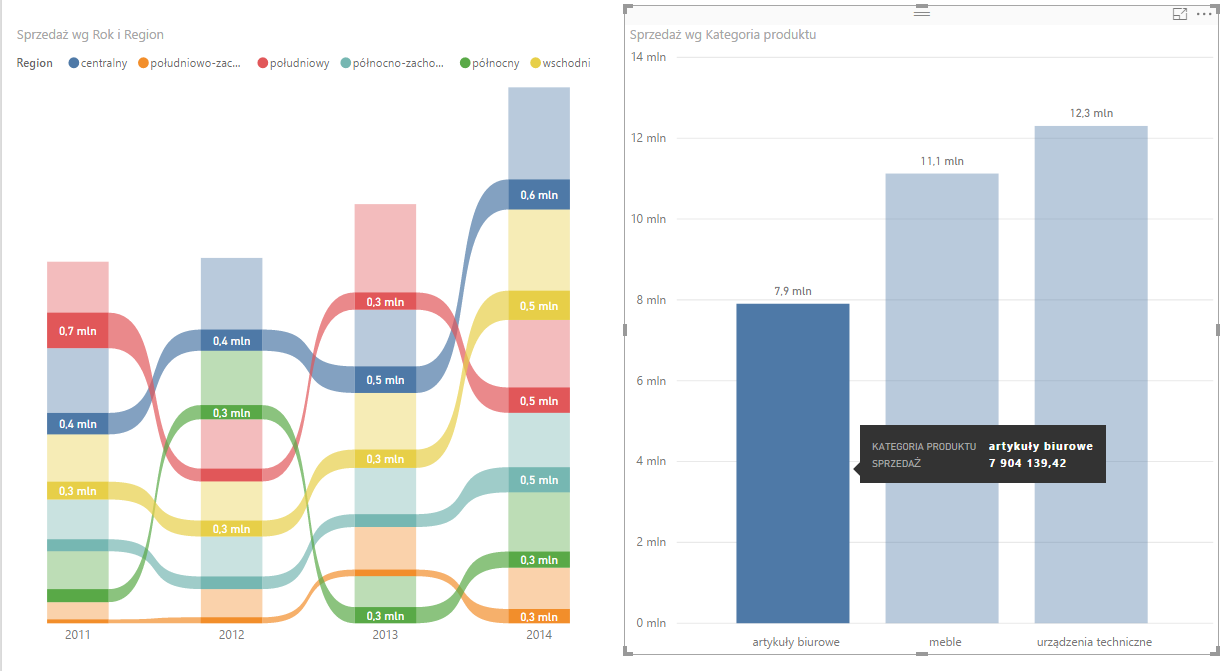
Myślę, że wykres taki stanowi ciekawą alternatywę dla zwykłych wykresów i wszędzie tam, gdzie liczy się miejsce w szeregu (TOP produkty, TOP operacje, TOP sprzedawcy), znajdzie praktyczne zastosowanie.
Pobierz plik Power BI Desktop
Tu możesz pobrać plik Power BI z wykresem wstążkowym i przetestować ustawienia wykresu wstążkowego.




Mam pytanie odnośnie tego wykresu czy jest do zrobienia w taki sposób by te same wartości wyświetlały się na jednym poziomie?? tzn. region północno zachodni pomiędzy 2011 a 2012 roku nie miał żadnego spadku natomiast ten wykres sugeruje spadek.
Marta, dzięki za komentarz. Ten wykres rzeczywiście nie jest łatwy w interpretacji, bo sugeruje spadek dla wskazanego przez Ciebie regionu, a realnie wartości nieco nawet wzrosły. Celem tego wykresu jest jednak przede wszystkim pokazywanie zmian w rankingu (stąd spadek regionu na przedostatnią pozycję). Wykres ten nie ma więcej ustawień, które pozwoliłyby zmienić jego układ.