

Wybieranie konkretnych dat jest jedną z podstawowych czynności na raporcie. Oto podsumowanie wbudowanych w Power BI sposobów na wybieranie dat do analiz – fragmentator, panel filtrów oraz tworzenie miar. Kontynuacją tego artykułu jest omówienie kilku niestandardowych wizualizacji ze sklepu Power BI.
Fragmentator
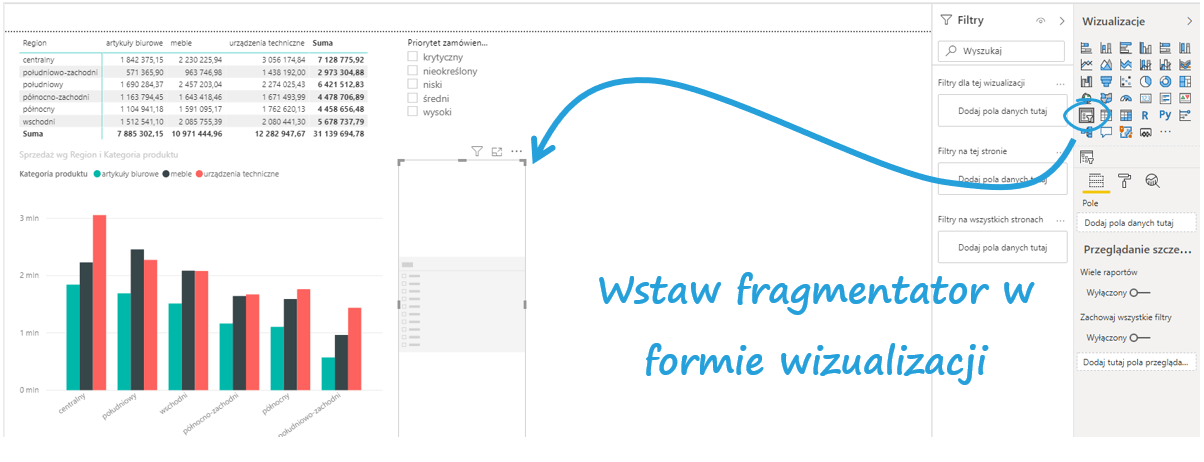
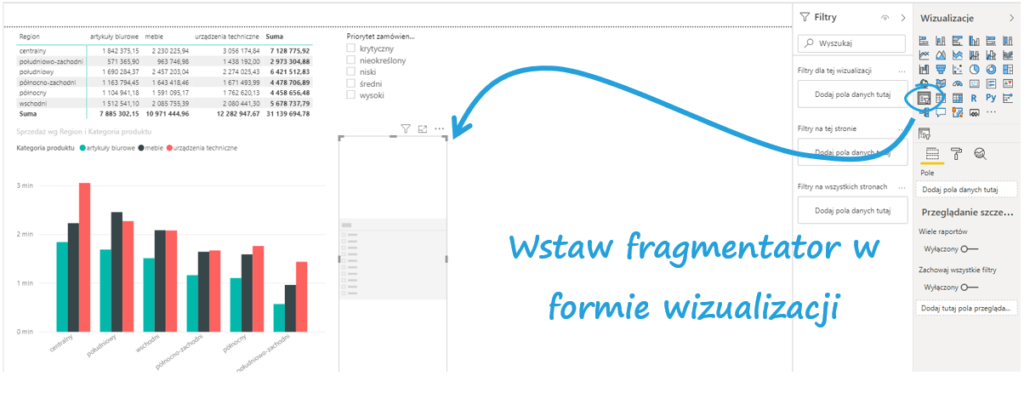
Fragmentator jest filtrem w postaci wizualizacji na raporcie. Ikonka znajduje się w panelu Wizualizacje – kliknij i dodaj o raportu.
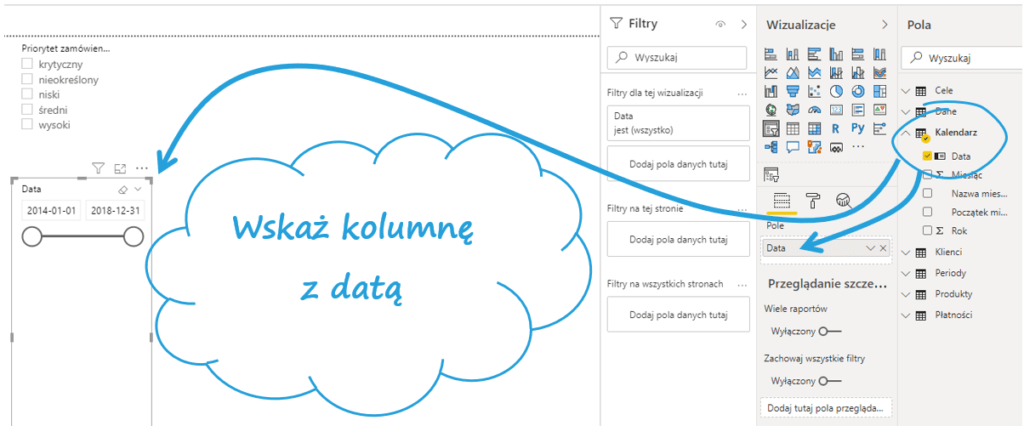
Gdy zaznaczony jest element fragmentatora, w panelu Wizualizacje pojawia się półka Pole – wybierz z danych kolumny oznaczające czas. Fragmentator od razu pokaże zakres dat w danych.
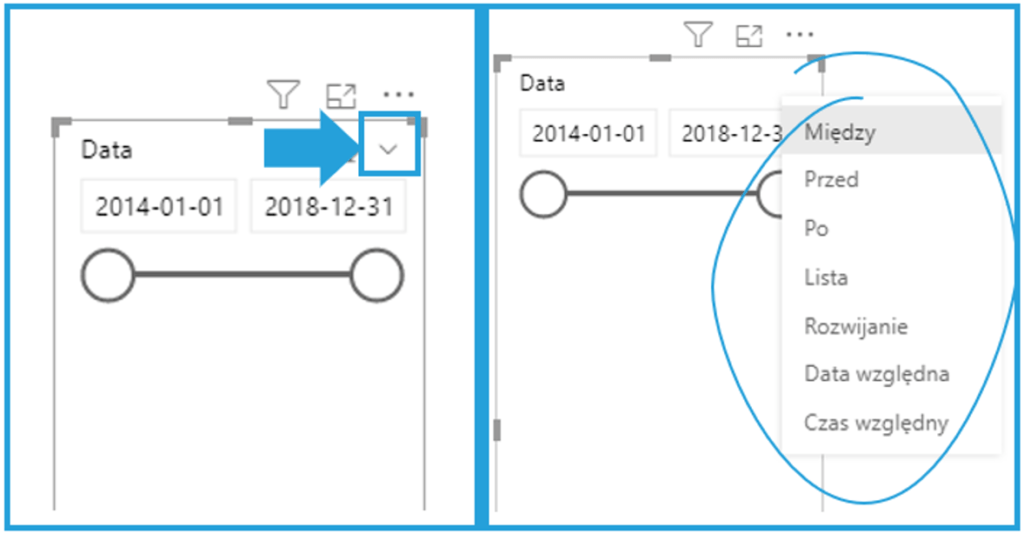
Kliknij w małą strzałkę tuż nad datą końcową. Pokażą się możliwe formy filtrowania.
Na fragmentator można wrzucić nie tylko samo pole data, ale także inne pola opisujące wymiary czasowe: Rok, Kwartał, Miesiąc, Tydzień i zamiast suwaka zastosować np. listę rozwijaną.
Zwróć uwagę na Datę względną i Czas względny, pozwalające codziennie prezentować dane z ostatniego zadanego okresu. Szczegóły filtrowania względnego, czyli takiego, które za punkt odniesienia bierze datę dzisiejszą znajdziecie w artykule Względne filtrowanie w dat w Power BI.
Uwaga! Początek tygodnia w filtrowaniu po Dacie względnej zaczyna się od niedzieli. Zobacz datę początkową na innym przykładzie – dziennej całkowitej liczbie chorych na COVID-19 – 1 listopada 2020 to niedziela.
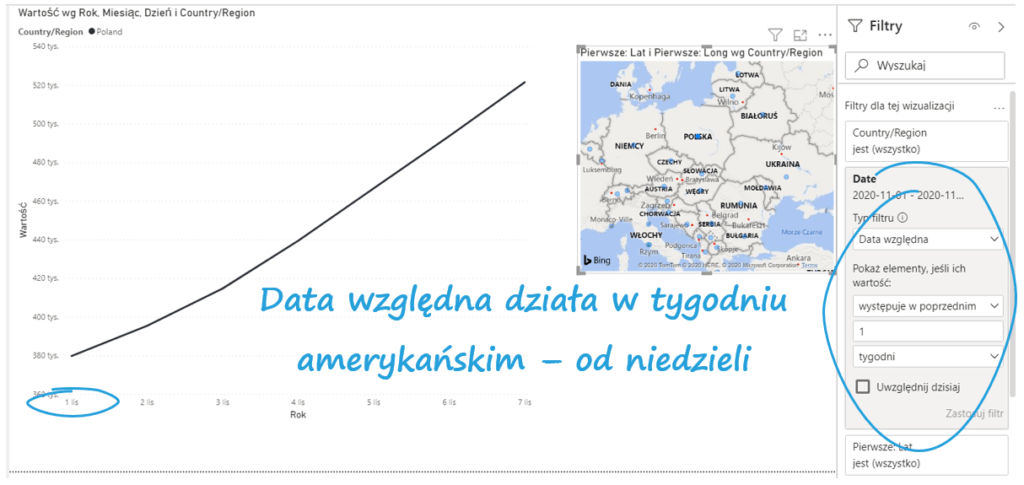
Póki co nie da się tego łatwo zmienić – przykładowe rozwiązania, jak obejść początek tygodnia od niedzieli można znaleźć na forum Power BI. Dodanie filtrowania po tygodniach od poniedziałku jest na liście pomysłów Społeczności Power BI: wciąż można na nią głosować tutaj. Czas względny pozwala filtrować w godzinach lub minutach względnych. Same filtry Daty i Czasu względnego przydają się do raportów regularnie odświeżanych, np. gdy dane z produkcji podłączone są na żywo np. poprzez Direct Query.
Panel filtrów
Drugą standardową formą filtrowania jest wykorzystanie panelu Filtry. Pozwala on na globalne ustawienie filtrowania: z góry odrzucenie możliwości wybrania konkretnych dat do suwaka, zastosowanie filtrowania na tylko tej stronie lub w całym raporcie. Filtry znajdują się po lewej od panelu Wizualizacje i są zwykle schowane przed użytkownikiem końcowym.
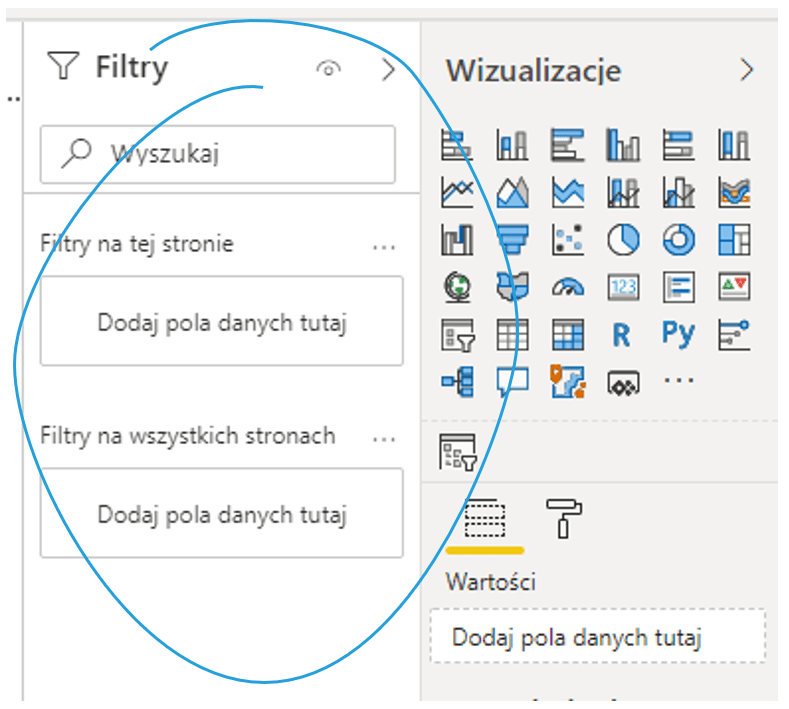
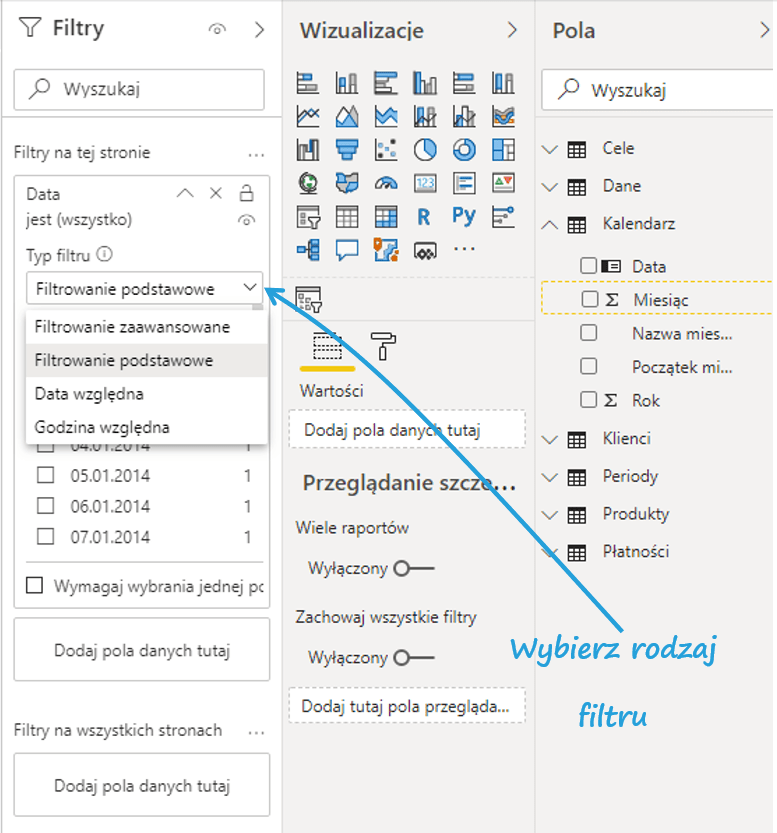
Przenoszenie kolumn z datami w odpowiednie półki pozwoli ustawić filtrowanie po datach na stronie lub w całym raporcie. Tu też możesz ustawić filtrowanie względne wybierając względną datę lub godzinę.
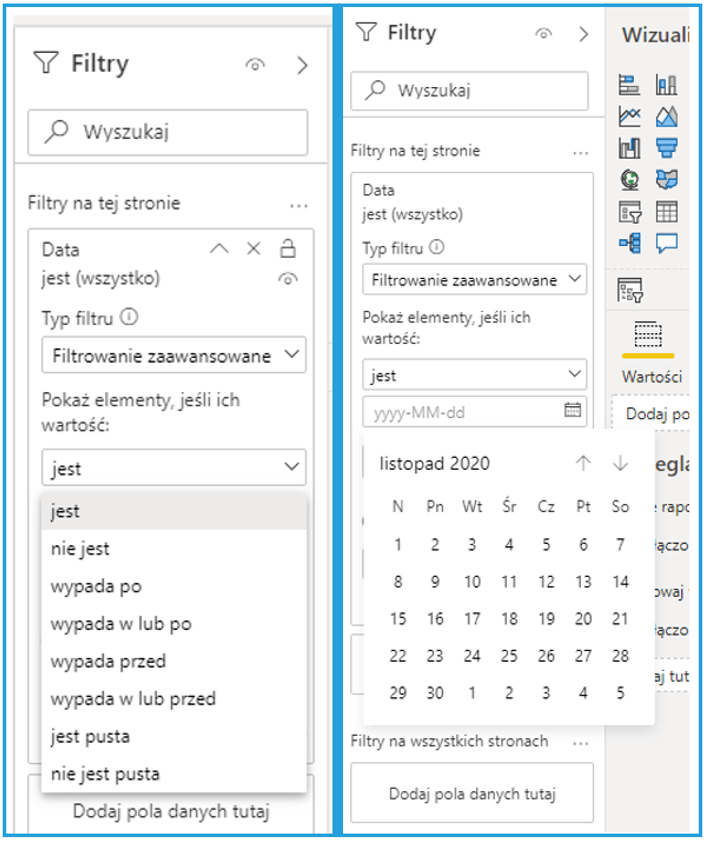
Filtrowanie zaawansowane pozwala ustawić bardziej złożone reguły.
Stwórz własną miarę
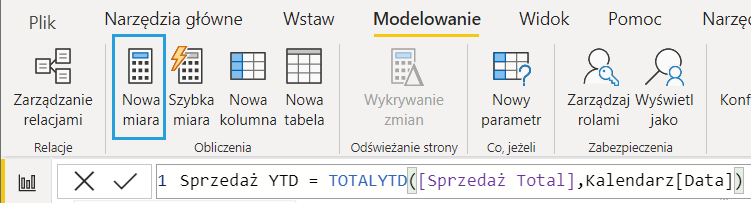
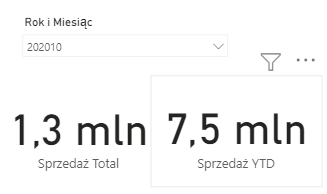
Do jeszcze bardziej zaawansowanych filtrów przydadzą się miary. Kliknij w Narzędzia główne > Obliczenia > Nowa miara, by napisać miarę w języku DAX. Po kliknięciu w Nową miarę pojawi się pasek z formułą do wpisania polecenia języka DAX. Spróbujmy założyć filtr: od początku roku (YTD).
Sprzedaż YTD = TOTALYTD([Sprzedaż Total],Kalendarz[Data])
Zacznij od podstaw
Czasami najprostsze rozwiązania są najlepsze – może właśnie Twoje filtry będzie można obsłużyć fragmentatorem, panelem filtrowania lub miarami Power BI. Szukasz czegoś bardziej zaawansowanego? Z pomocą przyjdą Wizualizacje niestandardowe w Power BI!




Witam,
Suwak i daty się nie zmieniają wraz ze zmianą w innym fragmentatorze. Jest patent na to by się zmieniał wraz z innymi filtrami?
Standardowo suwak po datach jest odłączony od innych fragmentatorów. Jeśli chcesz mieć np. fragmentator z rokiem i obok suwak, zaznacz fragmentator z rokiem > Formatuj > Edytuj interakcje > Włącz interakcję z suwakiem.