Visual Zoom Slider, który w polskiej wersji językowej aplikacji Power BI znajdziemy jako Suwak powiększenia, daje możliwość ograniczenia zakresu danych na wykresie bez konieczności używania filtra. Jego działanie jest lokalne – tylko dla edytowanego wykresu – i nie wpływa na inne wykresy (np. filtrując dane). Dzięki niemu to odbiorca raportu może wybrać, który fragment wykresu chciałby oglądać w raporcie. Suwaki powiększenia są dostępne w Power BI dla rodziny wykresów kolumnowych, liniowych i punktowych, ale tylko dla skali liniowej (nie dla kategorii).
Jak zastosować suwak powiększenia na wykresie?
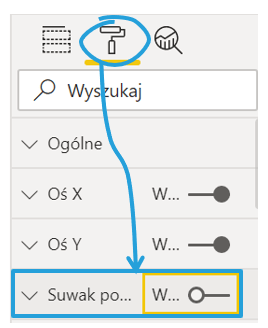
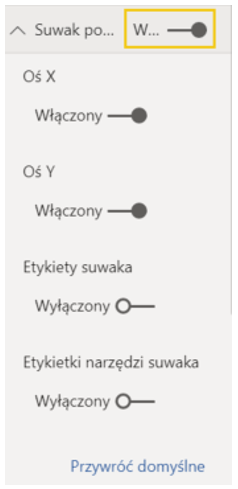
Gdy mamy już stworzony wykres i chcemy do niego dodać suwać umożliwiający nam powiększenie jego części, musimy zaznaczyć wykres, a następnie przejść do opcji Format w panelu Wizualizacji. W dostępnych opcjach będzie można zauważyć opcję Suwak powiększenia, który włączamy klikając w pasek znajdujący się obok nazwy.
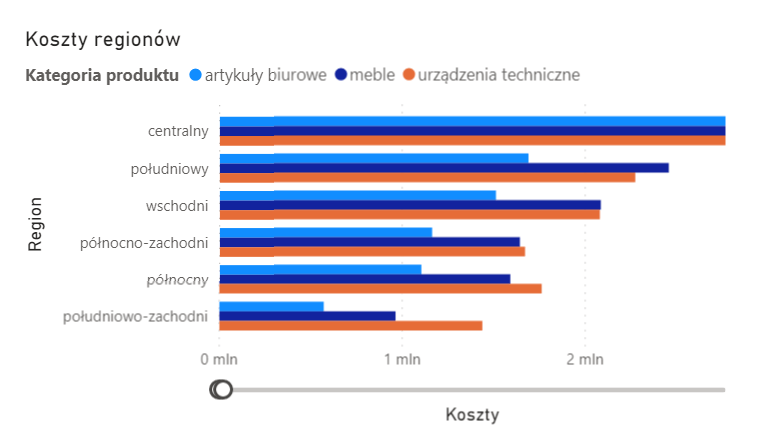
Automatycznie po włączeniu opcji suwaka na naszym wykresie (po jego lewej stronie oraz na dole) pojawią nam się dodatkowe suwaki, dzięki którym będzie można dokonać przybliżenia.
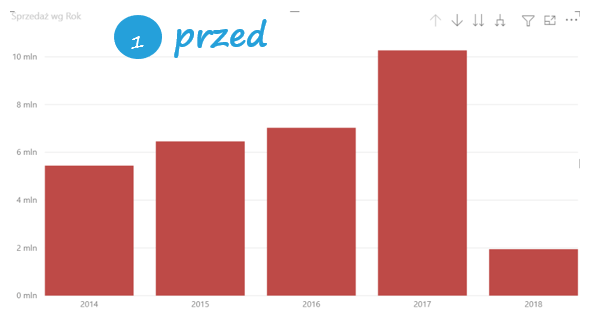
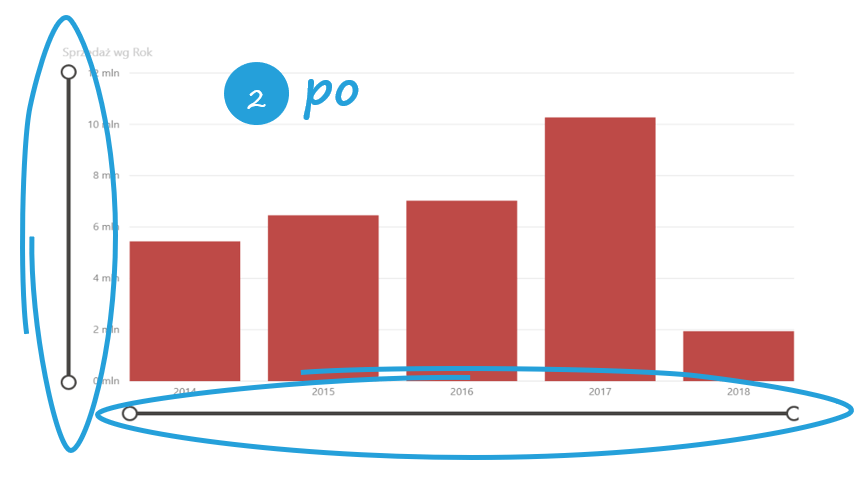
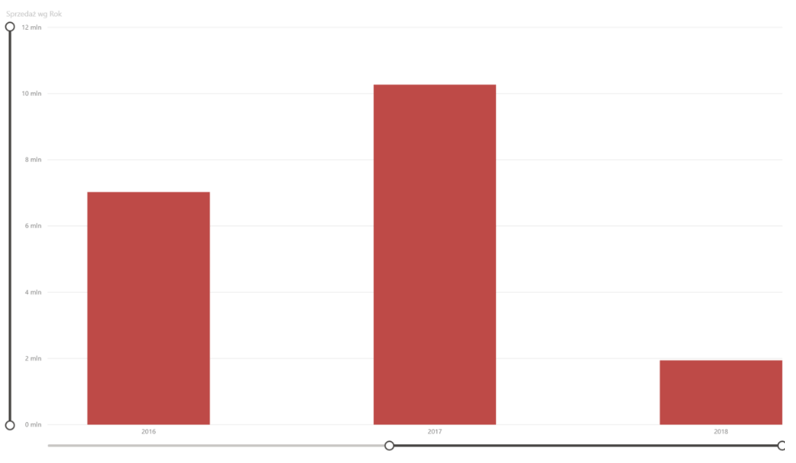
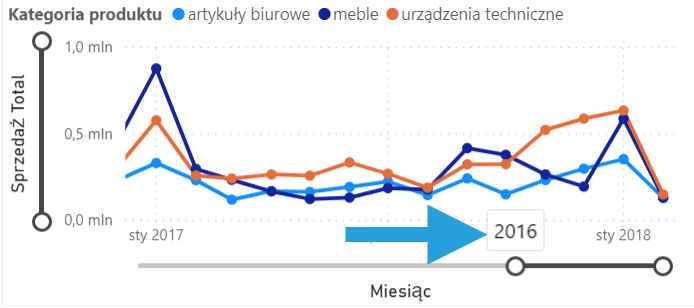
Aby użyć suwaka powiększenia musimy po prostu kliknąć i przeciągnąć jego odpowiednie punkty końcowe. Na poniższym przykładzie zostało zaprezentowane powiększenie części wykresu dotyczącej wysokości sprzedaży w latach 2016-2018.
Formatowanie suwaka powiększenia w Power BI
Po włączeniu opcji na wykresie pojawią nam się same suwaki. Dodatkowo możemy w opcjach formatowania wybrać, czy chcemy aby suwak pojawił się jedynie przy osi X, bądź Y, jak również możemy wzbogacić nasze suwaki o etykiety suwaka i etykiety narzędzi suwaka.
Na dolnym suwaku pojawi się również etykieta z latami, dzięki której możemy wybrać powiększenie fragmentu danych sprzedażowych w danym, wybranym przez nas roku. Wg mnie opcja ta gryzie się z etykietami osi x.
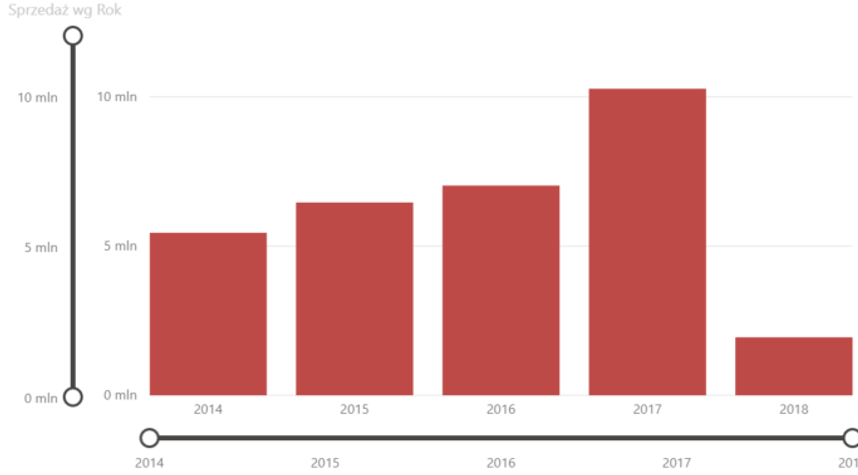
Dodanie etykietek narzędzia suwaka powoduje pokazanie się orientacyjnych wartości, które przyjmuje dana zmienna, aby można było łatwiej odnaleźć się w podziałce, podczas zaznaczania interesującego nas fragmentu. Ta opcja jest wg mnie świetna i zalecam włączać ją dla wszystkich suwaków.
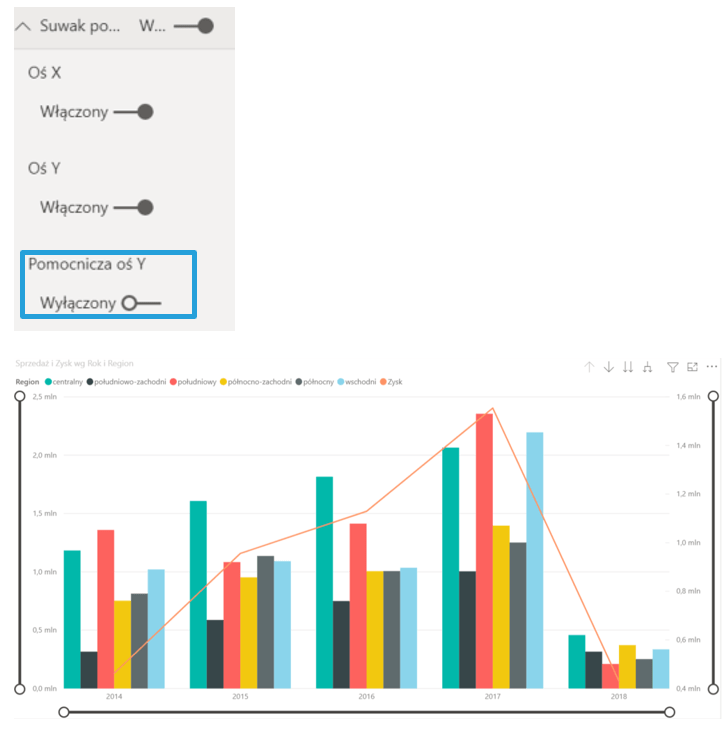
Opcja dodania suwaka przybliżenia jest również możliwa w przypadku bardziej rozbudowanych wykresów, jak np. w przypadku połączenia ze sobą wykresów kolumnowego i liniowego. Na poniższym przykładzie zostały zaprezentowane dane sprzedażowe w czasie, które są również wykazane w podziale na regiony, a dodatkowo w postaci wykresu liniowego została również dodana wartość odnotowanego zysku. W przypadku takiego wykresu w dostępnych opcjach dostosowania suwaka, pojawi się również jeszcze jedna dodatkowa opcja, a mianowicie opcja pokazania osi pomocniczej. Po dodaniu osi pomocniczej, pojawi się ona po prawej stronie wykresu i będzie w tym wypadku dotyczyć przybliżenia wybranego przez nas fragmentu wykresu liniowego.
Kiedy w praktyce włączać suwak na raporcie Power BI?
Przykład 1: Oś czasu
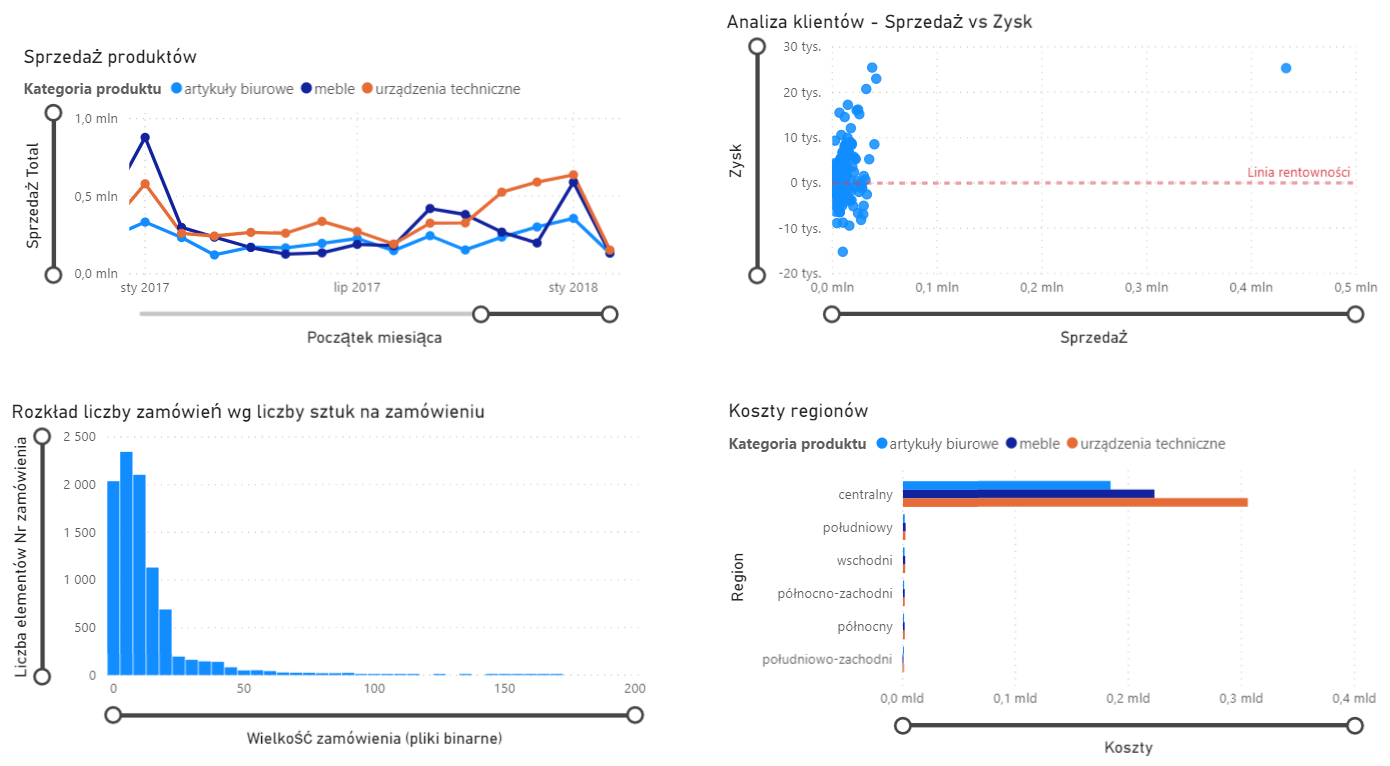
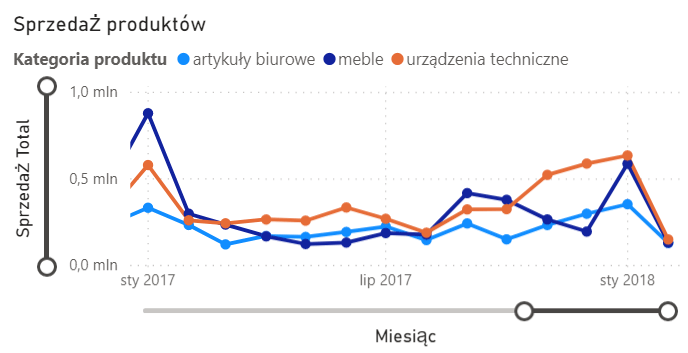
Możesz wzbogacić o suwaki wykres liniowy i zaznaczyć kilkanaście ostatnich miesięcy, pozwalając użytkownikowi zobaczyć szerszy zakres za pomocą suwaka.
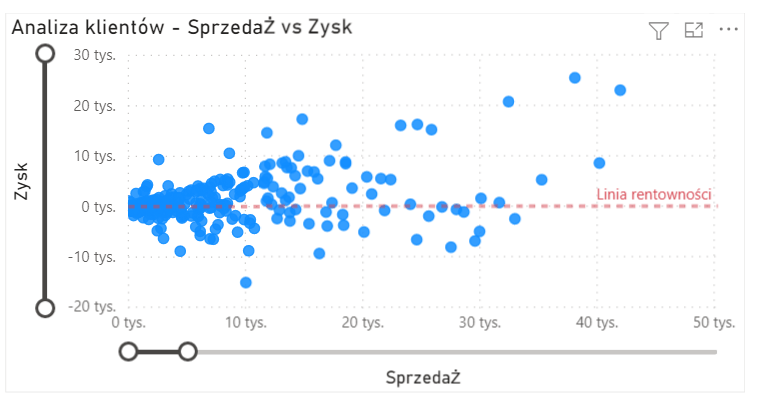
Przykład 2: Wykres punktowy
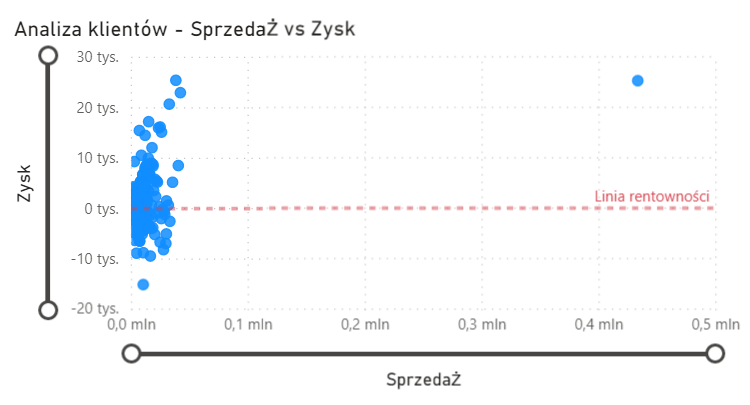
Jeśli na wykresie występują punkty odstające (ang. outliers), mogą zaburzyć obraz. Dzięki suwakowi użytkownik będzie mógł zbliżyć wykres na interesujący go fragment bez konieczności usuwania punktów z wykresu operacją Wyklucz.
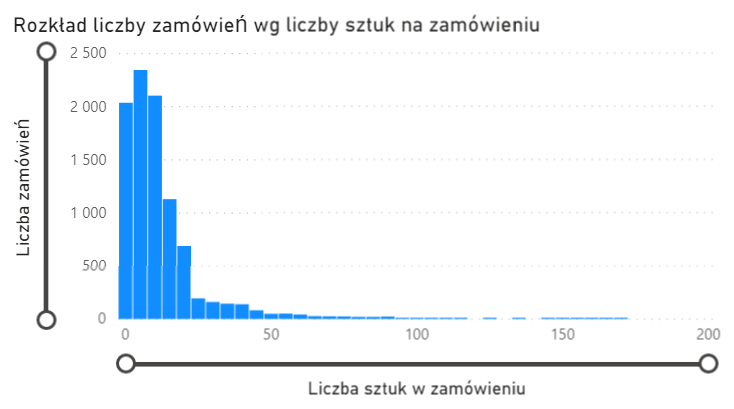
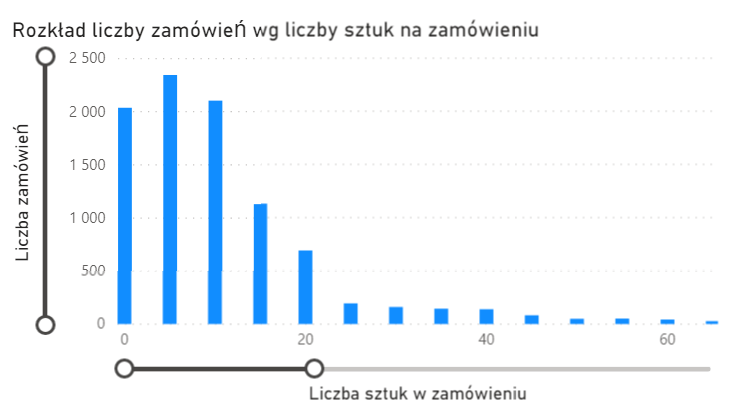
Przykład 3: Histogram
Jeśli zakres wykresu jest zbyt szeroki, dodaj suwak dla osi histogramu.
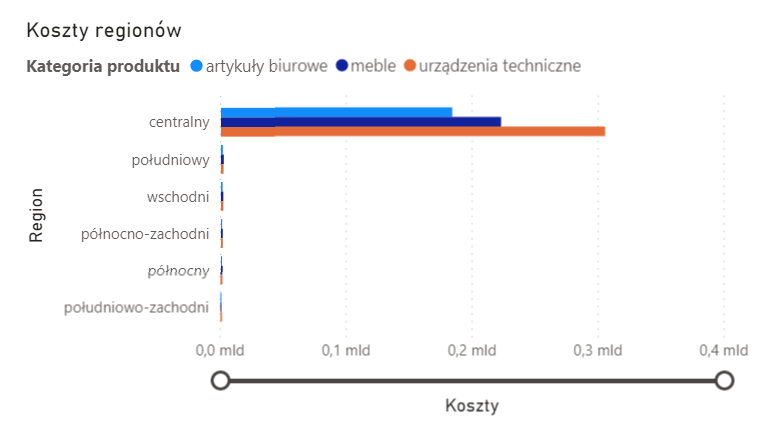
Przykład 4: Wykres kolumnowy z dużą dysproporcją
Jeśli na wykresie kolumnowym występują duże różnice, suwak pozwoli spojrzeć na wykres globalnie, a potem zbliżyć się do niewielkich kategorii.
Pobierz plik i przetestuj działanie suwaka powiększenia
Tu możesz pobrać plik Power BI z 4 przykładami działania suwaka.
Korzystasz z suwaka powiększenia osi?
Podziel się Twoją opinią w komentarzu.