Wykres kolumnowy jest chyba najbardziej popularnym wykresem, który umożliwia przedstawienie w klarowny sposób danych. W poniższym artykule przygotujemy trochę zmodyfikowany wykres, który będzie się składał z kilkunastu nałożonych na siebie wykresów kolumnowych. Podobny był już tworzony, żeby móc porównywać marżę z przychodami.
Przygotowanie danych w programie Excel
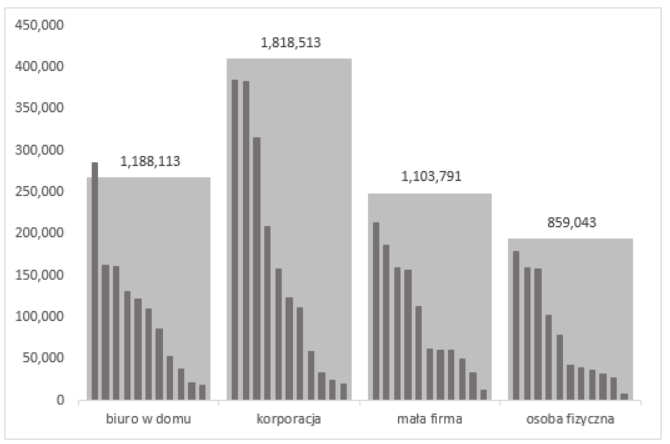
Kombo wykresów kolumnowych będzie składało się z głównego wykresu kolumnowego przedstawiającego wartości sumaryczne oraz wykresów kolumnowych przedstawiających składowe wartości total.
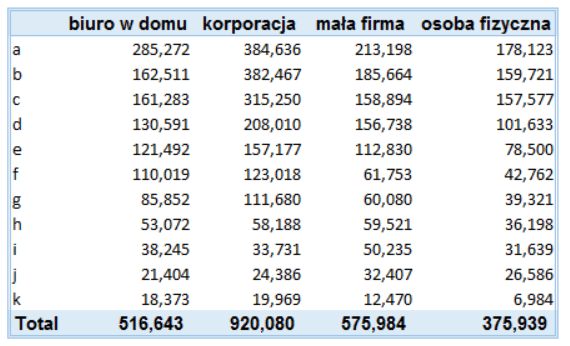
Pierwszym krokiem będzie przygotowanie danych, które najpierw sortujemy tak, jak w poniższej tabeli.
Budowa wykresu kolumnowego w Excelu
Następnie trzymając Ctrl zaznaczamy nazwy kolumn i dane sumaryczne, wstawiamy wykres kolumnowy.
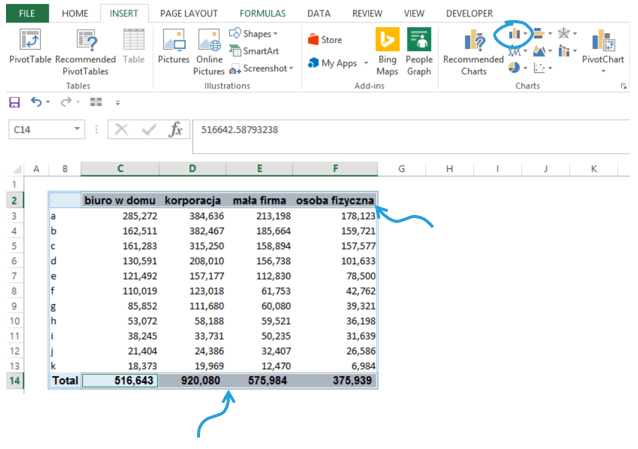
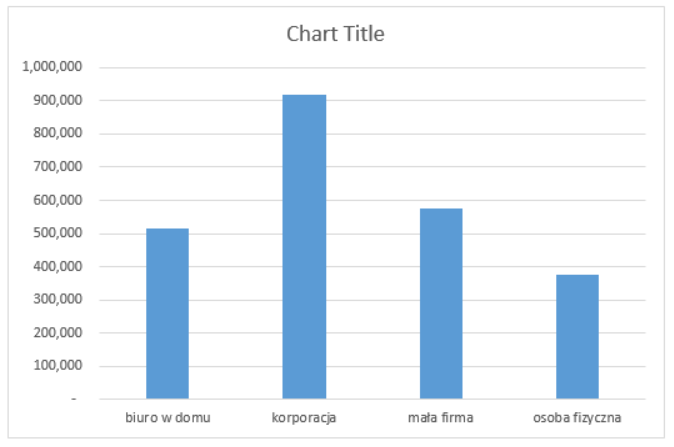
Wstawiony wykres wygląda jak poniżej:
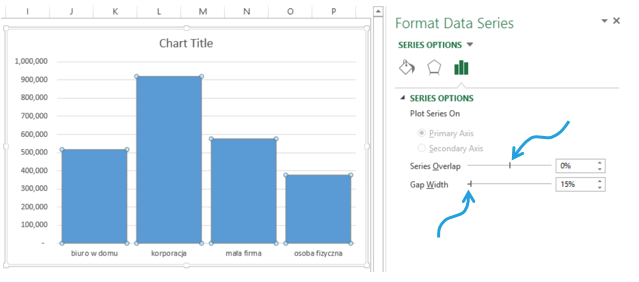
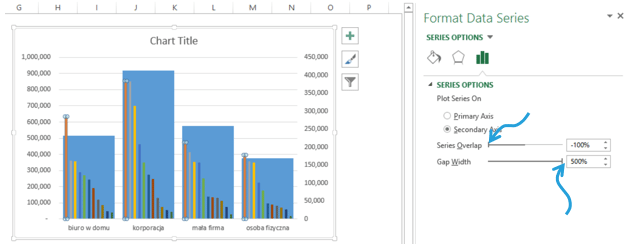
Zmieńmy teraz opcje wyświetlania serii danych, m.in. odstęp między kolumnami.
Następnie dodajmy kolejne serie do wykresu tak jak poniżej:

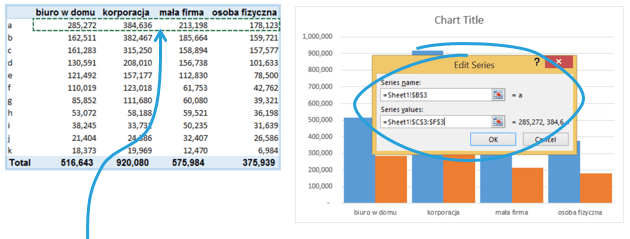
Każda z 11 serii będzie dodawana osobno.
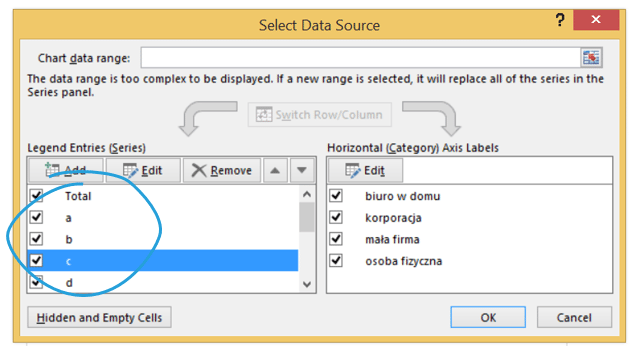
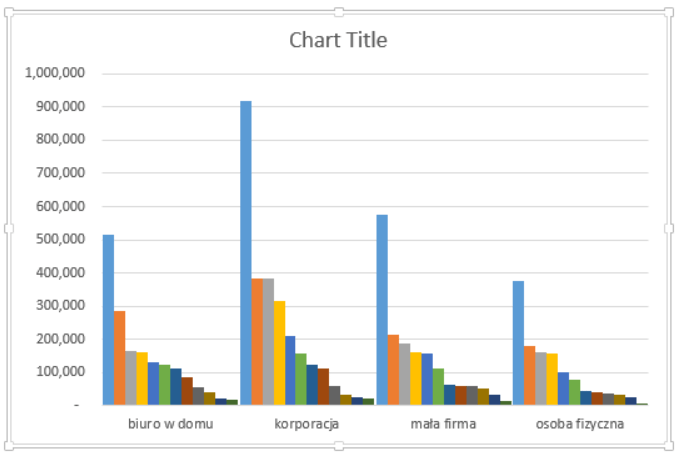
Po dodaniu wszystkich serii wykres prezentuje się następująco:
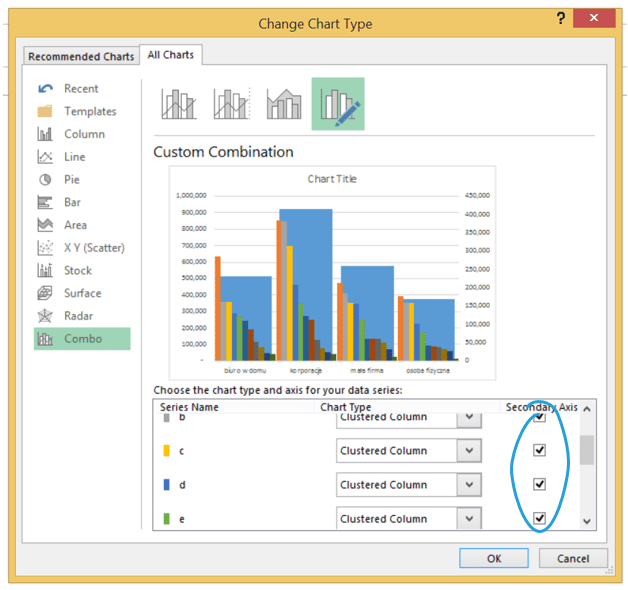
Wszystkie serie szczegółowe zostaną przeniesione na drugą oś. Seria Total pozostanie na głównej osi.
Serie danych za bardzo na siebie nachodzą, dlatego…
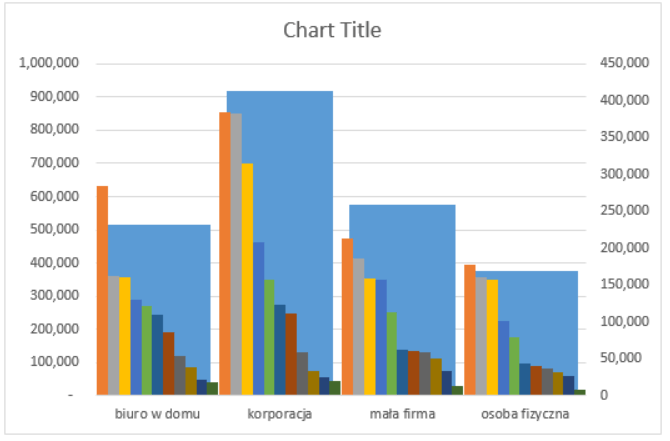
rozdzielimy je powiększając przerwy między nimi, a przy okazji jeszcze poprawimy ich rozmieszczenie na tle głównych kolumn.
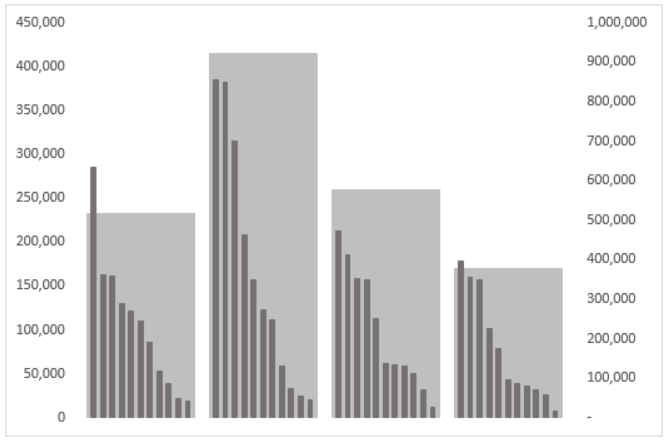
Pozostaje jeszcze zmiana kolorów serii – główna będzie jasnoszara, składowe będą ciemnoszare. Usuńmy jeszcze linie siatki.
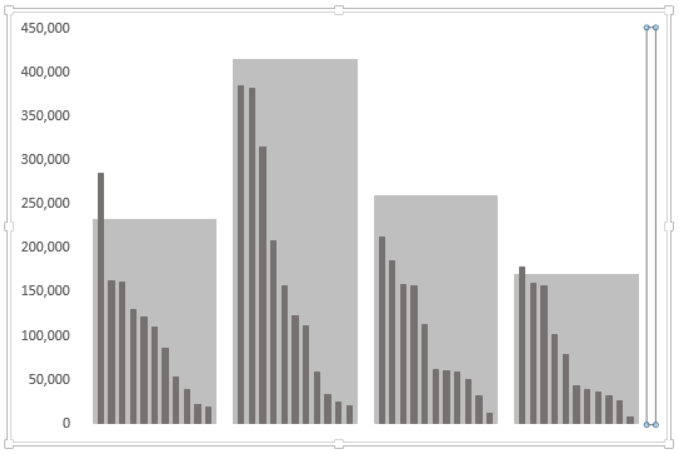
Dwie osie pionowe zaburzają trochę odczytywanie danych, dlatego jedna z nich (ta po prawej stronie) zostanie maksymalnie zmniejszona i jej czcionka będzie biała. W ten sposób stanie się niewidoczna.
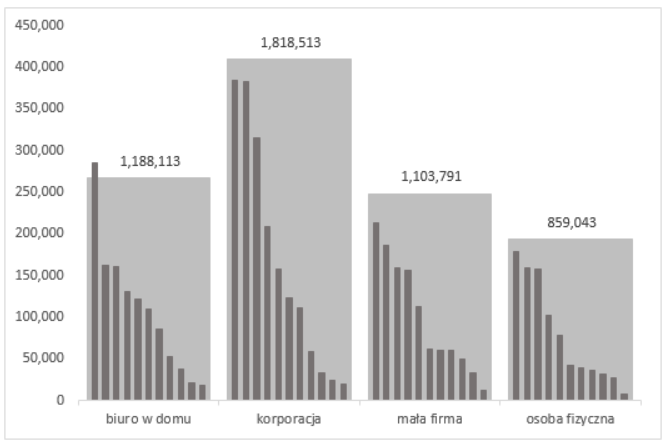
Ostatnim krokiem będzie dodanie etykiet do serii total. W taki sposób powstał wykres, który za pomocą kilkunastu serii danych przedstawionych jako wykresy kolumnowo umożliwia analizę danych szczegółowych, jak i tych zagregowanych.
Plik Excel do pobrania
Więcej szczegółów znajdziesz w pliku: Kombo wykresów kolumnowych z dwoma osiami.xlsx.