

Wykres liniowy jest jednym z najpopularniejszych i najczęściej wybieranych wykresów. Nic w tym dziwnego – jego stworzenie jest bardzo proste, jest czytelny i znakomicie pokazuje zmiany w czasie. Choć czas płynie na takich wykresach od lewej do prawej na osi x, czasami można zrobić wyjątek i stworzyć taki wykres w pionie. Tylko jak? W końcu Excel nie ma domyślnie takiego wykresu.
Przygotowanie danych do budowy pionowego wykresu liniowego w Excelu
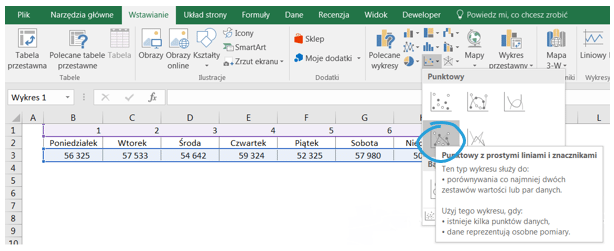
Na początku przygotujmy dane do wykresu. Danymi źródłowymi będzie sprzedaż w kolejnych dniach tygodnia.

Kolejnym krokiem będzie wstawienie wiersza technicznego z numerami, które odpowiadają nazwom dni.

Budowa wykresu punktowego z liniami w Excelu
Następnie stworzymy wykres punktowy z prostymi liniami i znacznikami na podstawie wiersza technicznego i wartości sprzedaży.
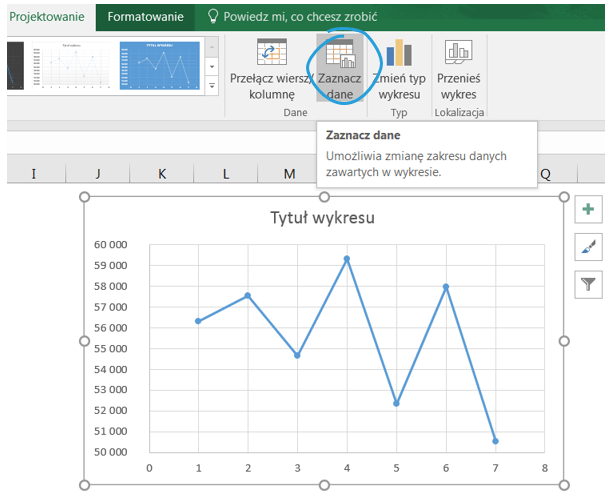
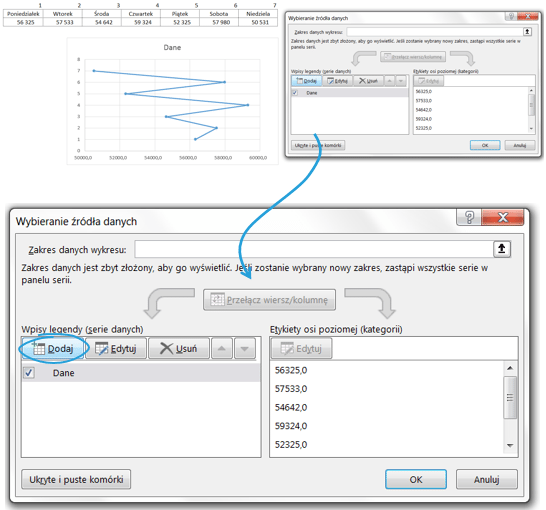
Wybierzmy następnie polecenie Zaznacz dane w zakładce Projektowanie.
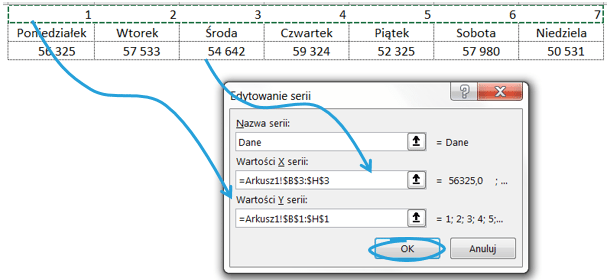
Edytujemy istniejącą serię i trochę ją modyfikujemy.

Wartościami serii X będą wartości sprzedaży, natomiast wartościami serii Y będą numery techniczne.
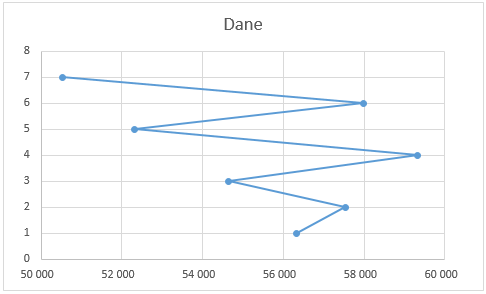
Kolejną czynnością będzie dodanie technicznej serii danych, która pozwoli nam utworzyć etykiety osi Y inne niż liczbowe.

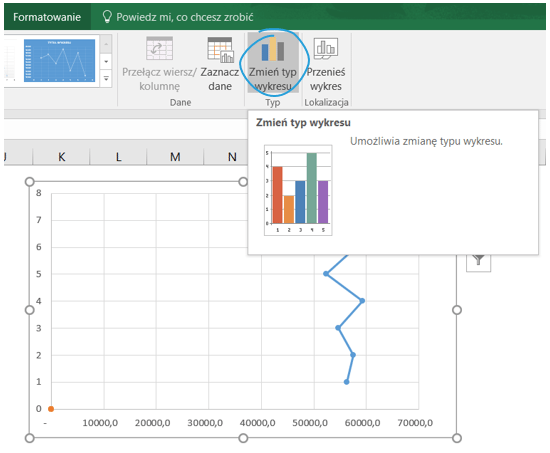
Zmieńmy teraz typ wykresu.
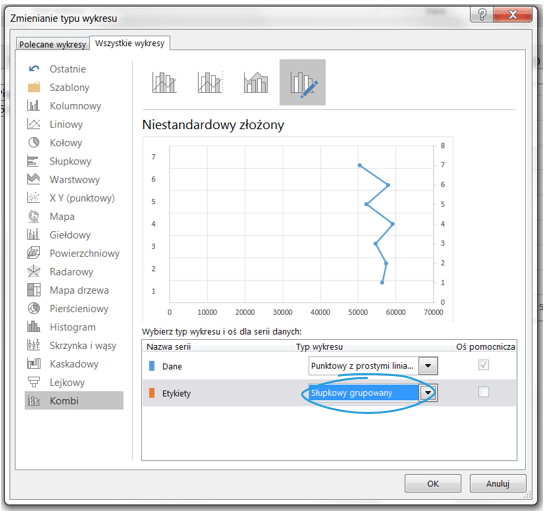
Dane pozostaną wykresem punktowym, przeniesiemy jednak tę serię na oś pomocniczą. Etykiety zmieńmy n wykres słupkowy grupowany.
 Kolejnym krokiem będzie edycja serii Etykiety,
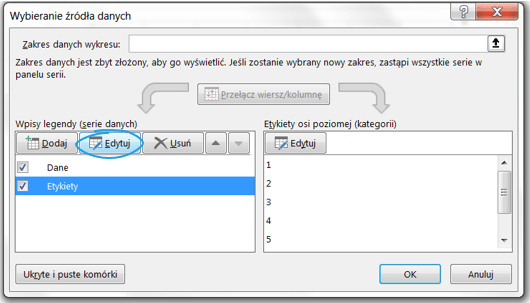
Wartościami serii będą wartości sprzedaży.
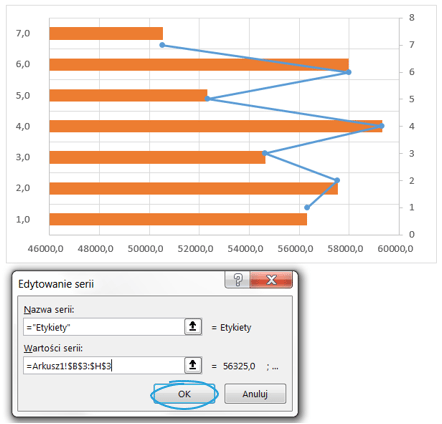
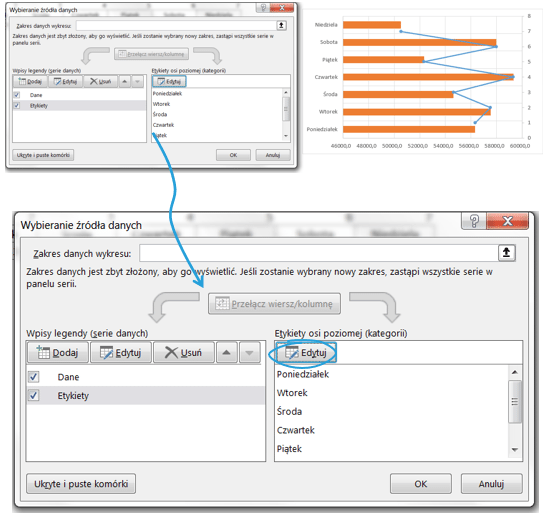
Edycja będzie dotyczyła także etykiet osi poziomej – zmienimy je na nazwy dni tygodnia.
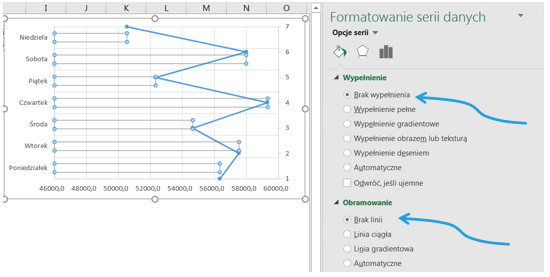
Sformatujmy techniczną serię danych: słupki nie będą miały wypełnienia oraz obramowania.
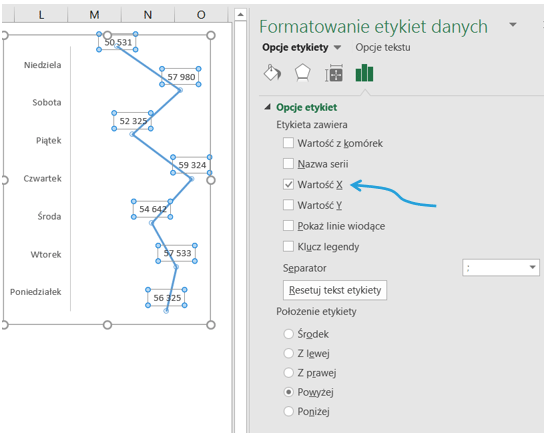
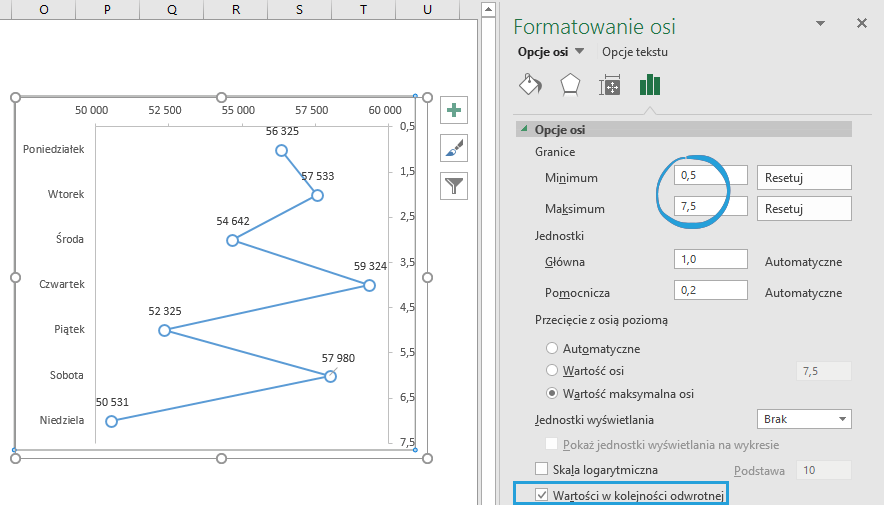
Następnie usuńmy linie siatki, ustawmy zakres etykiet osi prawej y na 0,5 do 7,5 i usuńmy (ukryjmy) tę oś, dodajmy etykiety danych i zmieńmy ich wartość na wartości sprzedaży.
Kategorie osi Y ustawmy w kolejności odwrotnej, tak aby poniedziałek był na górze wykresu i w takiej samej kolejności ustawiamy prawą oś y (jeśli jest już schowana odkrywamy ją zielonym plusem).

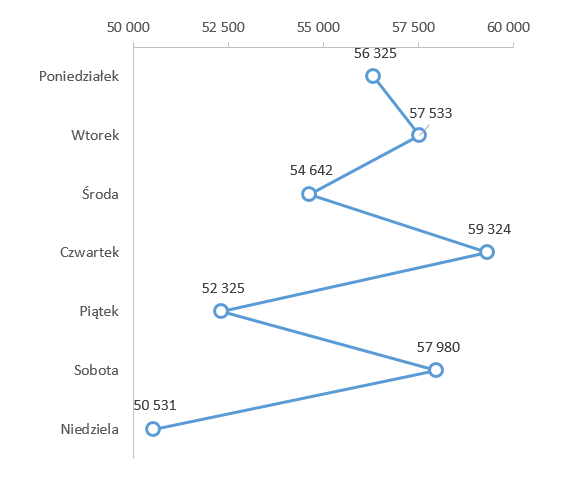
Gotowy wykres prezentuje się jak poniżej:
Pobierz szablon wykresu Excel
Pobierz szablon pionowego wykresu Excel i wstaw swoje dane: Pionowy wykres liniowy.xlsx.





Na jakiej wersji Excela Pan pracuje? Przy edycji serii mam możliwość zmiany tylko nazwy serii i wartości serii ogólnie, Nie pojawia mi się „Wartość X serii”, czy „Wartość Y serii”. Jak to obejść?
Hej Piotr, upewnij się, że wybrałeś wykres punktowy, a nie liniowy.