


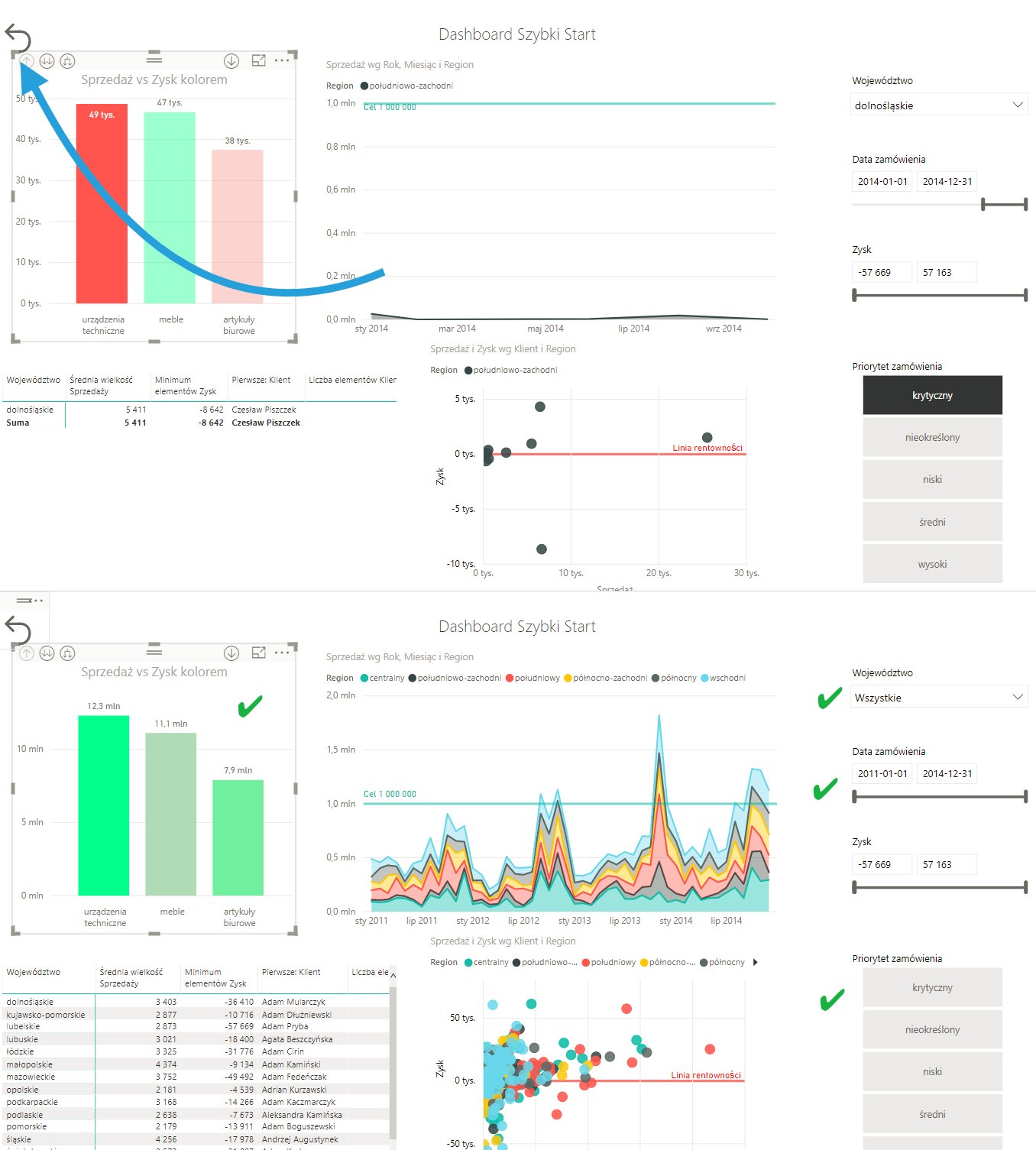
Coraz więcej możliwości zakładek (bookmarks) w Power BI powoduje coraz więcej pytań po stronie użytkowników. Jak je praktycznie wykorzystać? Czy są jakieś ciekawe triki? Jeden z często poszukiwanych przycisków, który pojawił się w Power BI Online jako przycisk powrotu do pierwotnych ustawień, możemy odwzorować z zakładkami w Power BI Desktop w celu zdjęcia zaznaczenia ze wszystkich filtrów. Oto, jak to zrobić.
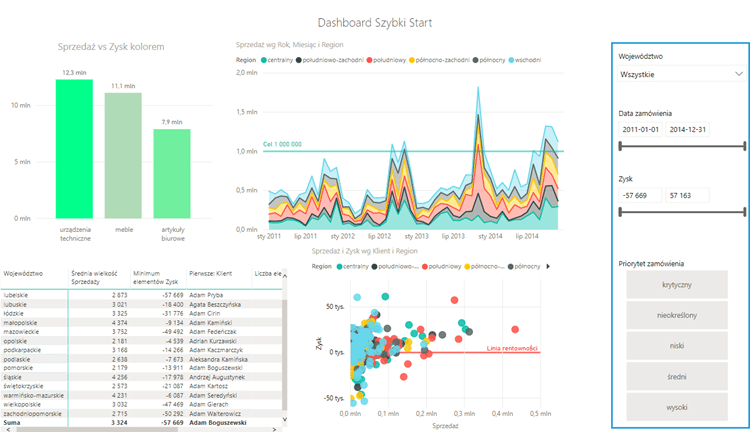
Krok 1: Utwórz raport z filtrami
Krok 2: Wstaw zakładkę
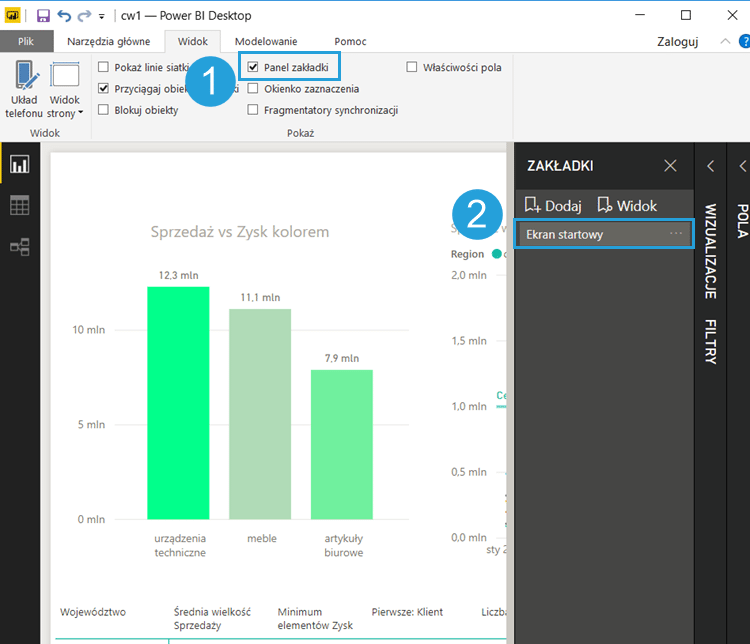
Na karcie Widok znajdziemy opcję Panel zakładki, która otwiera okno Zakładki. Tam możemy dodać pożądany widok startowy dla naszego raportu.
Krok 3: Dodaj przycisk
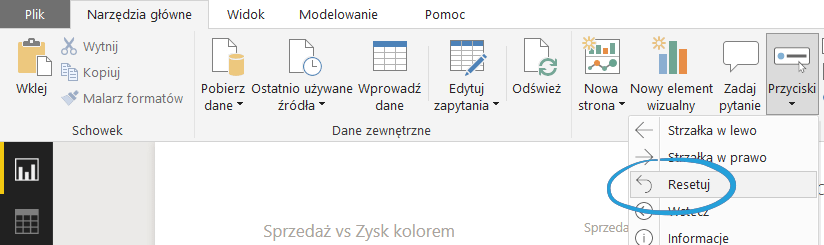
Przyciski trafiły w niedawnej aktualizacji Power BI na kartę Narzędzia główne. Mamy możliwość wybrania przycisku z listy lub załadowania własnego obrazka. Nam wystarczy przycisk Resetuj.
Krok 4: Podłącz przycisk do zakładki
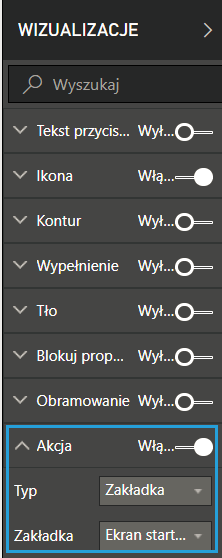
W oknie Wizualizacje dla przycisku znajdziemy sekcję Akcja, gdzie typ ustawiamy na Zakładka i wybieramy naszą zakładkę.
Krok 5: Przetestuj działanie
Po wybraniu elementów na fragmentatorze oraz odfiltrowaniu danych bezpośrednio na wykresie klikamy przycisk Resetuj (w Power BI Desktop Ctrl + lewy przycisk myszy). Nasz raport wraca do pierwotnej postaci.
Pobierz plik
Tu możesz pobrać plik Power BI Desktop z przyciskiem czyszczącym filtry i przetestować działanie na swoim komputerze.


Bartku, dzięki za radę, która znacząco ułatwia pracę z raportem użytkownikowi ostatecznemu. 🙂
Cieszę się, że mogłem pomóc 🙂