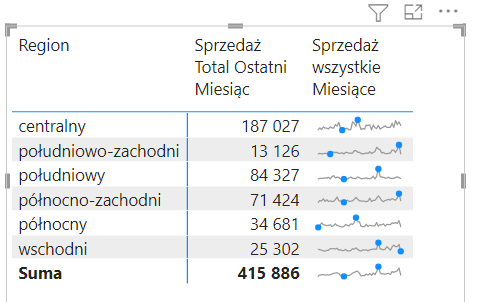
Sparklines – wykres, który ma być analityczną iskrą, kierującą naszą uwagę na właściwe punkty w czasie. Na jego temat pisałem wiele w kontekście projektowania dashboardów i Excela. Nareszcie ten miniwykres trafia do macierzy (czytaj: tabeli przestawnej) i tabeli (czytaj: tabeli przestawnej w widoku tabelarycznym). Ponieważ w Power BI ma on podobne funkcjonalności do Excelowego, polecam zerknąć najpierw na artykuły Excelowe. A my przetestujmy nową funkcjonalność aplikacji Power BI.
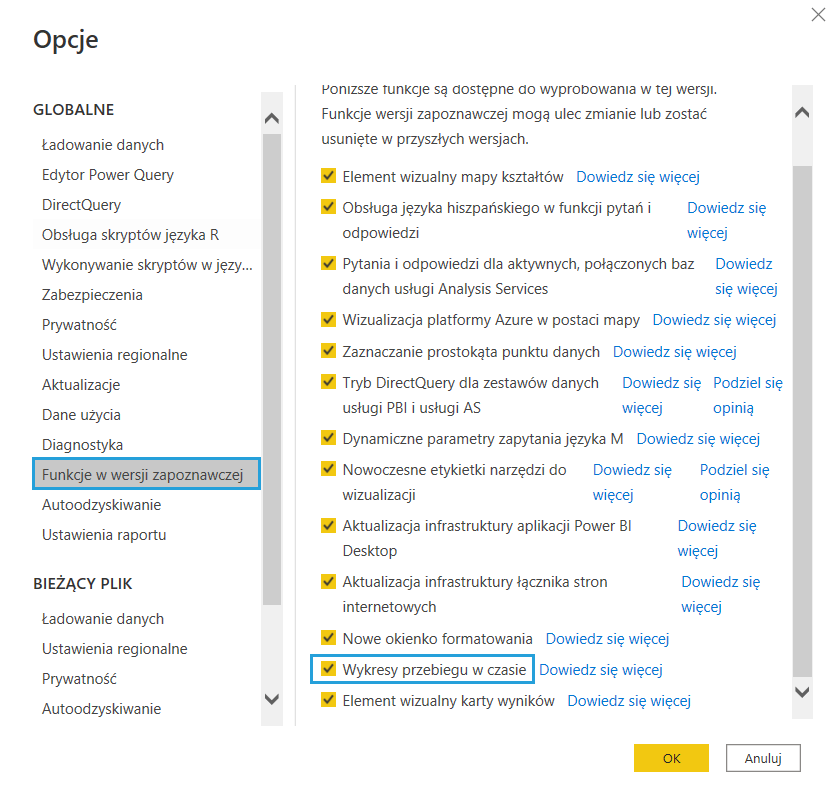
Funkcje preview – Gdzie włączyć wykresy przebiegu w czasie w Power BI?
Ponieważ jest to nowość, w momencie pisania artykułu wykresy sparklines są do włączenia w opcjach w sekcji Funkcje w wersji zapoznawczej.
Jak wstawić wykresy przebiegu w czasie w Power BI?
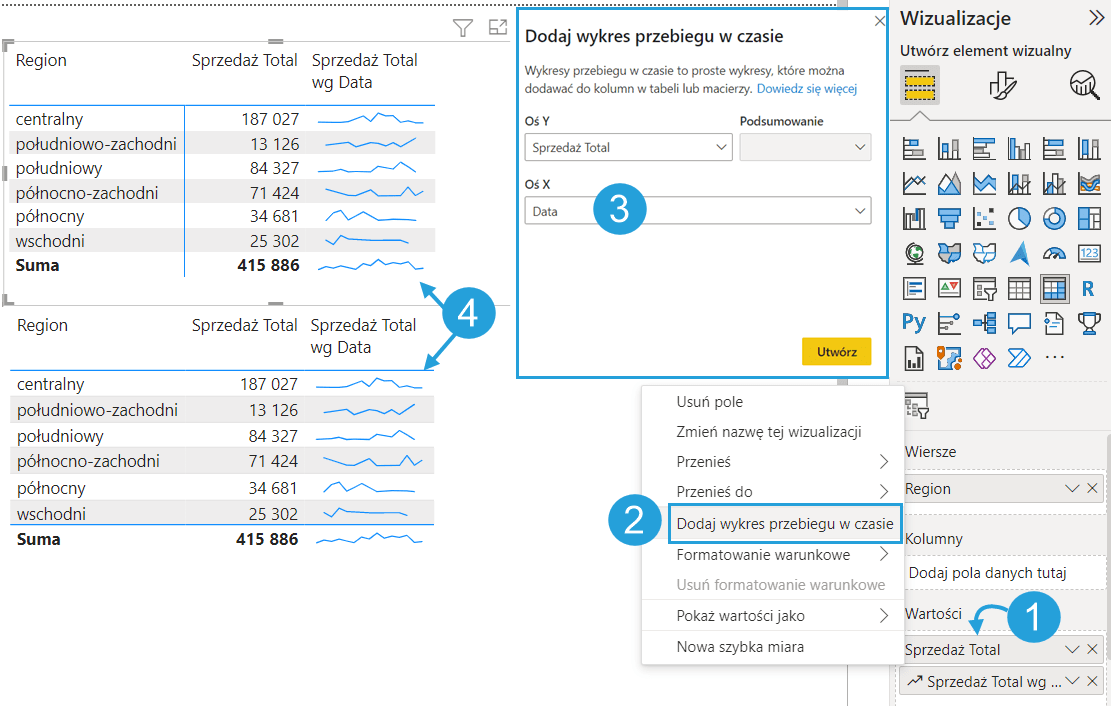
Wykres działa w 2 wizualizacjach: macierz i tabel. Aby go wstawić:
- Umieść miarę na półce Wartości.
- Kliknij prawym przyciskiem myszy > Dodaj wykres przebiegu w czasie.
- W nowym oknie potwierdź wybór miary (u mnie Sprzedaż Total) lub wyklikaj ją (np. jako Suma z kolumny Sprzedaż). Następnie wybierz kolumnę z datami – u mnie zaczynamy od kolumny Data.
- Po kliknięciu OK wykres pojawi się wewnątrz komórek tabeli.
Jak sformatować wykresy przebiegu w czasie w Power BI?
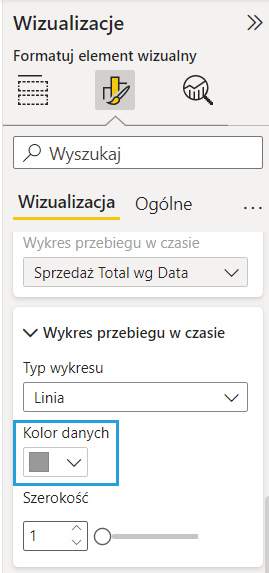
Stosując zasadę Dane/Atrament, pamiętamy o unikaniu zbędnego formatowania. Dlatego zmienię tylko kolor linii na szary. Przy okazji na blogu zadebiutuje nowy panel formatowania, na który nie będę mówił już „wałek” tylko „pędzel”.
Przydałoby się wyeksponować historyczne maksimum i minimum. W przypadku danych sprzedażowych w Excelu ustawiłbym max na zielono, min na czerwono. Niestety na ten moment sparklines nie pozwalają na zmianę koloru. Być może wkrótce się to zmieni.
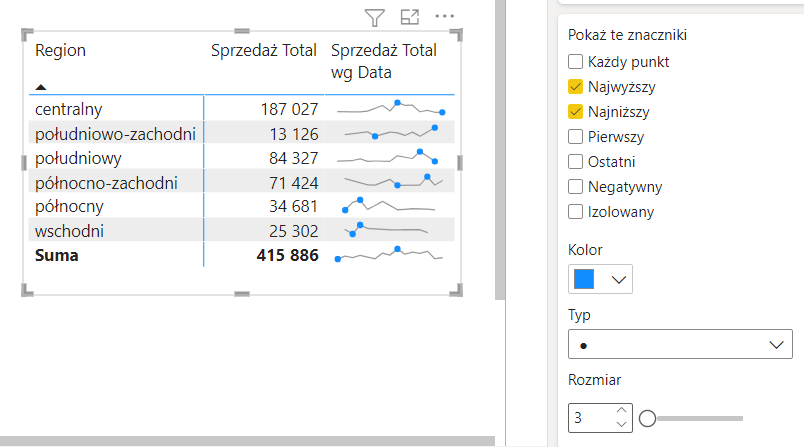
Punkty można by lekko pomniejszyć, ale minimalny rozmiar to 3 i mniej się nie da.
Ciekawostki wykresów przebiegu w czasie
Ograniczenie liczby punktów
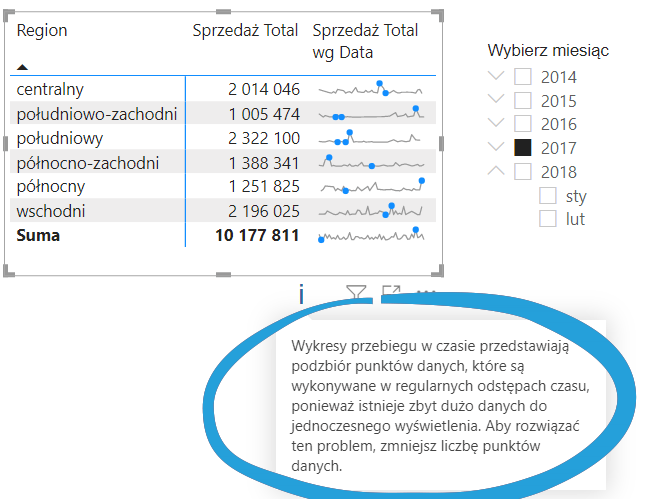
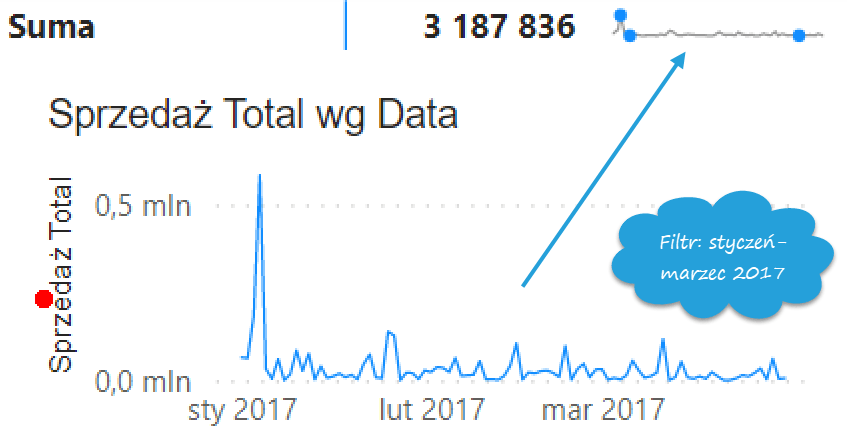
Wykres maksymalnie mieści 52 punkty, czyli tyle ile jest tygodni w roku. Jeśli spróbujemy wyświetlić na nim więcej punktów, okaże się, że punkty są losowane.
Zmiana typu wykresu liniowego na kolumnowy
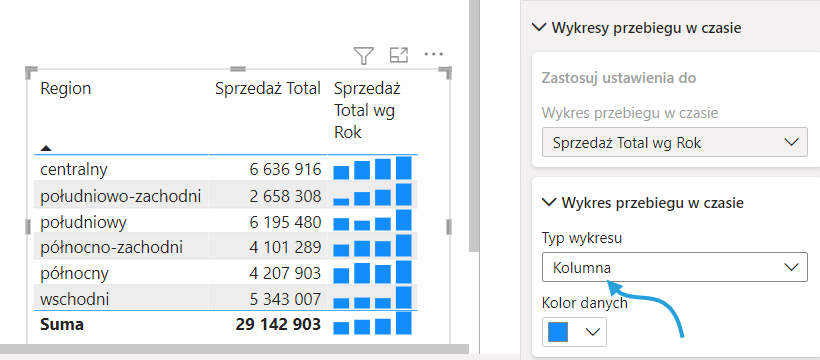
Choć wykres pierwotnie powstał jako liniowy, zarówno Excel, jak i Power BI, pozwalają na jego wersję kolumnową. Problemem w Excelu była oś y (niewidoczna), która nie zaczynała się w punkcie 0. Tutaj ten mankament rozwiązano – wykresy kolumnowe zaczynają się w 0.
Komentarz podsumowujący wykresy przebiegu w czasie
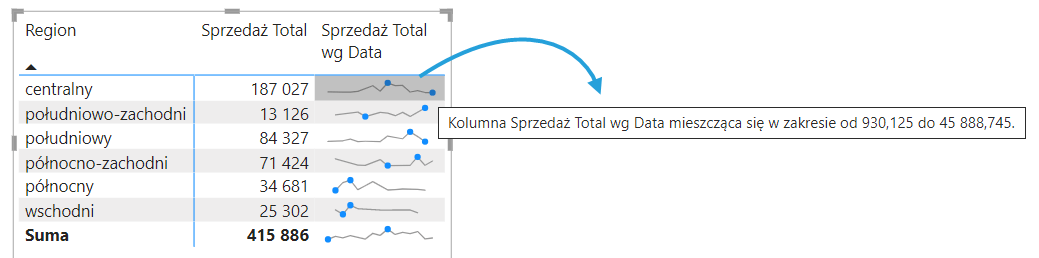
Jeśli na moment zatrzymasz kursor nad wykresem sparkline, otrzymasz informację o Twoich danych. Dla wykresu liniowego z wieloma punktami pojawiła się informacja o minimum i maksimum, które – dla przypomnienia – są inne dla każdego wykresu.
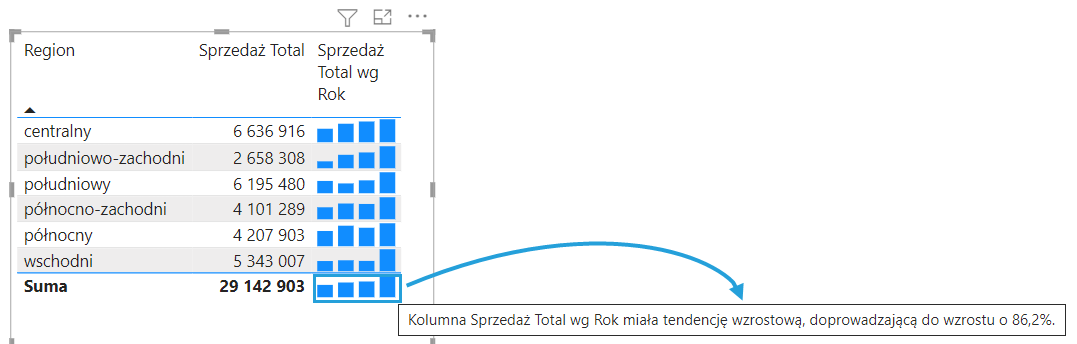
Dla wykresu, na którym trend był jednoznaczny – spadkowy lub wzrostowy, możesz spodziewać się innego podsumowania, np. jest trend wzrostowy, a zmiana między 1. punktem a ostatnim wynosi 86%.
Czego brakuje wykresom przebiegu w czasie w Power BI?
Ostateczna wersja wykresów sparklines może się różnić od tej, którą pokazuję. Mam nadzieję, że zostaną do niej dodane następujące funkcjonalności:
- Możliwość wyróżnienia kolorem zielonym punktu max i czerwonym punktu min
- Możliwość pokazania osi, czego brakuje dla miar typu dynamika r/r %
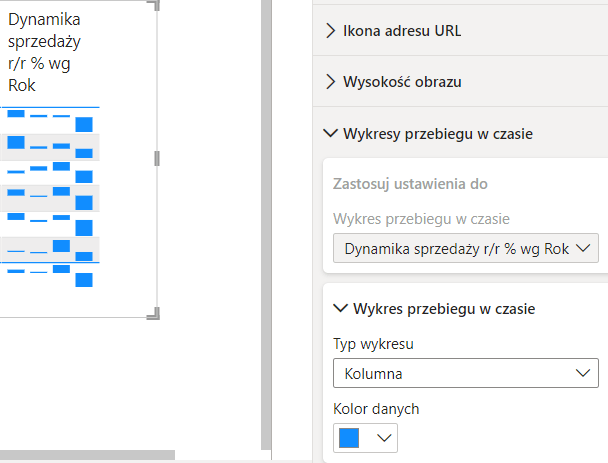
- Możliwość oddzielnego formatowania punktów dodatnich i ujemnych – przy aktualnych opcjach formatowania, nie da się zbudować kontrollingowego wykresu odchyleń w kolorystyce czerwono-zielonej, jak można w to zrobić w Excelu:
- Możliwość sterowania min i max osi
- Możliwość umieszczenia sparklines jako nowej kolumny dla wielu miar (patrz: Porada #5)
Wykresy przebiegu w czasie okiem praktyka Power BI
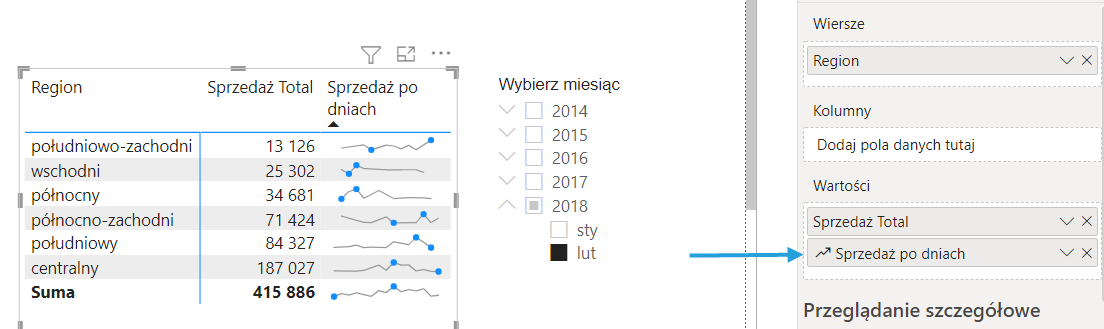
Porada Sparklines w Power BI #1: Nazwij odpowiednio kolumnę
Kliknij 2 razy lewym przyciskiem myszy na półce Wartości i zmień opis kolumny.
Porada Sparklines w Power BI #2: Wybierz interwał
Dotychczasowe przykłady pokazywały wyniki dzienne. Co zrobić, jeśli potrzebujesz wyniki tygodniowe lub miesięczne? Jako oś x dla wykresu przebiegu w czasie ustaw kolumnę typu data o wartości Początek miesiąca lub Początek tygodnia lub kolumnę liczbową w stylu RRRRMM lub RRRRTT.
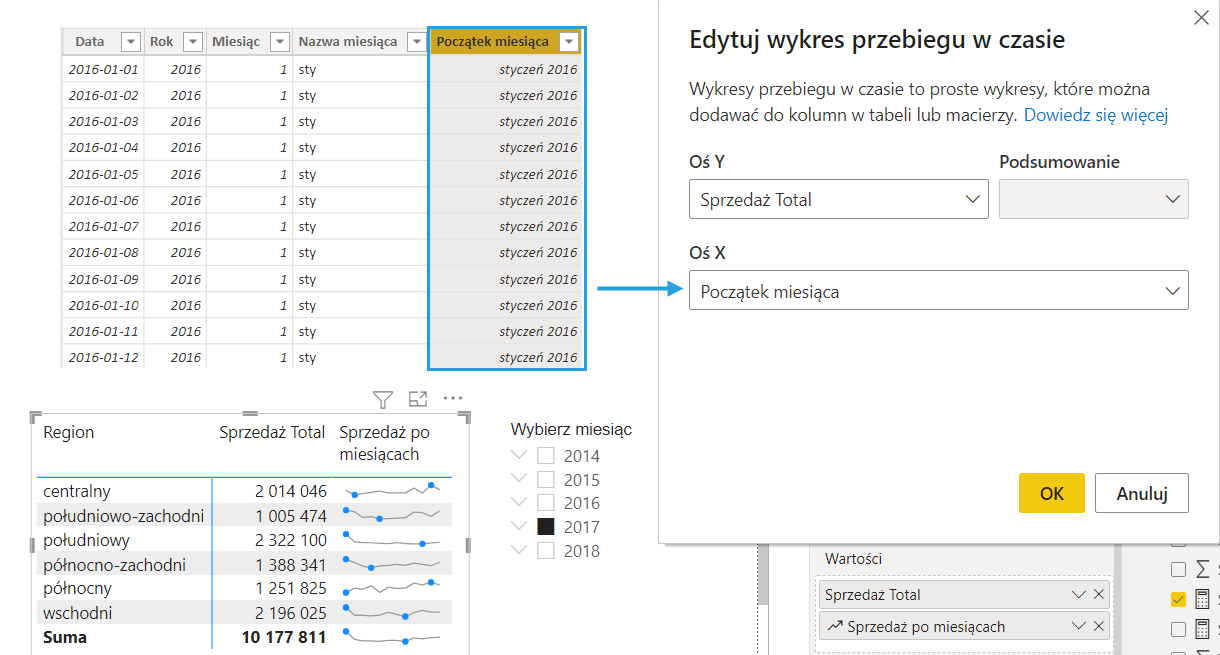
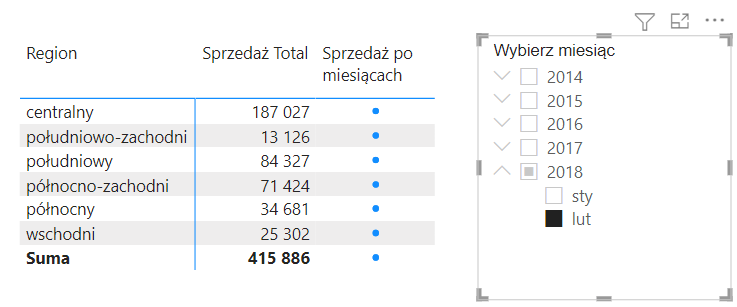
Porada Sparklines w Power BI #3: Stwórz miarę DAX, aby pokazać wynik aktualny i trend historyczny
Jeśli ustawisz filtr na ostatni (aktualny) miesiąc, miara pokaże interesujący Cię wynik, ale wykres przebiegu w czasie zostanie z 1 punktem.
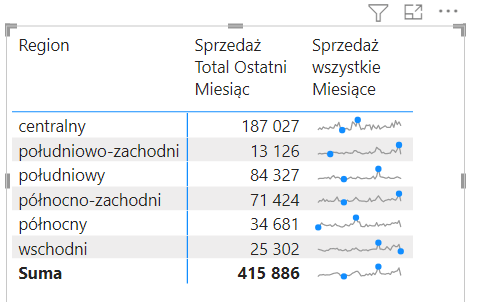
Jeśli zbudujesz miarę Wynik za ostatni miesiąc i nie zbudujesz filtru, wykres pokaże Ci wszystkie dane historyczne.
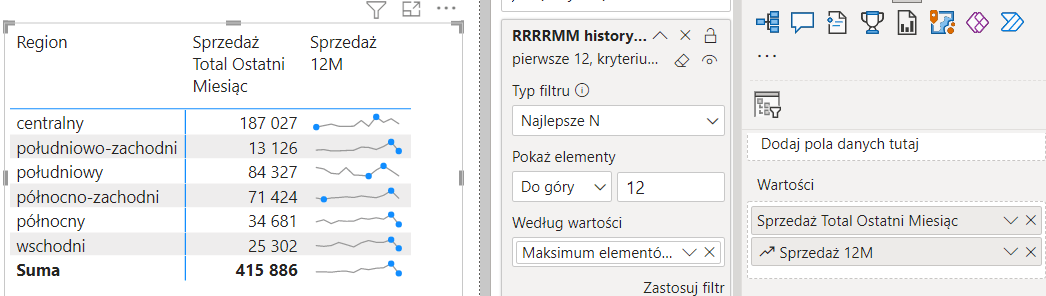
Wniosek: zbuduj miarę Wynik za ostatni miesiąc, usuń fragmentator i ustaw filtr boczny TOP N: 12 miesięcy (szczegóły w pliku na końcu artykułu).
Porada Sparklines w Power BI #4: Zmień układ macierzy, żeby pokazać sparklines w kolumnach
Ten trik pokazał na YouTube Bas Dohmen z kanału How to Power BI. Kluczowy moment to przełączenie się z miarami na wiersze, reszta to formatowanie.
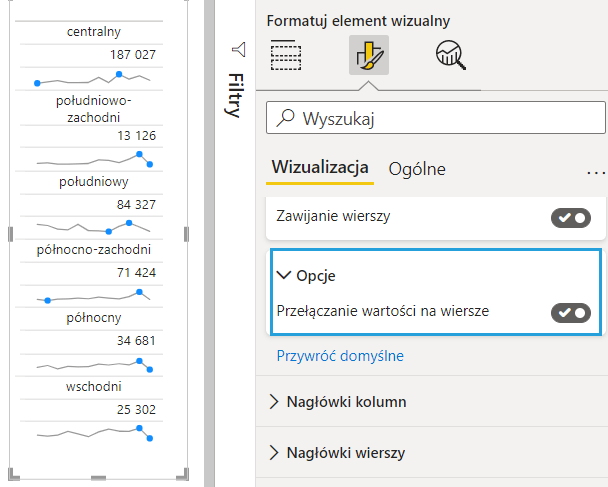
Porada Sparklines w Power BI #5: Zbuduj wiele macierzy, jeśli chcesz pokazać wiele miar
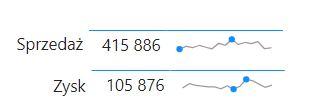
Jeśli chcesz pokazać wiele miar, zbuduj wiele macierzy i nałóż je na siebie. W momencie testowania nie działały mi tu tutaj Calculated Groups czy wybór miary z fragmentatora.
Pobierz plik Power BI i przetestuj sparklines
Tu możesz pobrać plik Power BI z wykresami przebiegu w czasie, przejrzeć moje przykłady i przetestować wykres samodzielnie.
Jak Ci się podobają wykresu przebiegu w czasie w Power BI?
Podziel się opinią w komentarzu.