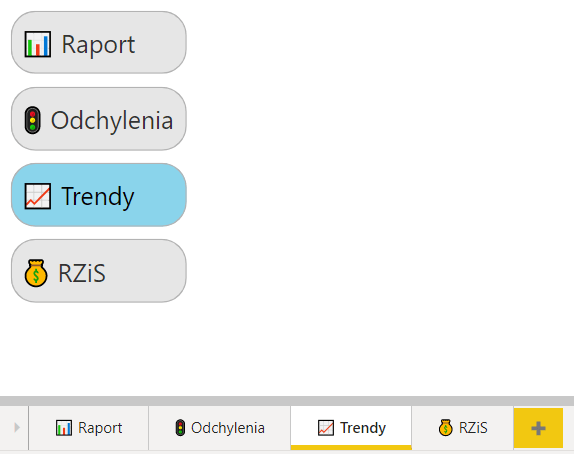
W jednej z ostatnich aktualizacji do Power BI trafiły 2 przydatne rzeczy: możliwość utworzenia jednym kliknięciem przycisku nawigatora oraz więcej opcji formatowania kształtów. Dzięki nim dużo szybciej utworzysz dodatkową nawigację między stronami (lub zakładkami), która będzie się automatycznie aktualizować.
Gdzie znaleźć nową nawigację raportu Power BI?
Nowa nawigacja została umieszczona na karcie Wstaw > Przyciski > Nawigator. Mamy do dyspozycji 2 opcje: strony i zakładki.
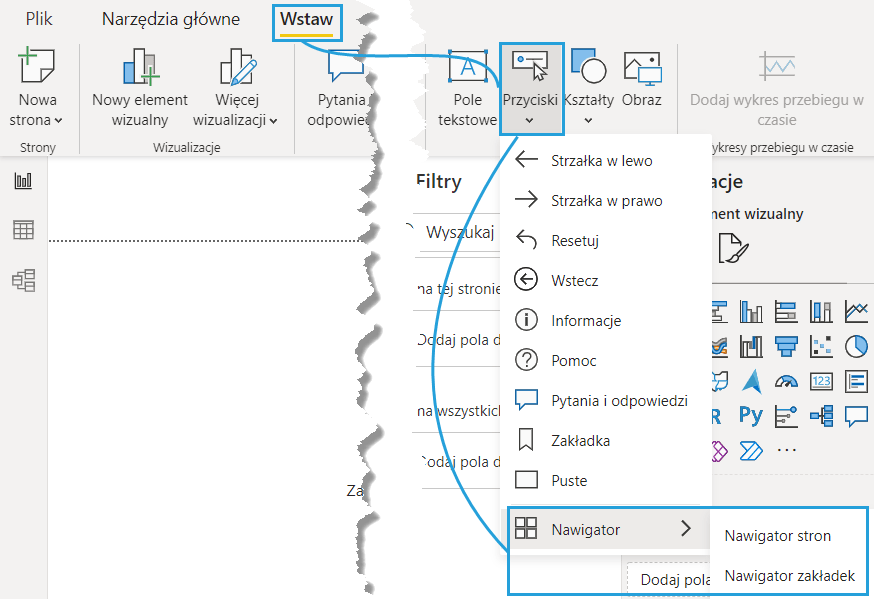
Po wybraniu tej opcji wstawi się domyślna nawigacja, którą formatujemy i kopiujemy w razie potrzeby na inne strony.
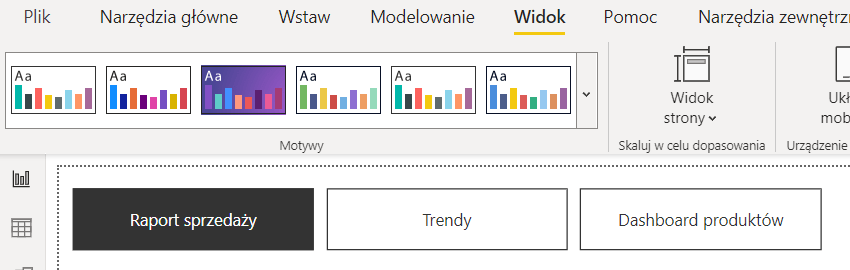
Klikanie kształtów funkcjonuje standardowo: Ctrl + lewy przycisk myszy w Power BI Desktop lub lewy przycisk myszy w Power BI Online.
Formatowanie nawigacji raportu Power BI
Oto najważniejsze ustawienia opcji formatowania:
- Zmiana kształtu przycisków (polecane przeze mnie to: kapsułka i prostokąt zaokrąglony)
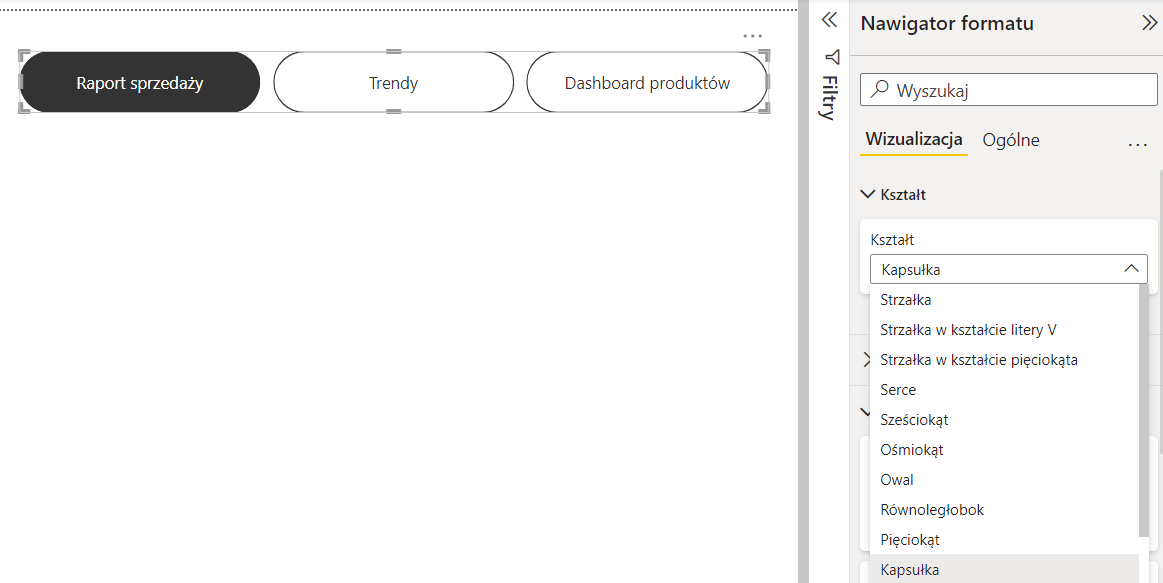
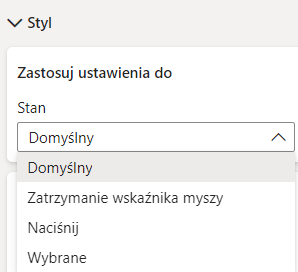
- Styl (czyli głównie czcionka, marginesy, obramowanie i kolory wypełnienia) w 4 stanach: Domyślny, Zatrzymanie wskaźnika myszy, Naciśnij, Wybrane.
- Układ siatki – w zależności od potrzeb nasza nawigacja może być w poziomie (domyślnie), w pionie lub w siatce n wierszy x n kolumn.
Przykład wykorzystania nowej nawigacji w Power BI
Wielu użytkowników wcześniej korzystało z zakładek i obrazków, aby utworzyć analogiczną nawigację. Teraz nie będzie to potrzebne. Jednak jak urozmaicić nazwy stron, które wcześniej nierzadko były wzbogacone ikonami?
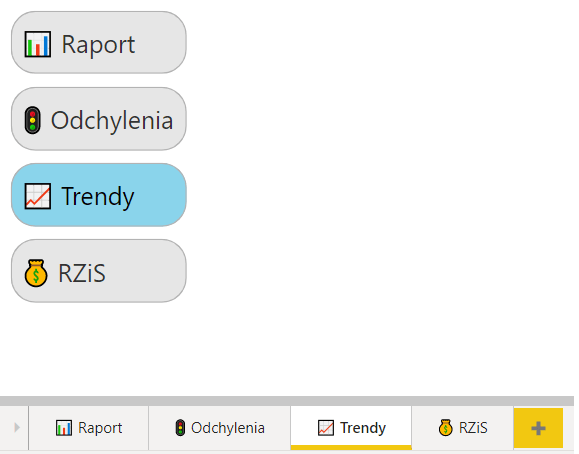
Możemy w nazwach Power BI posługiwać się wszystkim ikonami dostępnymi w zestawie UNICODE, czyli także emoji (skrót klawiszowy Windows + .). Zatem jeśli do nazw naszych stron w Power BI Desktop dołożymy ikony, możemy nawigację urozmaicić. Oto mój przykład dla 4 stron:
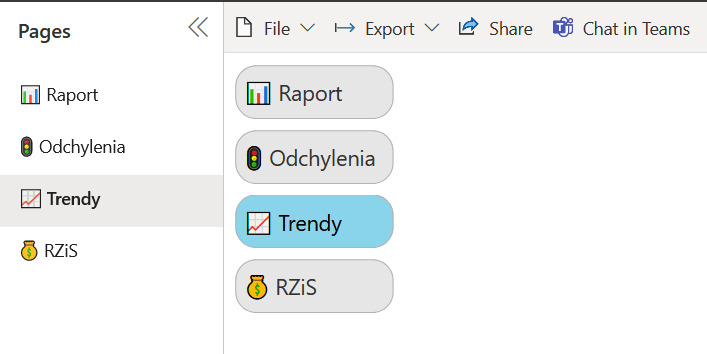
A oto widok tego raportu w Power BI Online:
Znasz jakieś dobre praktyki związane z budową nawigacji w Power BI?
Podziel się w komentarzu.