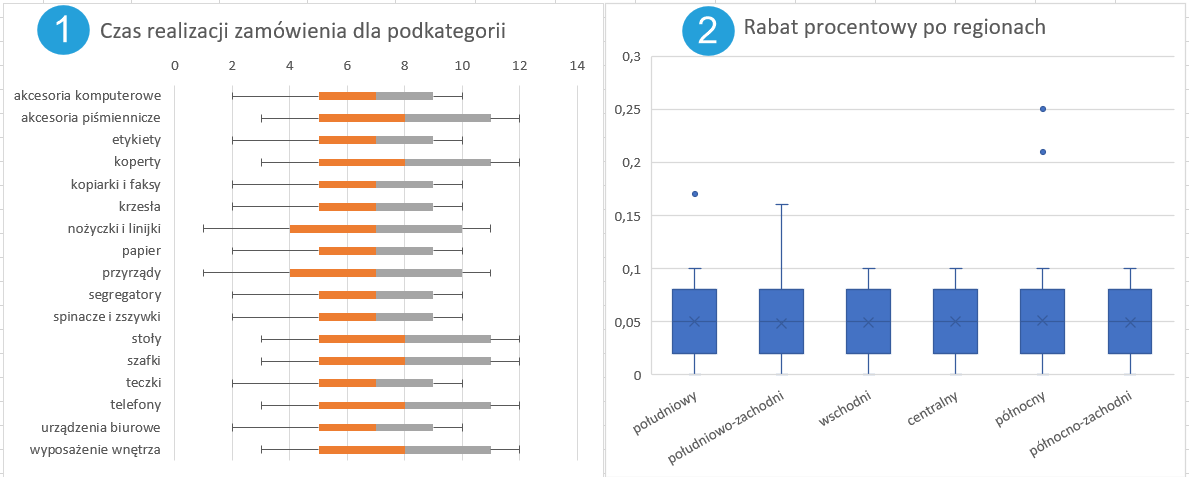
Budowa bardziej złożonych wykresów na tabeli przestawnej to nie lada wyzwanie. Dlaczego? Excel nie pozwala ich budować na pivotach. Oto kolejny artykuł, jak sobie z tym poradzić z wykorzystaniem dynamicznych zakresów.
Scenariusz 1: Model danych Power Pivot i niestandardowe miary
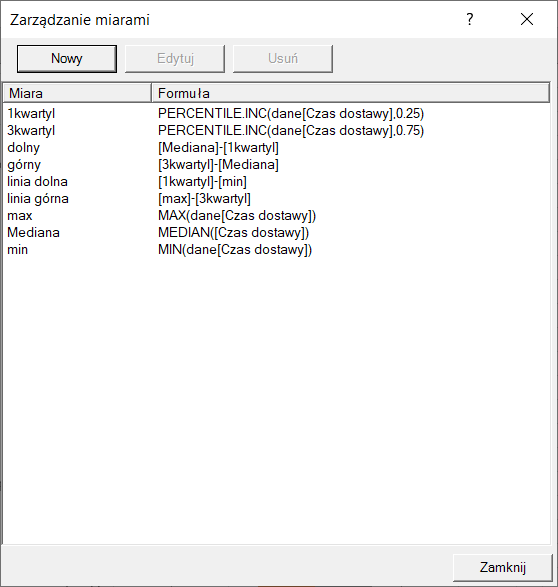
Pierwsze rozwiązanie wymagało przeładowania danych przez model danych i utworzenie miar w języku DAX w dodatku Power Pivot. Dlaczego? Wykres słupkowy, na którym można oprzeć budowę wykresu pudełkowego musi być specjalnie przekalkulowany. Dlatego tabela startowa zawiera tylko pierwszy kwartyl jako startowy, a resztę miar przeliczamy.
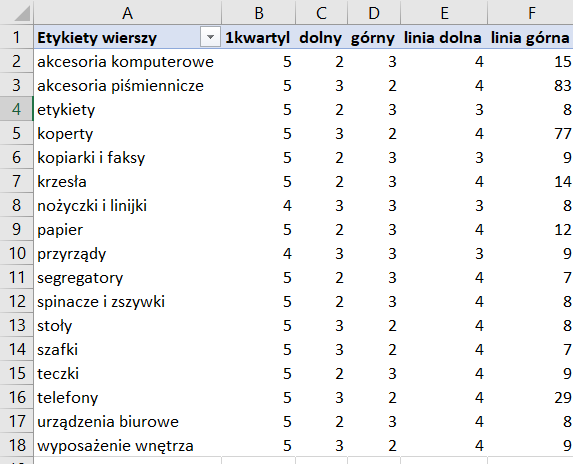
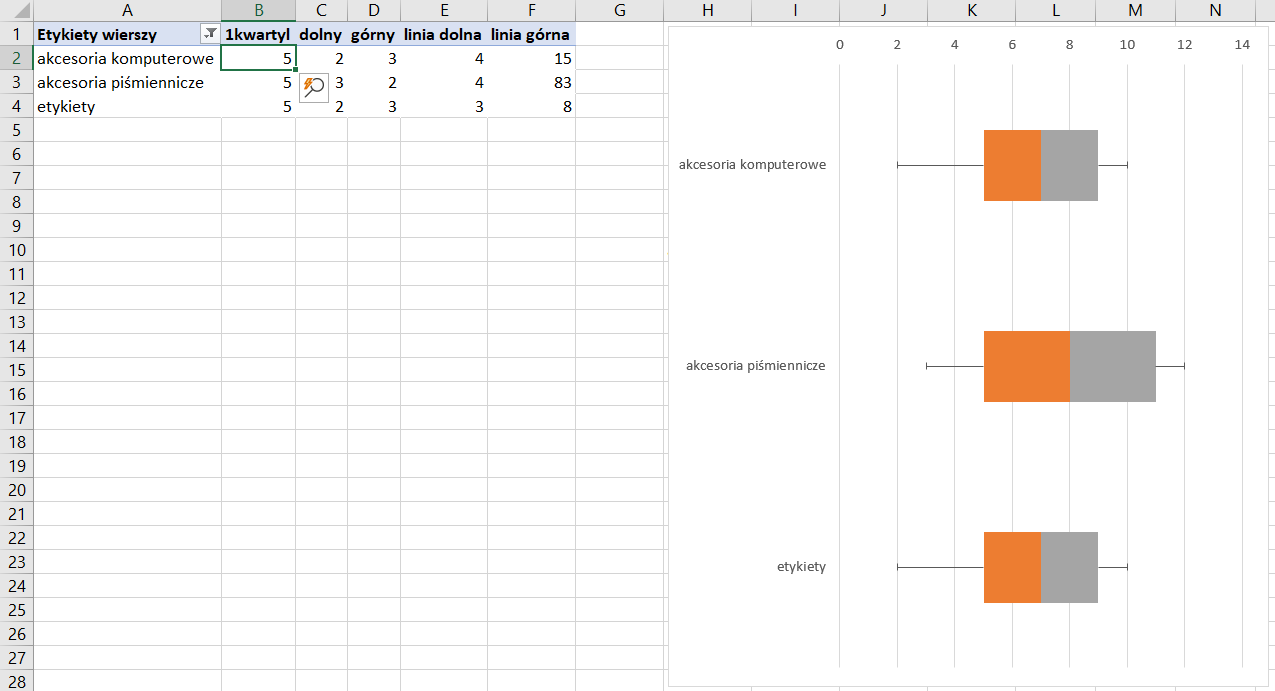
Powstaje na tej podstawie tabela przestawna.
Następnie w Menedżerze nazw tworzę dynamiczny zakres do każdej kolumny oddzielnie.
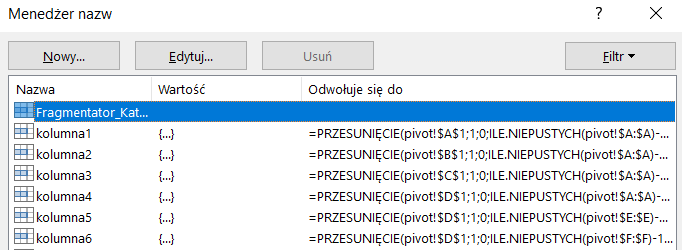
Przykładowa formuła ma postać:
=PRZESUNIĘCIE(pivot!$A$1;1;0;ILE.NIEPUSTYCH(pivot!$A:$A)-1;1)
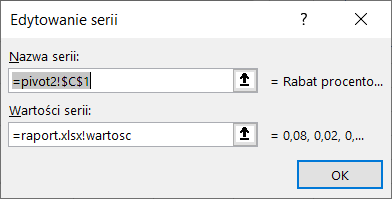
Reszta jest już analogiczna do sposobu opisywanego w ww. artykule – podłączamy serie danych do nazw zdefiniowanych.
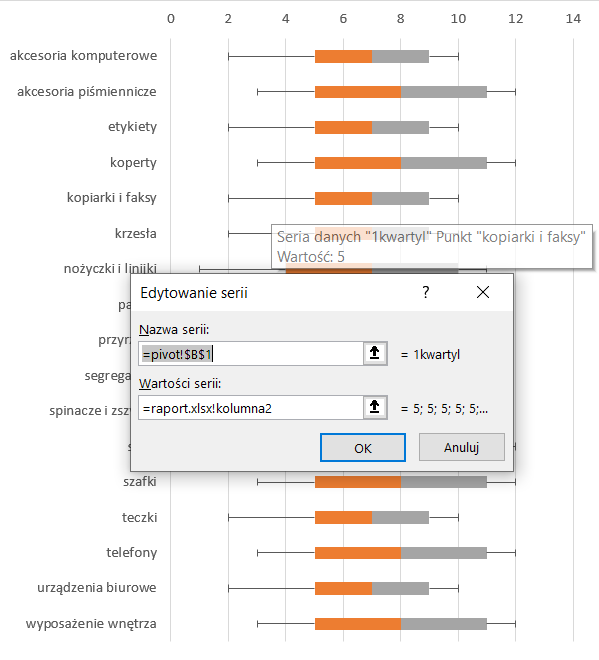
To samo robimy ze słupkami błędów.
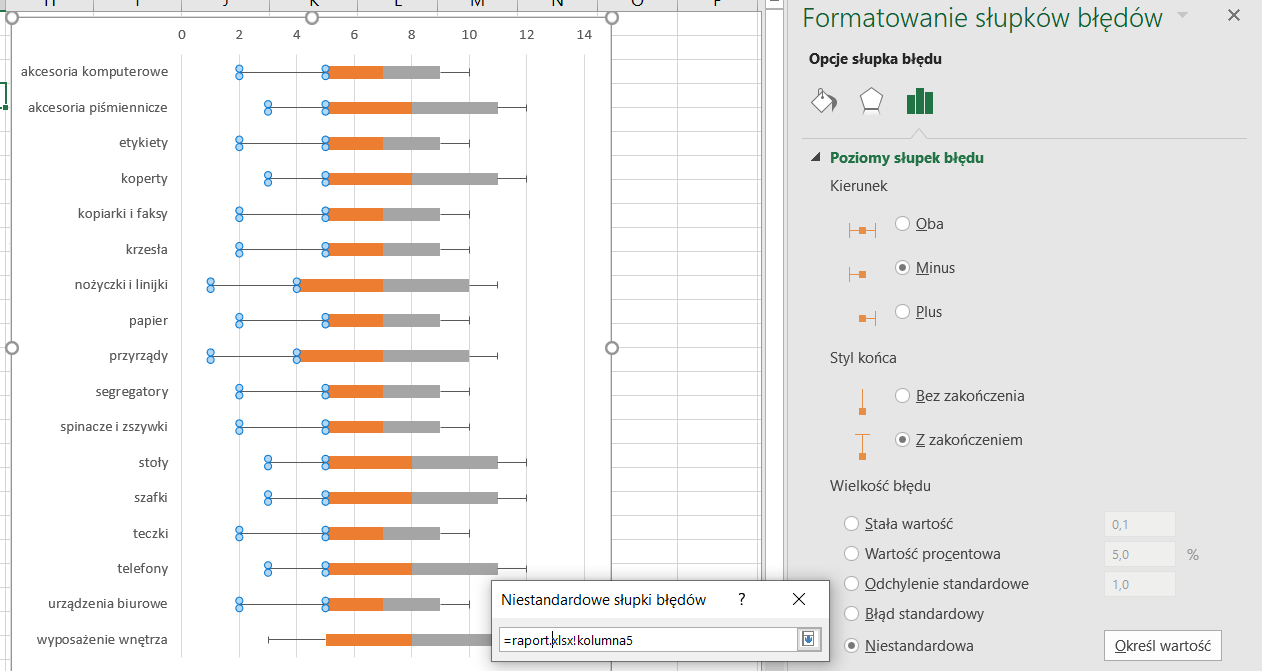
Co daje taka konstrukcja wykresu?
Dynamiczna zmiana zakresu zawsze odnajduje pełny zakres tabeli przestawnej i automatycznie odświeża wykres.
Scenariusz 2: Wykorzystanie wbudowanego wykresu skrzynka-wąsy
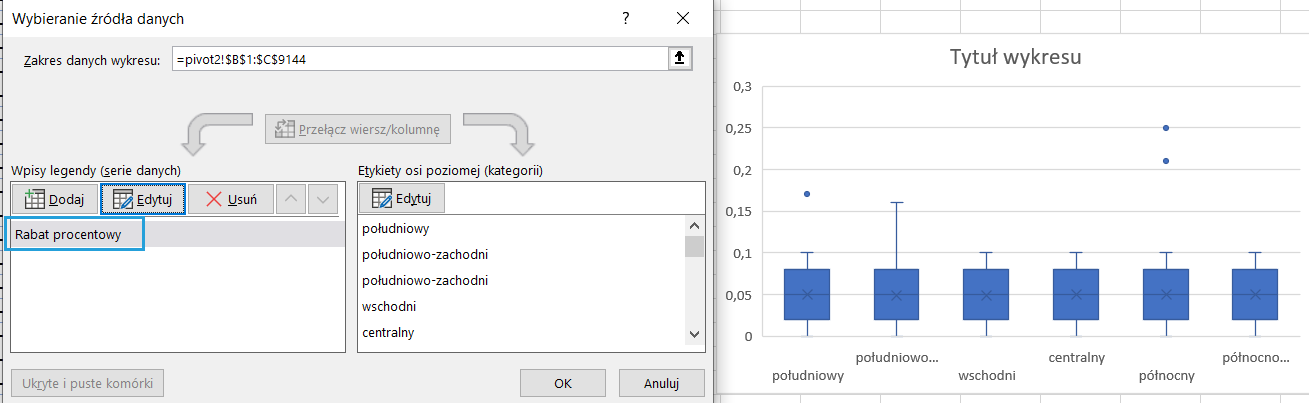
Od 2016 r. znajdziemy w Excelu wykres skrzynka-wąsy. Nie działa on na tabeli przestawnej, ale podobną metodą możemy podstawić konkretne serie danych – tym razem źródłowych.
Pobierz szablon Excel
Tu możesz pobrać szablon Excel z wykresem pudełkowym na tabeli przestawnej i podstawić swoje dane.