ChartAccent to niestandardowa wizualizacja Power BI do tworzenia wykresów liniowych. Nie są to jednak zwykłe wykresy – narzędzie umożliwia dodatkowe opisywanie poszczególnych punktów, serii danych oraz zakresów. Wszelkie przypisy do wykresów można dodać dzięki kilku kliknięciom. To przykład uelastycznienia wykresów w Power BI, którym bardzo często brakuje opcji dopasowania do naszych potrzeb, np. poprzez dodanie komentarza.
Skąd pobrać niestandardowy wykres ChartAccent do Power BI?
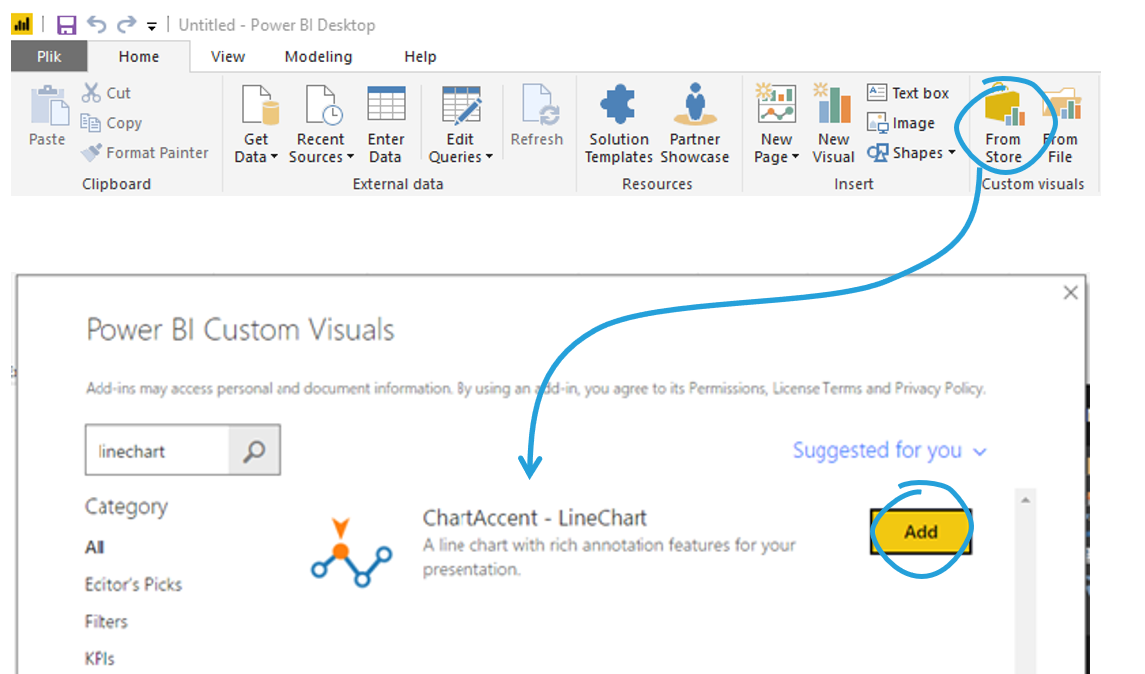
Narzędzie jest dostępne bezpłatnie w sklepie Microsoft, a my potrzebujemy je dodać jako niestandardowy element wizualny.
Jakie funkcjonalności ma wykres ChartAccent w Power BI?
Dla przykładu użycia ChartAccent zostaną użyte dane dotyczące sprzedaży w poszczególnych miesiącach roku oraz w poszczególnych Segmentach klienta. Dane wczytujemy do Power BI – zaznaczamy je wszystkie, a następnie wybieramy z poniższego panelu nowy typ wizualizacji odpowiadający ChartAccent.
Domyślnie pojawi się wykres liniowy jak poniżej.
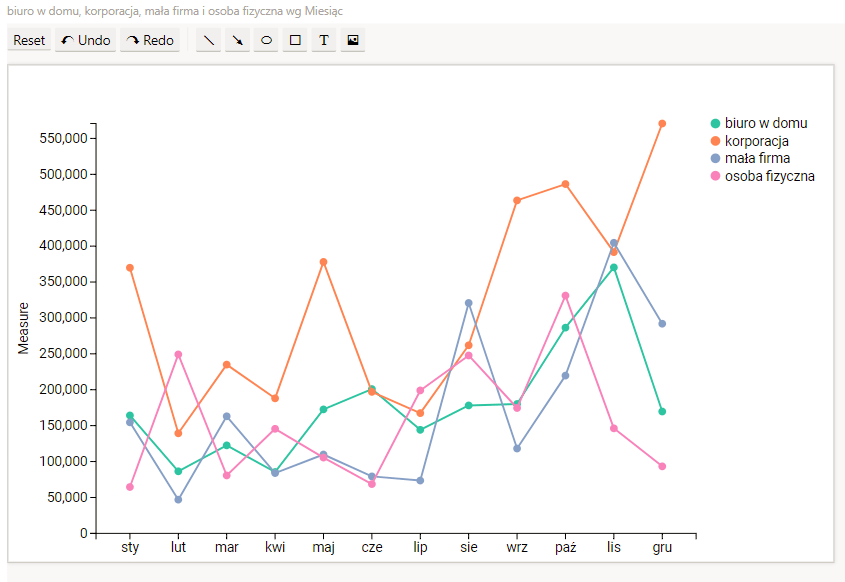
Od razu zwraca uwagę inne podświetlanie danych na wykresie – jest możliwe poprzez najechanie kursorem zaznaczenie punktu, zakresu danych. Zaznaczenia są możliwe w pionie…
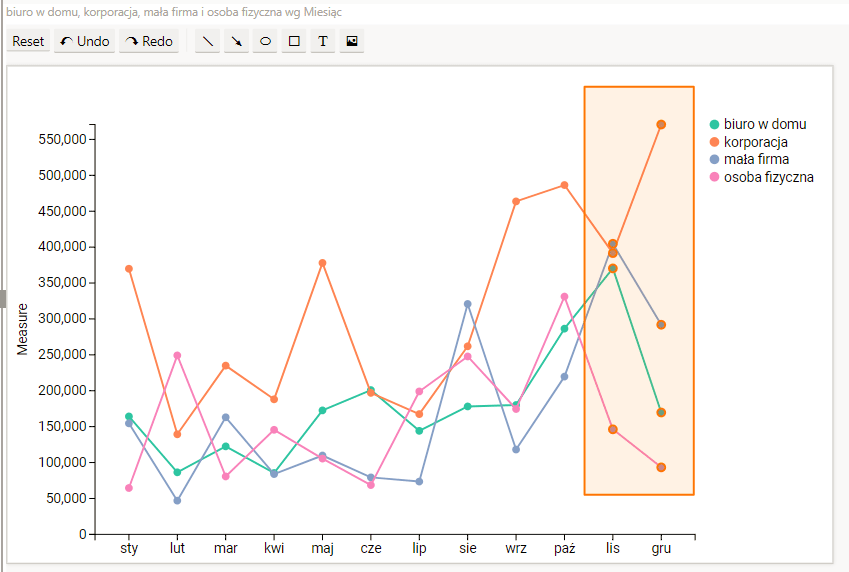
…i w poziomie. Po lewej stronie pojawił się też edytor, w którym możemy sterować zaznaczeniami oraz przypisami.
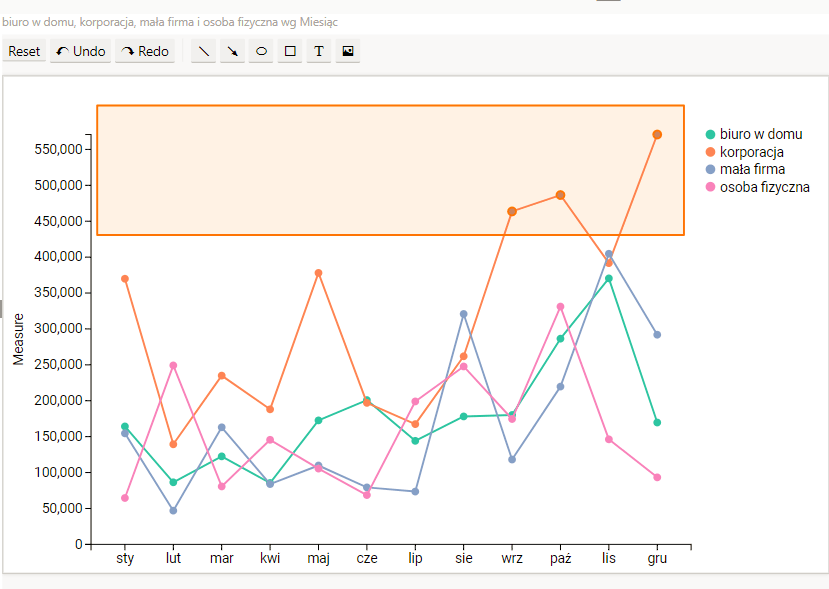
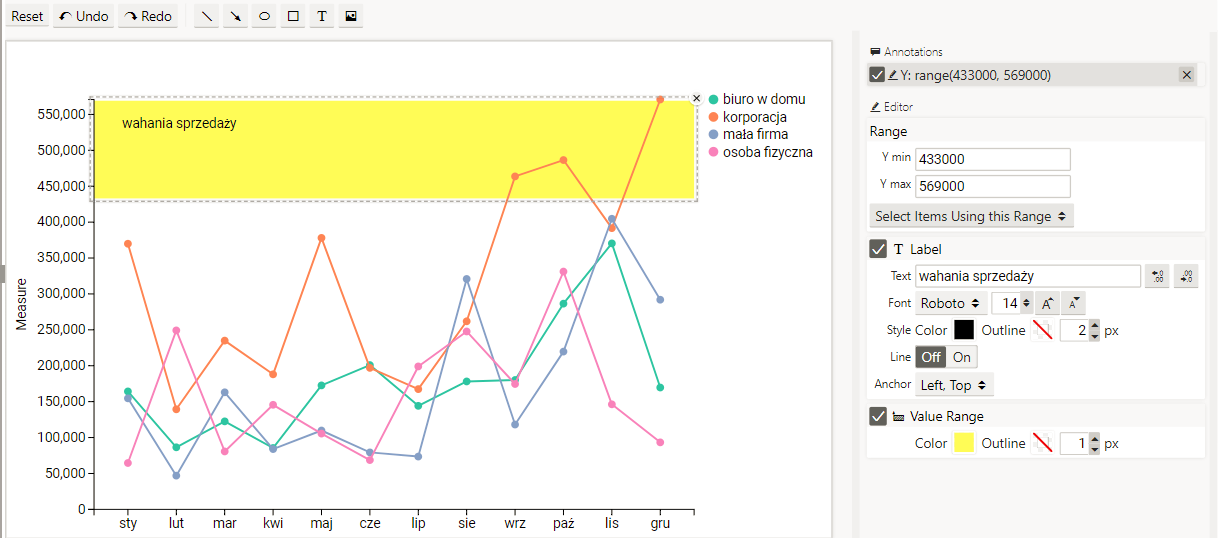
Narzędzie umożliwia zaznaczanie zakresów – wystarczy najechać kursorem i kliknąć w miejscu, w którym ma się pojawić granica zakresu, przytrzymać lewym przyciskiem myszy, a następnie kliknąć skrajną granicę. Zakresem granic możemy sterować ręcznie lub poprzez edytor z prawej strony. Możemy dodać nazwę zakresu, zmienić atrybuty czcionki, jej położenie.
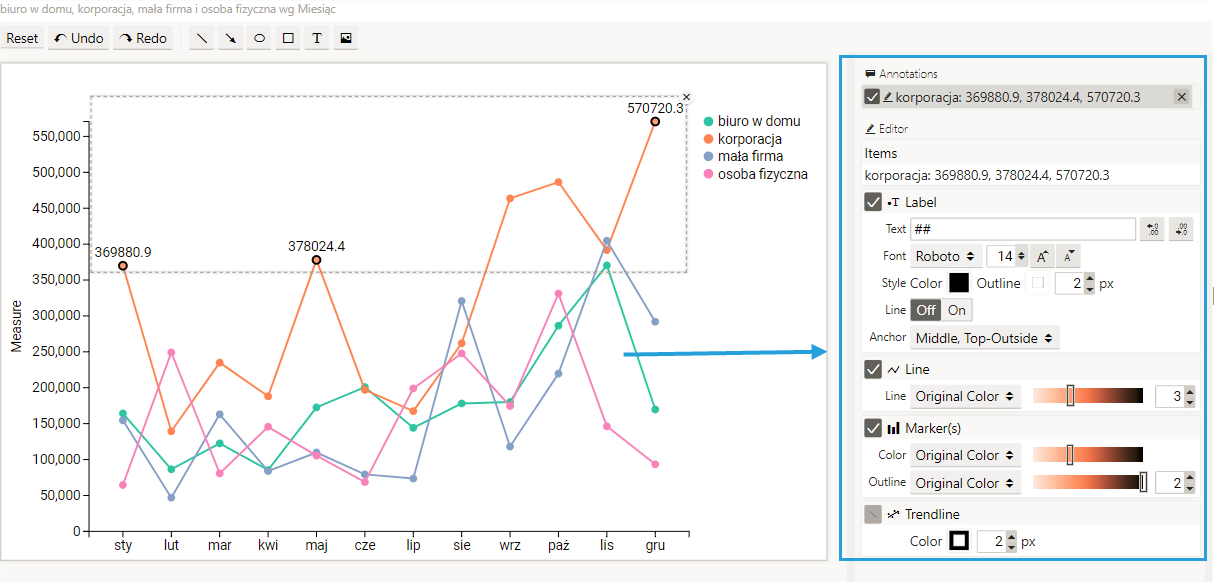
Edytor umożliwia zmianę koloru zaznaczeń, które wykonamy na osi.
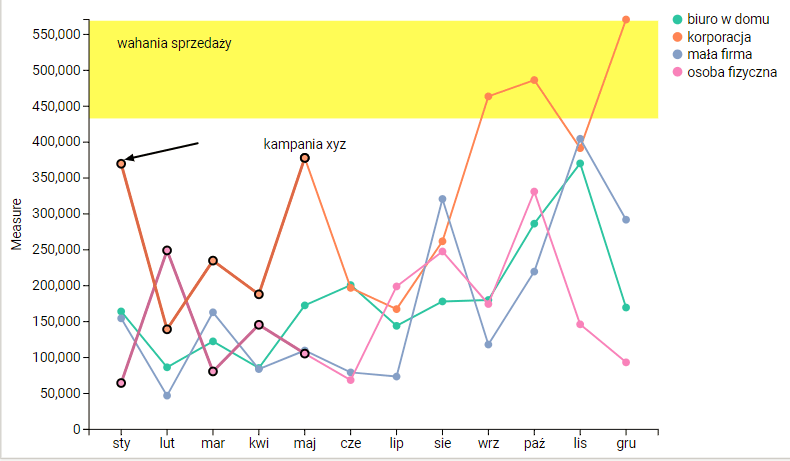
ChartAccent umożliwia również zaznaczenie poszczególnych punktów danych, które możemy dowolnie modyfikować dzięki edytorowi.
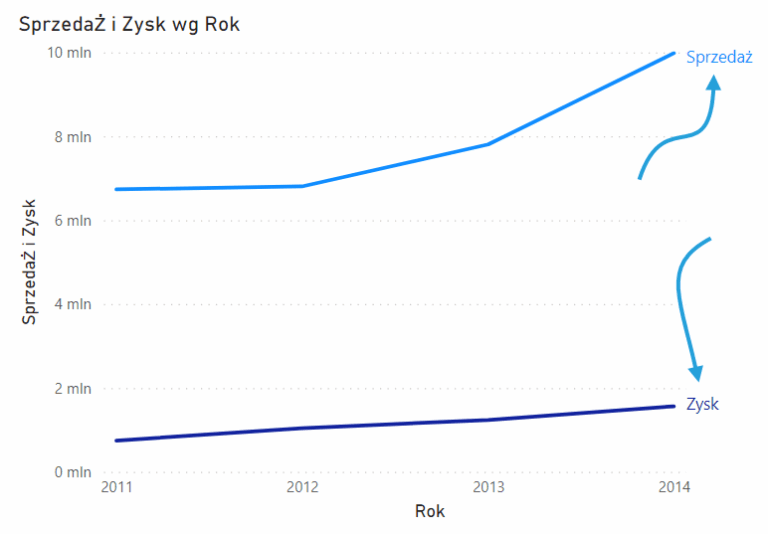
Wykres umożliwia również wykorzystywanie kształtów niestandardowych podłączonych do konkretnych punktów danych – dostępna jest linia prosta, strzałka, elipsa, prostokąt. Niestety nie da się ich podłączyć do konkretnych punktów danych, tak jak działa to dla pozostałych etykiet.
ChartAccent pozwala na zaznaczenie zakresu pomiędzy datami, a edytor umożliwia jego dowolną edycję.
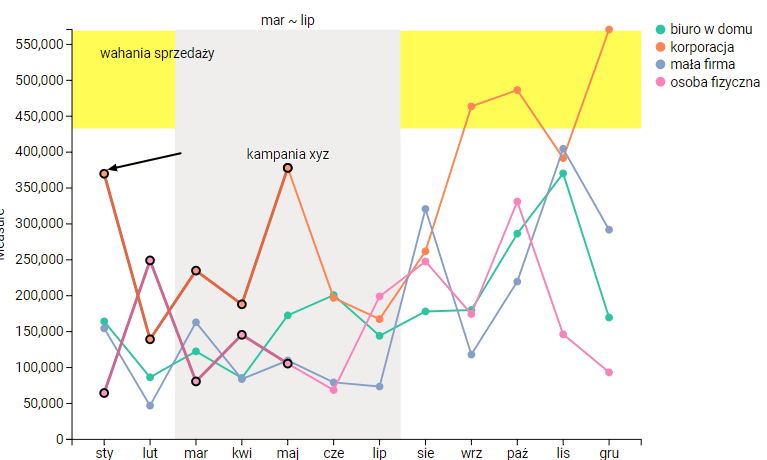
Dostępna jest także opcja zaznaczenia serii danych poprzez kliknięcie na odpowiednią nazwę na legendzie. Dodawane etykiety mogą mieć najróżniejsze rozmieszczenie – edytor podpowiada, jakie rozmieszczenie będzie najbardziej odpowiednie.
Zalety i wady wizualizacji ChartAccent dla Power BI
Zalety
- Duże możliwości graficzne
- Sterowanie pojedynczymi punktami
- Intuicyjna obsługa, przyciski Cofnij i Ponów
Wady
- Mało półek na wykresie
- Brak wsparcia hierarchii i interakcji
- Brak możliwości wyłączenia okna edycji w Power BI (znika po opublikowaniu)
- Opublikowany wykres jest zwykłym obrazem
Pobierz plik Power BI z wizualizacją ChartAccent
Tu możesz pobrać plik Power Bi z dodatkowymi etykietami utworzonymi z wizualizacją ChartAccent.