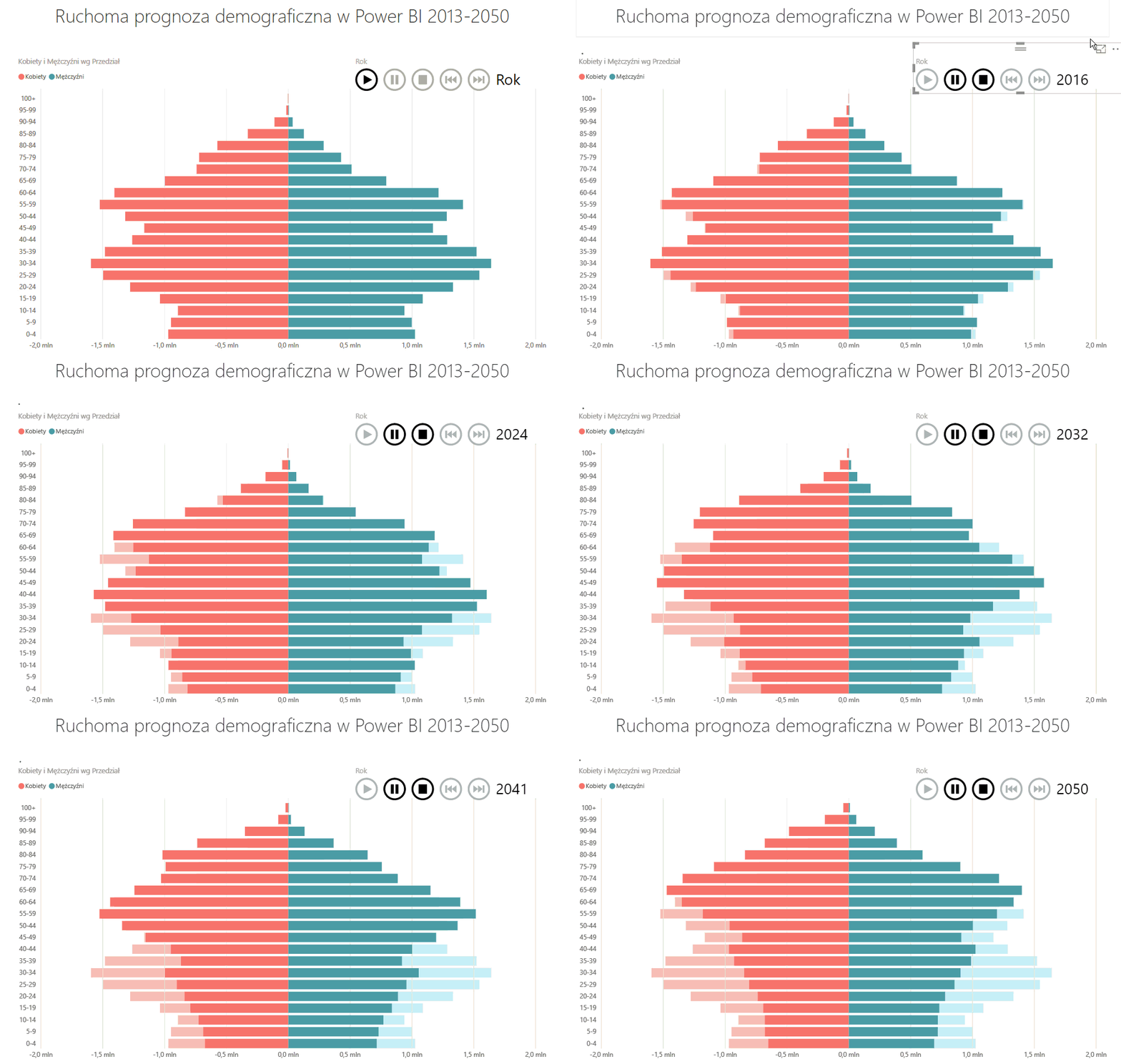
Jak pokazał Hans Rosling, którego film zawsze pokazuję na szkoleniach z Power BI i wizualizacji danych, nie zawsze statyczne dane najlepiej opowiedzą naszą historię. Czasem potrzebujemy ożywić swój obraz, żeby nadać dramaturgii naszym danym. W takich sytuacjach przyda się dobre narzędzie (takie jak Power BI) i oś odtwarzania, czyli niestandardowa wizualizacja Play Axis.
Co to jest Play Axis?
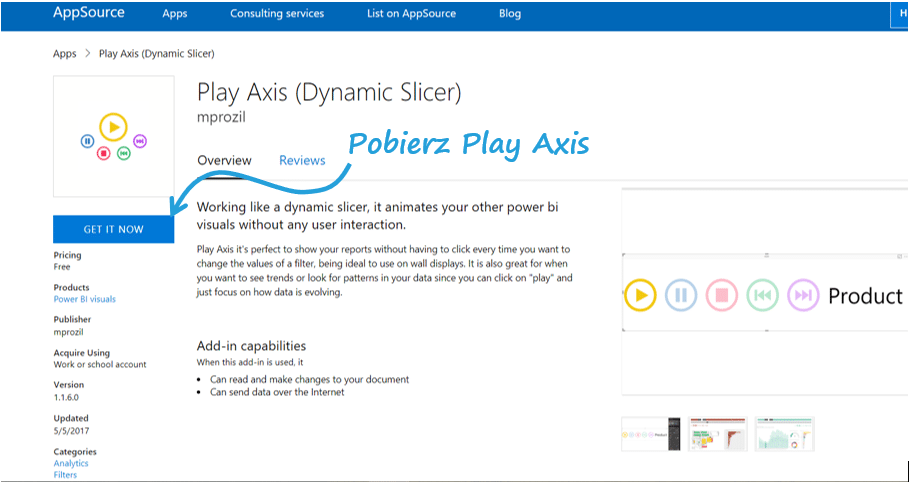
Na pewno nie raz odtwarzałeś muzykę – kojarzysz panel do przewijania utworów, pauzowania, włączania ich znowu? To właśnie Play Axis, ale w przeciwieństwie do odtwarzacza muzyki, on odtwarza Twoje dane. Play Axis działa jak filtr – automatycznie zmienia wartość zmiennej filtrującej i pokazuje odpowiadającą jej wizualizację z Twoich danych. Jest to niestandardowa wizualizacja Power BI do pobrania za darmo ze sklepu Microsoft.
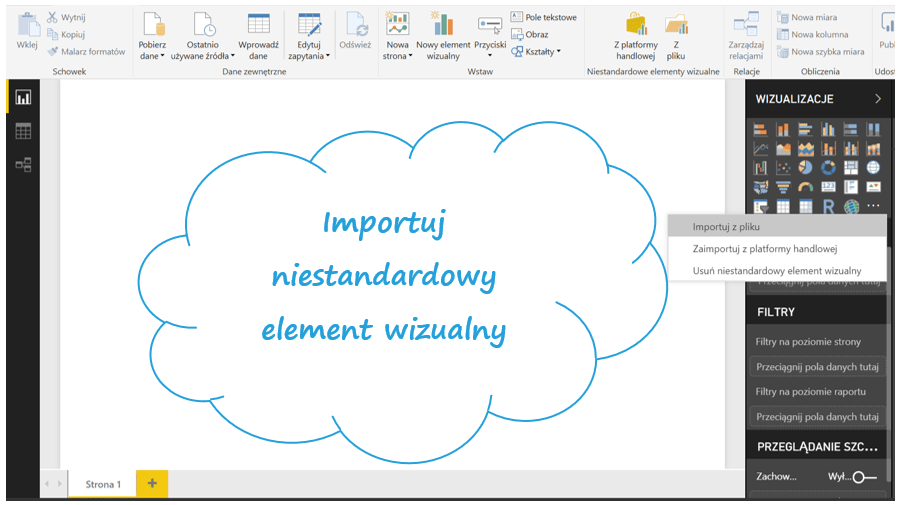
Wgranie niestandardowej wizualizacji Play Axis to nic trudnego. Otwórz Power BI i w panelu Wizualizacje kliknij na trzy kropki Importuj niestandardowy element wizualny > Importuj z Pliku, a następnie w pobranych plikach znajdź Play Axis.
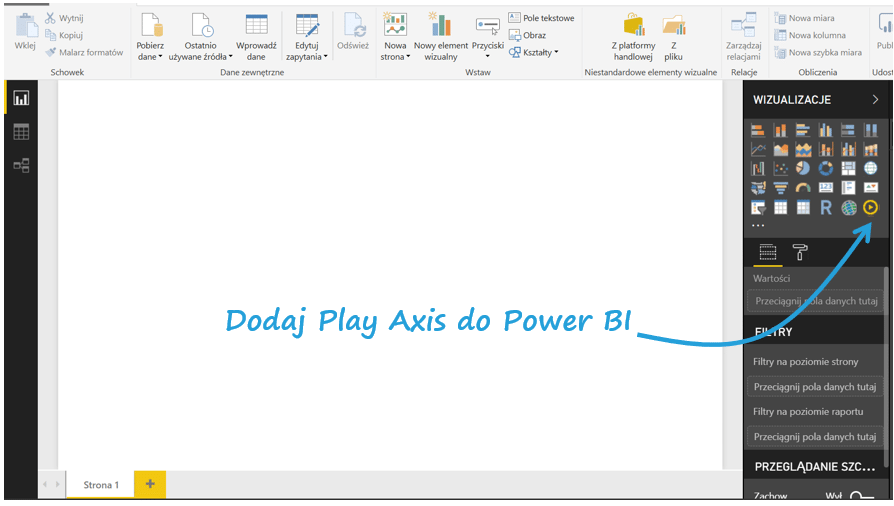
Przy pomyślnym wgraniu wizualizacji żółta ikonka pojawi się jako ostatni element w panelu Wizualizacje.
Zobacz, do czego można wykorzystać Play Axis!
Pobawmy się w GUS
Tym razem przykładowa wizualizacja w Power BI nie będzie na danych biznesowych, chociaż informacje z tego portalu przydały się niejednej firmie. Inspiracją dzisiejszej wizualizacji jest symulacja prognozy ludności dostępna na stronie Głównego Urzędu Statystycznego. z danymi z tej strony pracowaliśmy już w Excelu, pokazując kilka zastosowań wykresu słupkowego i pasków danych.
Interaktywną piramidę demograficzną znajdziesz na stronie GUS-u.
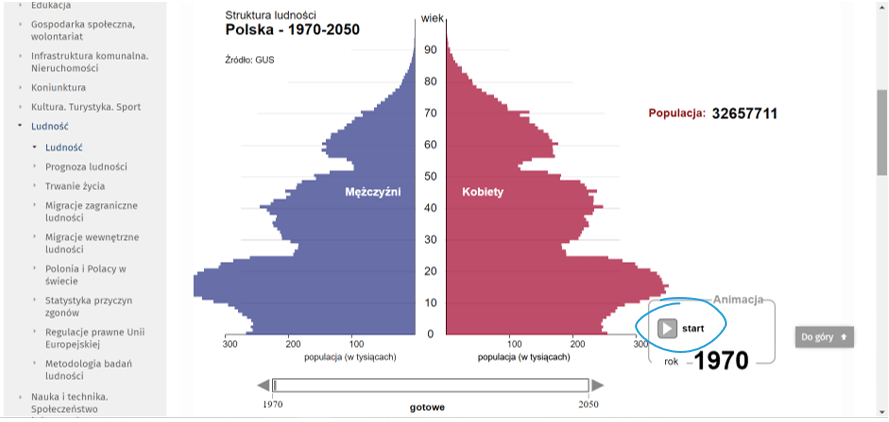
Wygląda profesjonalnie? Zaraz zrobimy bardzo podobną!
Piramida demograficzna z Play Axis w Power BI!
Co sprawia, że piramida demograficzna na stronie internetowej GUS-u jest taka atrakcyjna? Nie ukrywajmy – możliwość wciśnięcia „Start” i obserwowania, jak zmienia się struktura wieku w czasie. My uzyskamy ten sam efekt stosując wizualizację Play Axis. Pobrałem dane w Excelu Prognoza ludzkości na lata 2014–2050 – Polska ze strony GUS-u. W arkuszu 5-letnie grupy wieku znajdziemy wszystko, co nas interesuje.
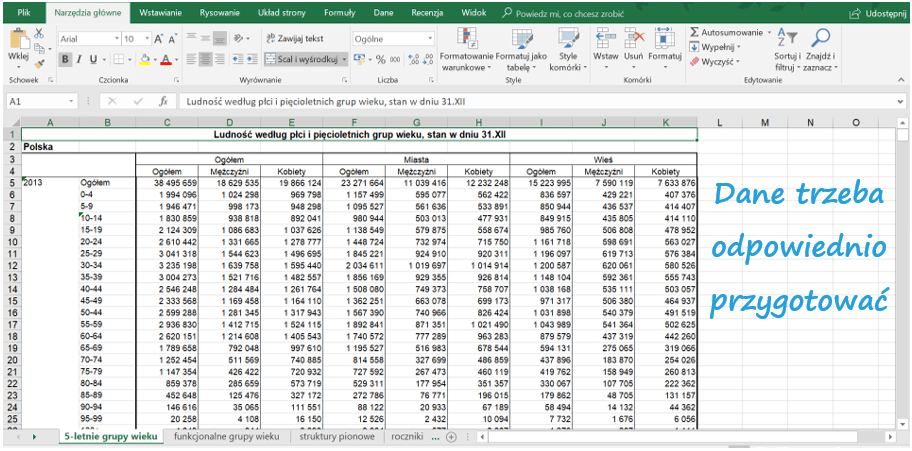
Potrzeba jednak dokonać pewnych modyfikacji arkusza. W Power BI będziemy korzystać ze Skumulowanego wykresu słupkowego i chcemy, by dane były po dwóch stronach osi. Najlepiej zatem zamienić wszystkie liczebności kobiet albo mężczyzn na liczby ujemne. Pamiętaj, że Power BI czyta dane z nagłówkami, a każdy wiersz to osobna obserwacja, więc poświęć chwilę na odpowiednie przygotowanie pobranego arkusza.
Gotowe dane wgrywam do Power BI i wstawiam Skumulowany wykres słupkowy, czyli pierwszy kwadrat w panelu Wizualizacje. W pole Oś przesuwam Przedział, czyli przedziały wiekowe ludności, natomiast w wartościach znajdują się liczebności kobiet (ujemne) i mężczyzn.
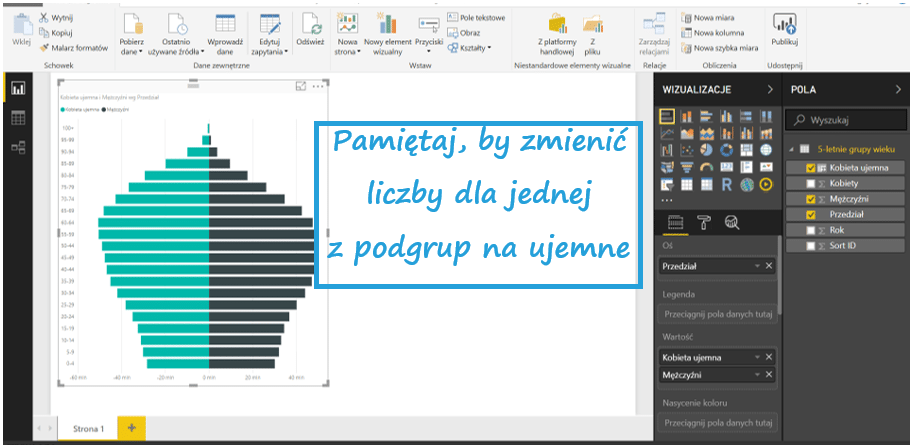
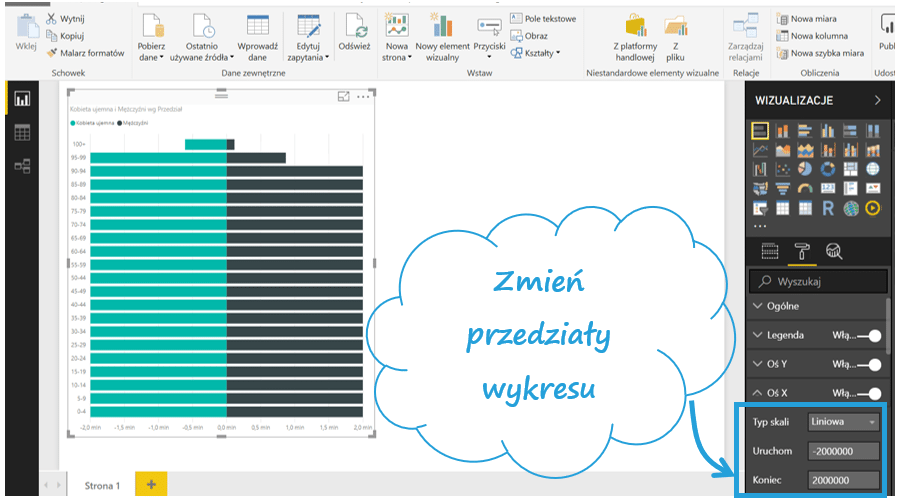
Zobacz, że przedziały są bardzo szerokie – nawet do 40 mln ludzi! Power BI pokazuje zsumowane liczebności wszystkich podgrup; gdy włączymy symulację, przy takich przedziałach zmiany będą niewidoczne. W Formacie zmieniamy zatem przedziały na Osi X: ustawmy je na -2 mln oraz 2 mln.
Teraz czas na symulację! Kliknij na żółtą ikonkę Play Axis, a następnie zaznacz w panelu na prawo od Wizualizacji zmienną Rok. Automatycznie wskoczy w odpowiednie komórki Play Axis. Pojawia się panel do symulacji. Wygląda jak w odtwarzaczu muzyki, prawda?
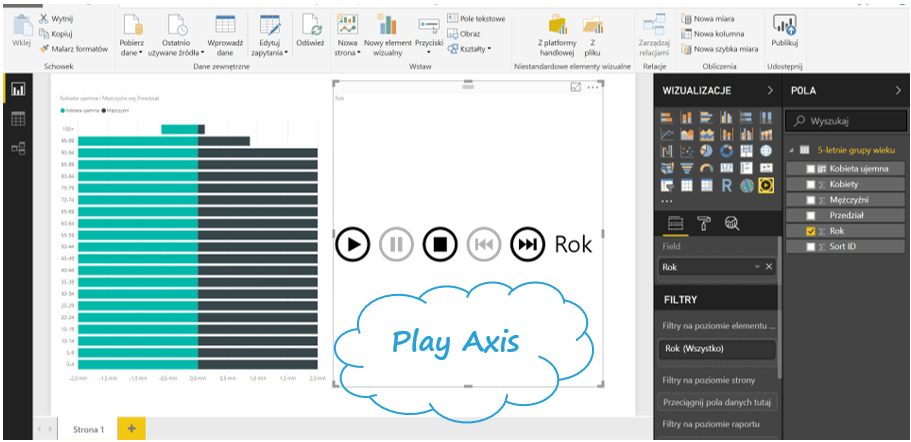
Czas na największą przyjemność: kliknij ikonkę Play. Prawda, że wykres pięknie się zmienia?
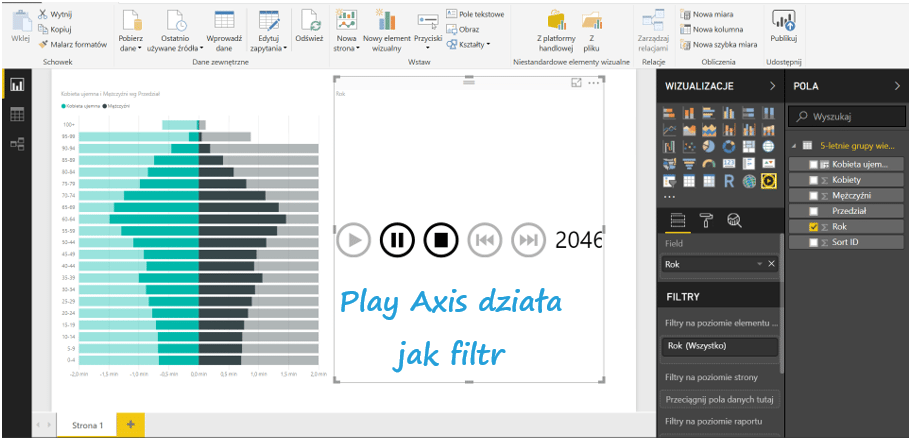
Opcje Play Axis
Edytujmy nieco nasz odtwarzacz, by był jeszcze czytelniejszy.
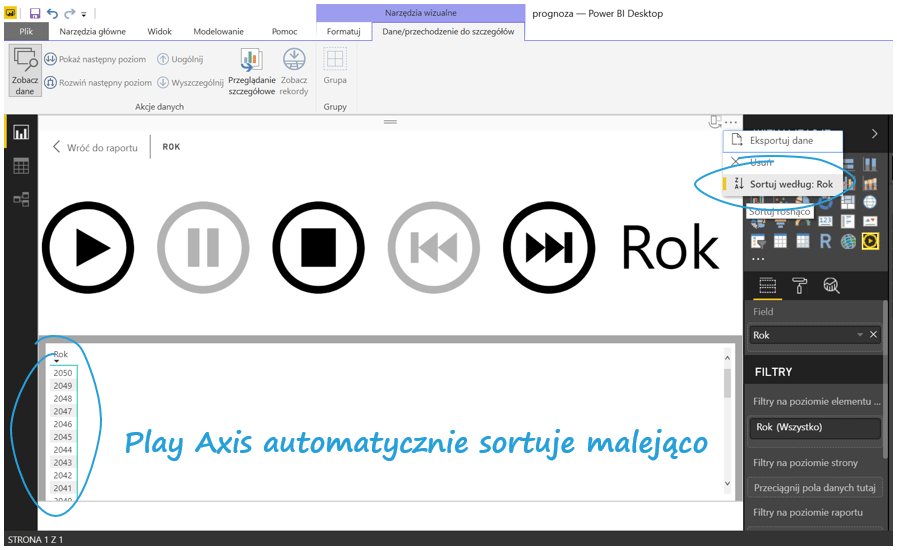
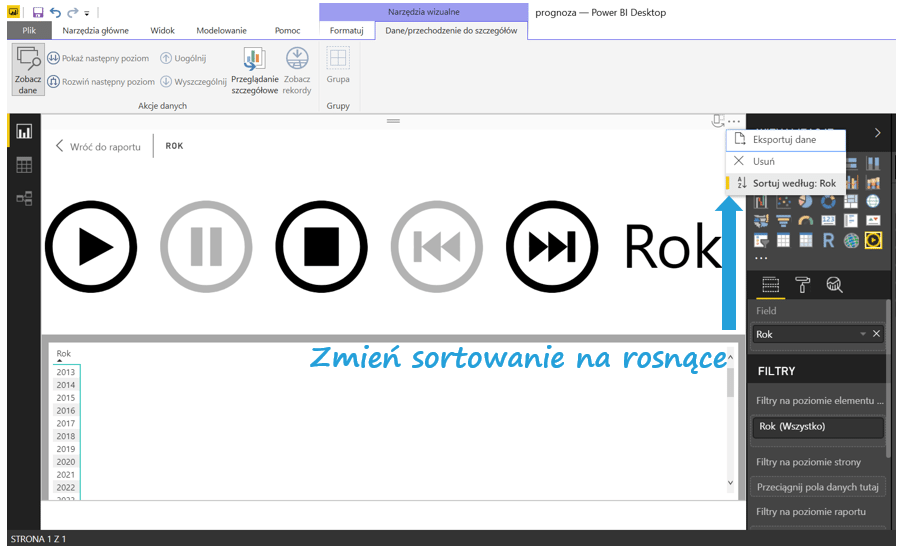
Play Axis od razu sortuje dane, które wykorzystuje do filtrowania, dzięki czemu dane w tym wypadku pokazywane są chronologicznie… ale malejąco. Oznacza to, że lata biegną od 2050 do 2013. Kliknij na górze w zakładce Narzędzia wizualne > Dane/przechodzenie do szczegółów. Następnie, w prawym górnym rogu kliknij w trzy kropki oraz Sortuj według: Rok. Zobacz, że do tej pory sortowanie jest od Z do A.
Gdy klikniesz w trzy kropki następnym razem, sortowanie powinno być od A do Z.
Wróć do raportu. Następnym elementem wymagającym edycji jest sam wykres. Rozjaśnione elementy oryginalnego wykresu nic nie wnoszą, a wręcz zaburzają czytelność wykresu. Nad wykresem masz 3 opcje do wyboru: Filtruj, Wyróżnienie i Brak. Zaznacz lejek oznaczający Filtruj; dzięki temu znikną jasne słupki i pozostaną wyłącznie dane dla danego roku.
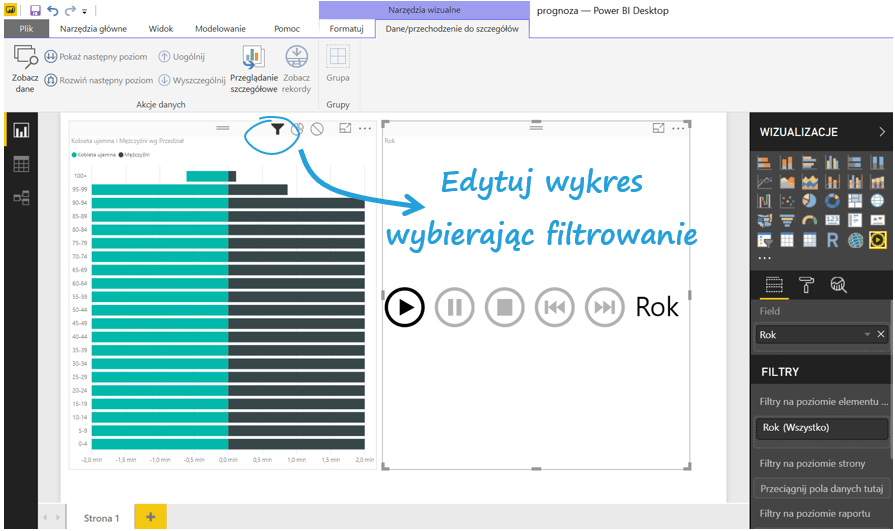
Ostatnim elementem, który zmienimy jest tempo zmian. Nie ukrywajmy – teraz jest bardzo wolne. W panelu Wizualizacje po zaznaczeniu grafiki Play Axis pojawia się możliwość formatowania po kliknięciu na pędzel Format.
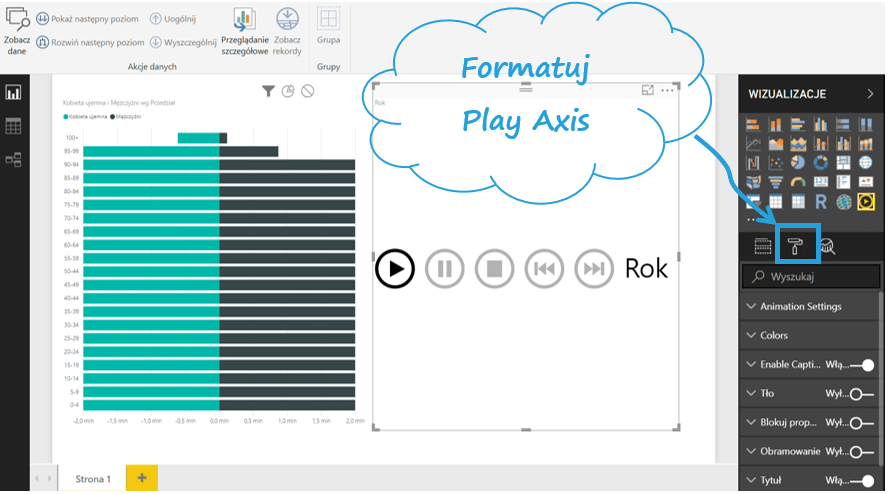
W pierwszej zakładce Animation Settings możesz ustawić czas wpisując liczbę w milisekundach, po ilu ma się zmienić filtr. W ustawieniach domyślnych wpisane jest 1000: zmieńmy na 100. A teraz kliknij jeszcze raz Play i zobacz jak płynnie zmienia się wykres.
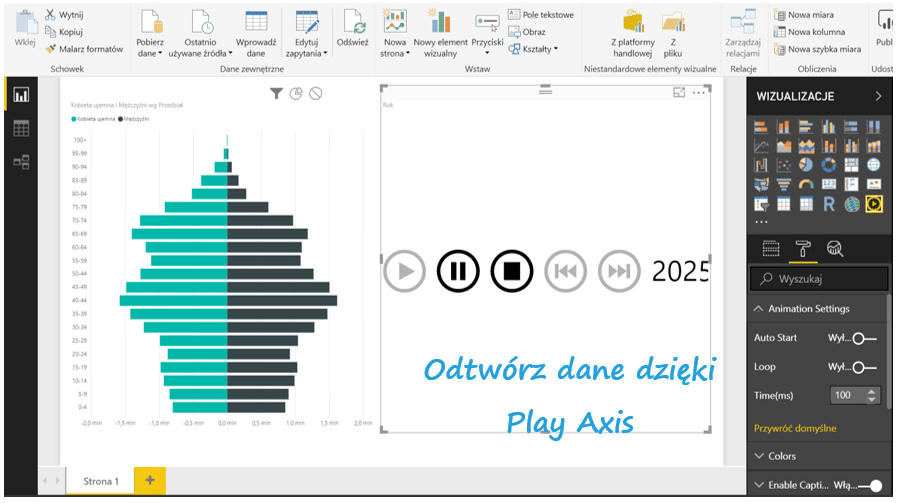
Odkryj Play Axis
To nie jedyne opcje edycji Play Axis. Możesz zmieniać kolory przycisków, tła, ich rozmiary. Odkryj Play Axis samodzielnie i baw się wizualizacją danych.
Pobierz plik Power BI i sprawdź mechanizm
Tu możesz pobrać plik Power BI z dynamiczną prognozą z Play Axis.