Pod trzema kropkami w Power BI kryje się wiele przydatnych opcji, a ich opanowaniu nie pomagają częste zmiany w interfejsie. W związku z niedawnym odkryciem opcji Szukaj na fragmentatorze tekstu (sic!), postanowiłem trzykropek podsumować. Oto najważniejsze ustawienia, które pozwolą Ci lepiej pracować na wizualizacjach i fragmentatorach.
1. Szukaj tekstu we fragmentatorze (filtrze typu slicer)
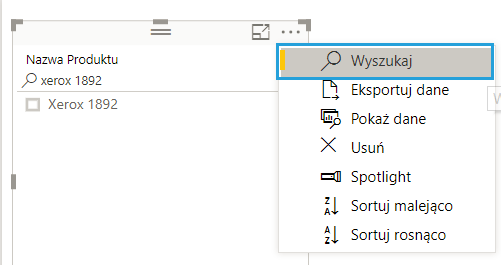
Jak wybrać na fragmentatorze ten 1 produkt z tysiąca? Opisywałem już fragmentator niestandardowy Text Filter, który pozwala zastosować wyszukiwanie typu „zawiera”. Ale jeśli szukamy tego pojedynczego produktu z listy, zwykły fragmentator pozwala aktywować okienko wyszukiwania, które ogranicza listę do wpisanego tekstu.
2. Wyszukaj klastry
Potrzebujesz na szybko dokonać segmentacji klientów na 4 grupy? Wyszukaj klastry! Polecenie jest dostępne pod trzema kropkami dla Wykresu punktowego i wizualizacji Tabela, w której podać możemy od 1 do 15 miar.
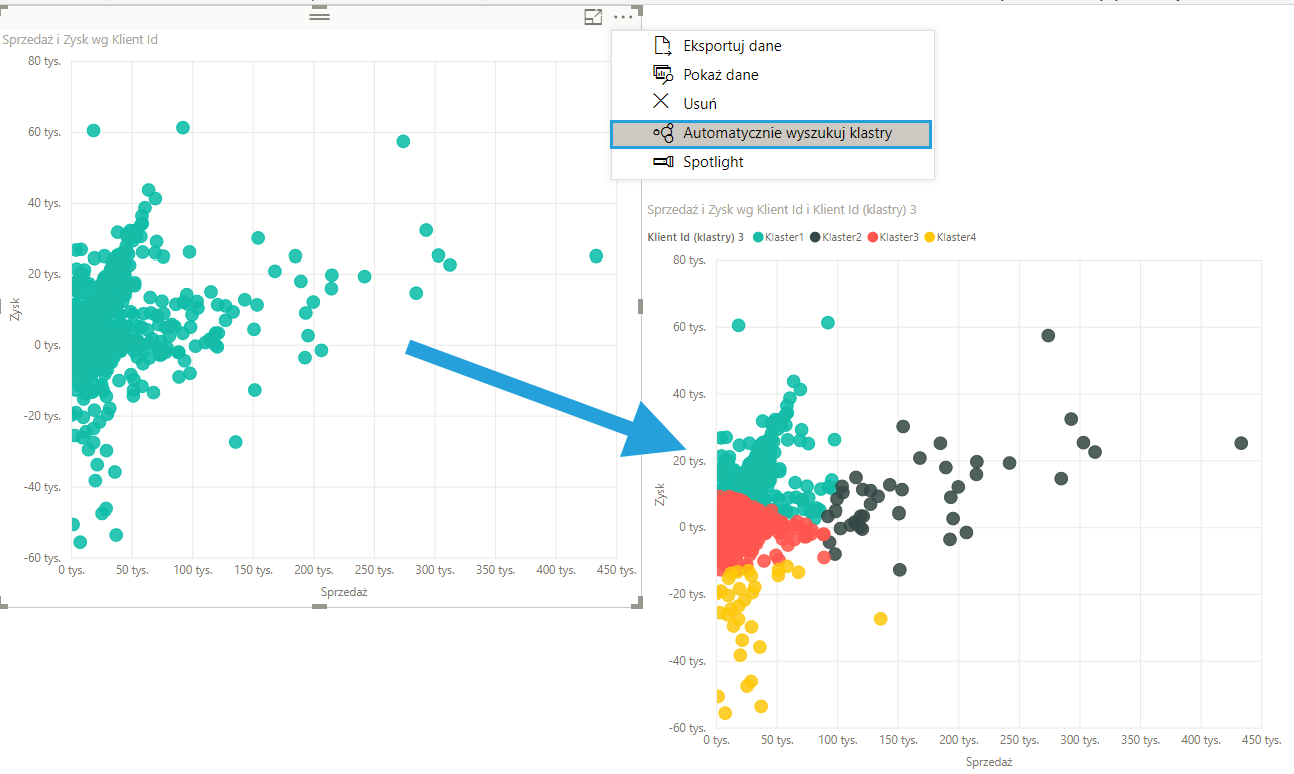
W tym automacie możemy wskazać oczekiwaną liczbę klastrów (lub pozostawić domyślną opcję auto) oraz określić, na jakich miarach ma zadziałać algorytm klastrowania. Efekt operacji jest polem typu Grupa, które ląduje na liście pól w Power BI.
3. Pobierz dane do pliku CSV
Chcesz pobrać dane z wykresu? Kliknij trzykropek, aby utworzyć plik CSV. Operację tę sprytnie możemy wykorzystać, umieszczając na raporcie tabelę analogiczną do źródłowej tabeli transakcyjnej, która działa jak polecenie Pokaż rekordy.
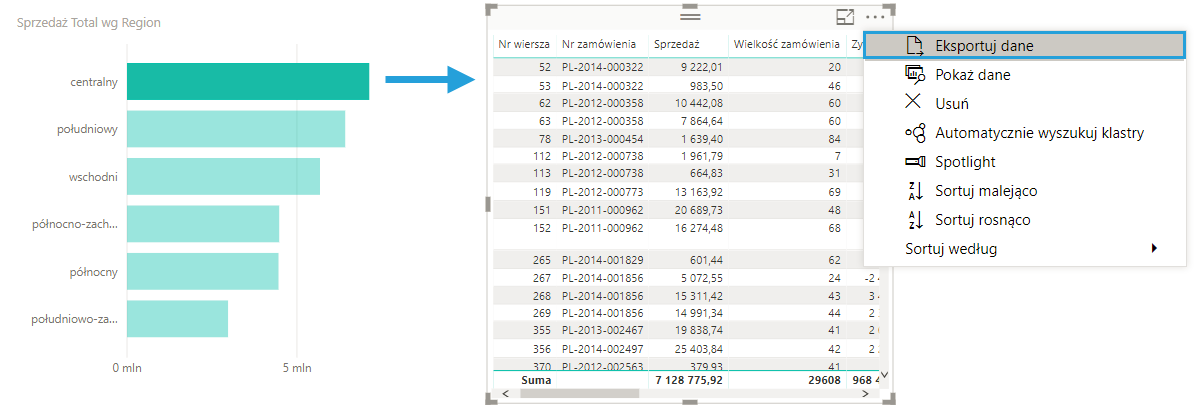
Dane zapisywane są do pliku CSV, który pomieści maksymalnie 30 000 wierszy i jest zapisany z separatorem jako przecinek z datami i liczbami dziesiętnymi w zapisie amerykańskim. Do jego wczytania polecam od razu użyć Power Query.
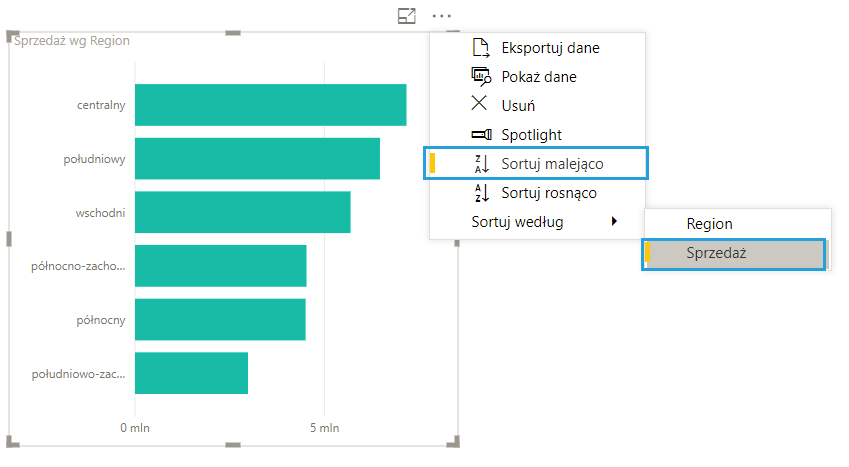
4. Sortuj wykres
Pod trzema kropkami znajdziemy poprawiony niedawno mechanizm sortowania, w którym najpierw wskazujemy pole, a później kierunek.
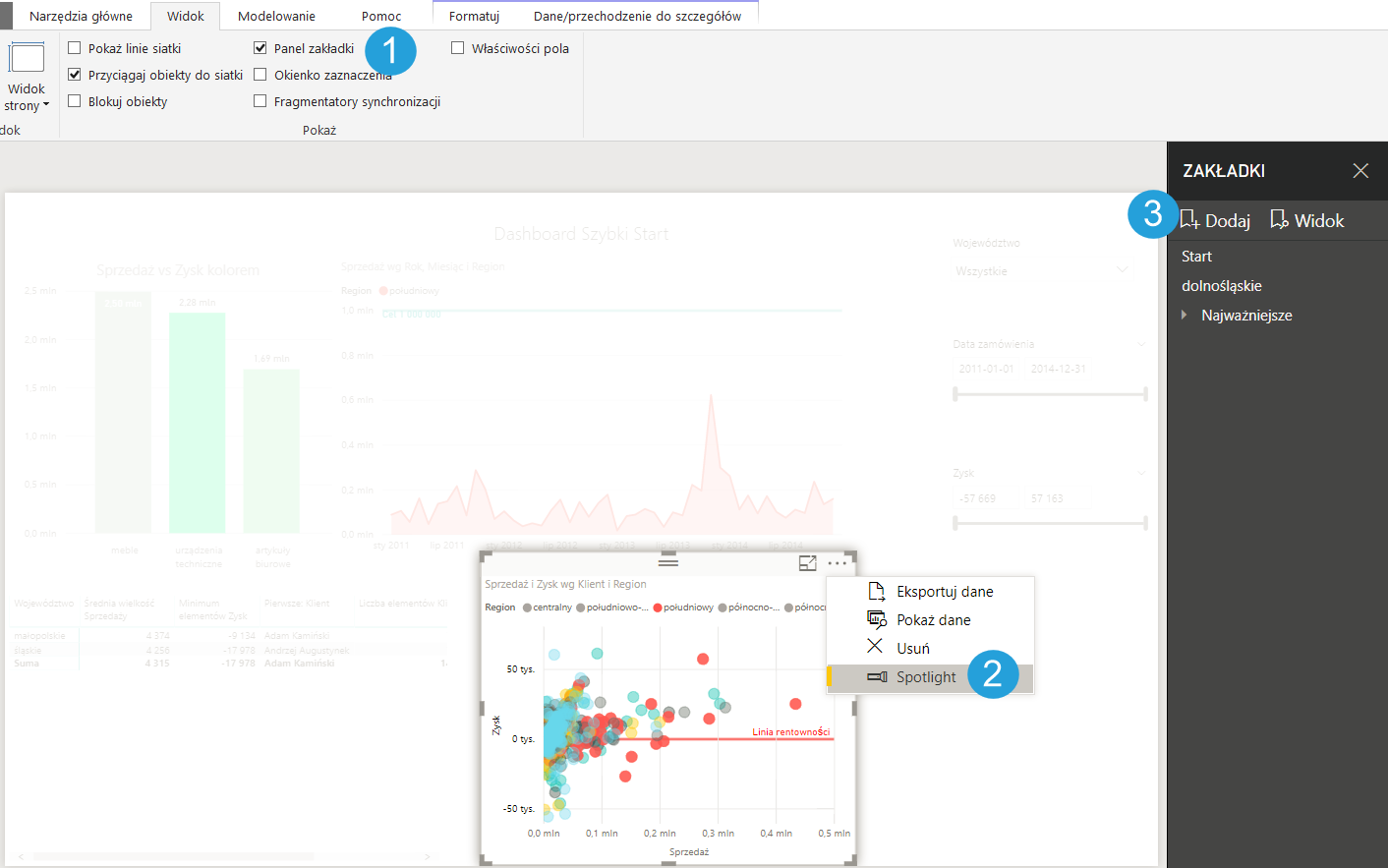
5. Włącz wyróżnienie wykresu (Spotlight, czyli światło sceniczne)
Chcesz wyróżnić na zakładce pojedynczy wykres na dashboardzie? Włącz dla niego opcję Spotlight, a następnie dodaj zakładkę.
6. Edytuj mapę ArcGIS
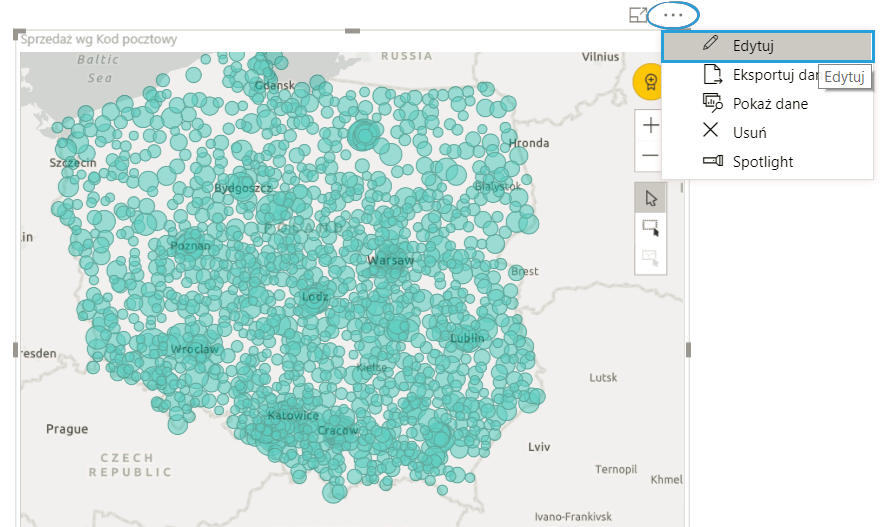
Ta mapa wyrasta na wyróżnik Power BI, pozwalając na pokazanie naraz aż do 30 000 punktów (dla konturów jest to 15 000 punktów). W niedawnej aktualizacji poprawiono też jej szybkość o 50%. Jej edycja oczywiście za pomocą trzech kropek. Tu znajdziesz więcej informacji o mapie ArcGIS dla Power BI.