

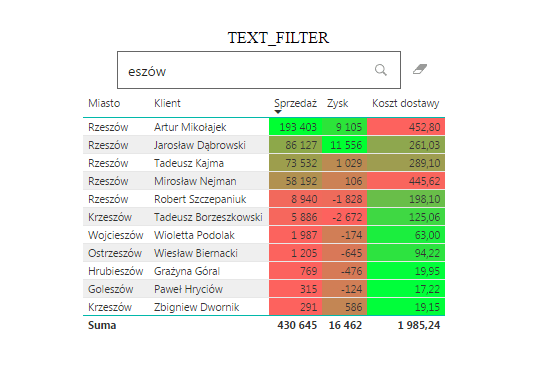
Po ukończeniu artykułu na temat fragmentatora tekstowego w tabeli przestawnej Excel, zacząłem się zastanawiać, gdzie taki fragmentator podział się w Power BI. Nie ma go w standardzie, ale możemy dodać do wykresów niestandardową wizualizację: filtr tekstowy Text Filter, który umożliwia filtrowanie całego raportu według wpisanego ciągu znaków.
Dodanie niestandardowej wizualizacji Text Filter do okna wizualizacji
Na samym początku dodajemy Text Filter do okna Wizualizacji. Aby to zrobić wchodzimy w kartę Narzędzia główne następnie wybieramy z niej ikonkę Ze sklepu, która znajduje się w grupie Niestandardowe elementy wizualne.

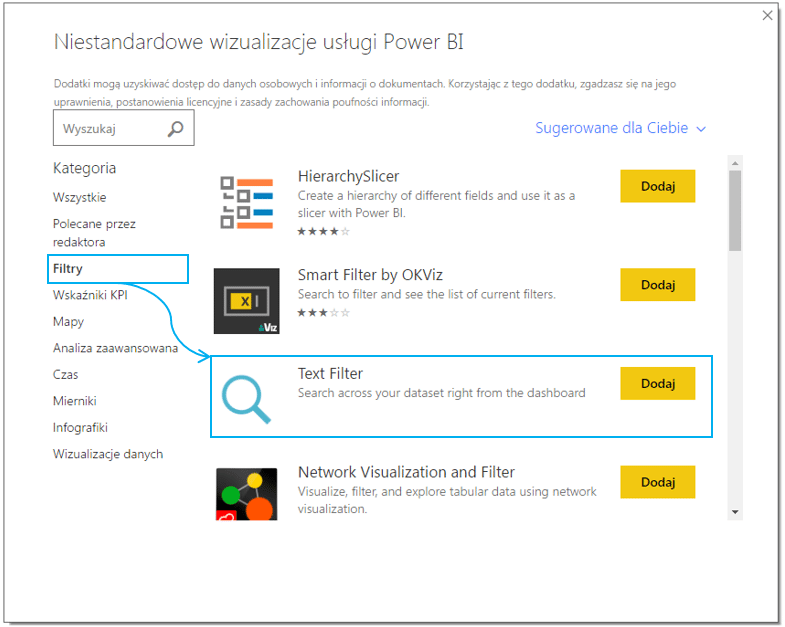
Po kliknięciu Ze sklepu zostajemy przeniesieni do okna Niestandardowe wizualizację usługi Power BI. Wybieramy z listy Kategorii Filtry, a następnie odnajdujemy Text Filter i klikamy Dodaj.
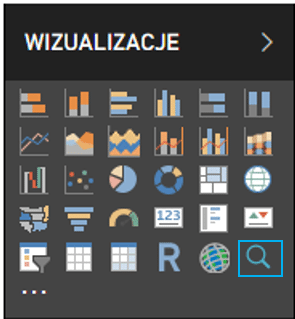
Po kliknięci przycisku Dodaj w oknie wizualizacji pojawi nam się nowa ikonka Niebieskiej Lupy, którą jest Text Filter.
Dodawanie Text Filter do strony
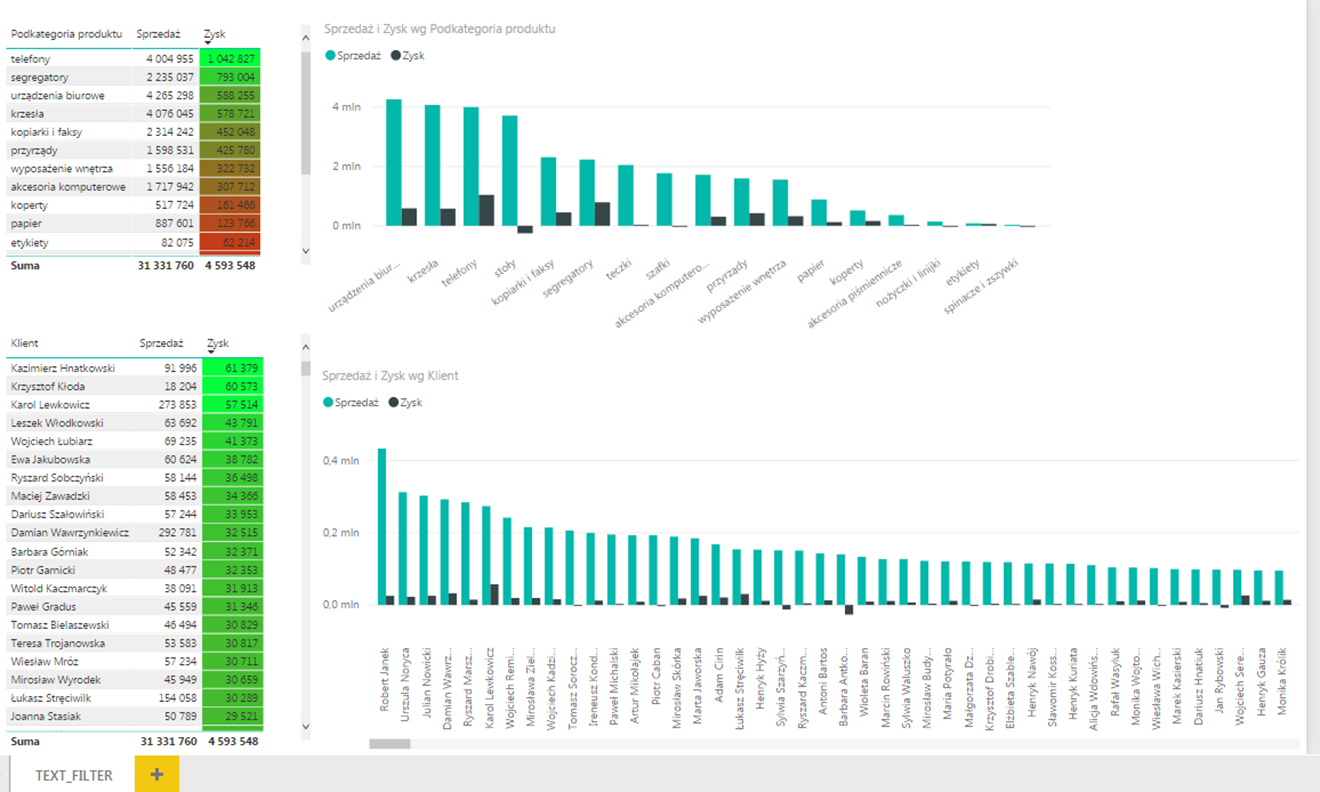
Na potrzeby artykułu utworzona została strona zawierająca dwie tabele, w których zostało zastosowane Formatowanie warunkowe opisane we wcześniejszym artykule (Sprzedaż oraz Zysk wg Podkategoria Produktu, Sprzedaż oraz zysk wg Klienta) oraz odpowiadające tabelom wykresy:
Teraz klikamy ikonę Niebieskiej Lupy przez co dołożymy do strony nowy Text Filter. Jako pole danych wybieramy Miasto.
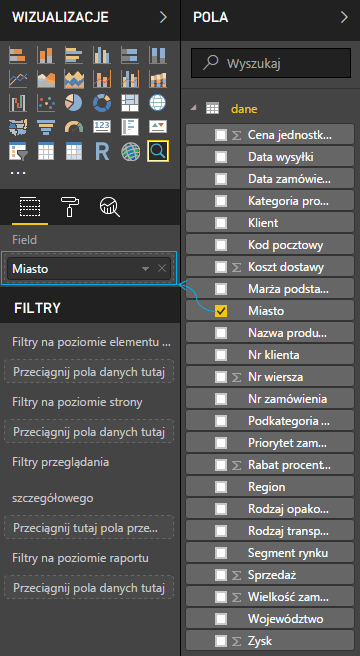
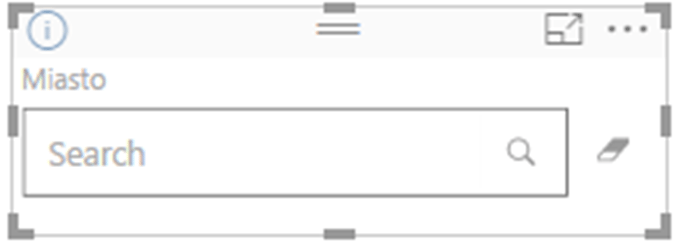
Na naszej stronie pojawi się Text Filter o nazwie pola Miasto.
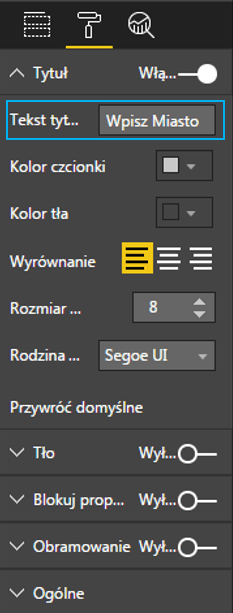
Zaznaczmy nasz Text Filter i wybierzmy opcję Format (jest to ikonka wałka malarskiego) z zakładki Wizualizację. Po wybraniu opcji Format rozwinie nam się lista z możliwościami edycji Text Filter’a. Zmieńmy tekst tytułu z Miasto na Wpisz Miasto. Dodatkowo w opcjach formatu możemy edytować wygląd Text Filter’a.
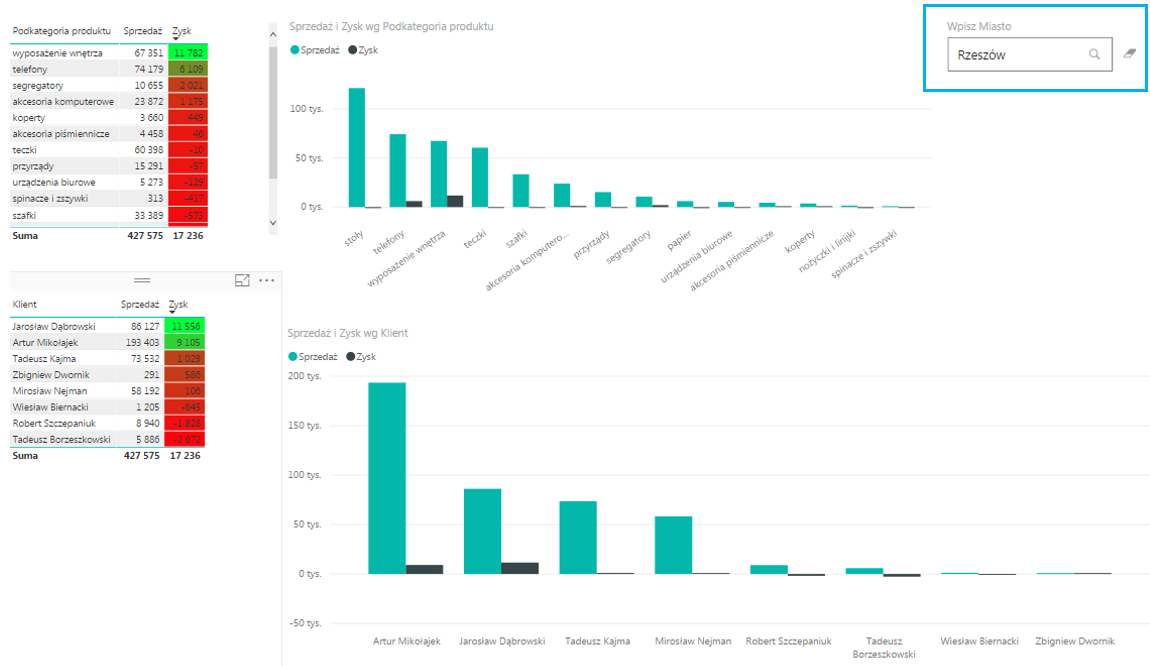
Od teraz możemy szybko i wygodnie wyfiltrować strukturę sprzedaży oraz zysku wg. Klientów i Podkategorii produktów w konkretnym mieście, np. aby sprawdzić strukturę sprzedaży dla Rzeszowa musimy w nowy Text Filter wpisać Rzeszów.
 Na co uważać stosując Text Filter w Power BI?
Na stronie widzimy dokładną strukturę sprzedaży oraz zysku. Jednak czy na pewno dla Rzeszowa? Cały czas musimy pamiętać, że Text Filter sprawdza ciąg znaków, to znaczy przefiltrował nasz dane o miasta, w których znajduje się ciąg znaków Rzeszów. Dołóżmy więc do stronyfFragmentator z pola Miasto, tak aby zobaczyć, jakie miasta zostały wybrane przez Text Filter.
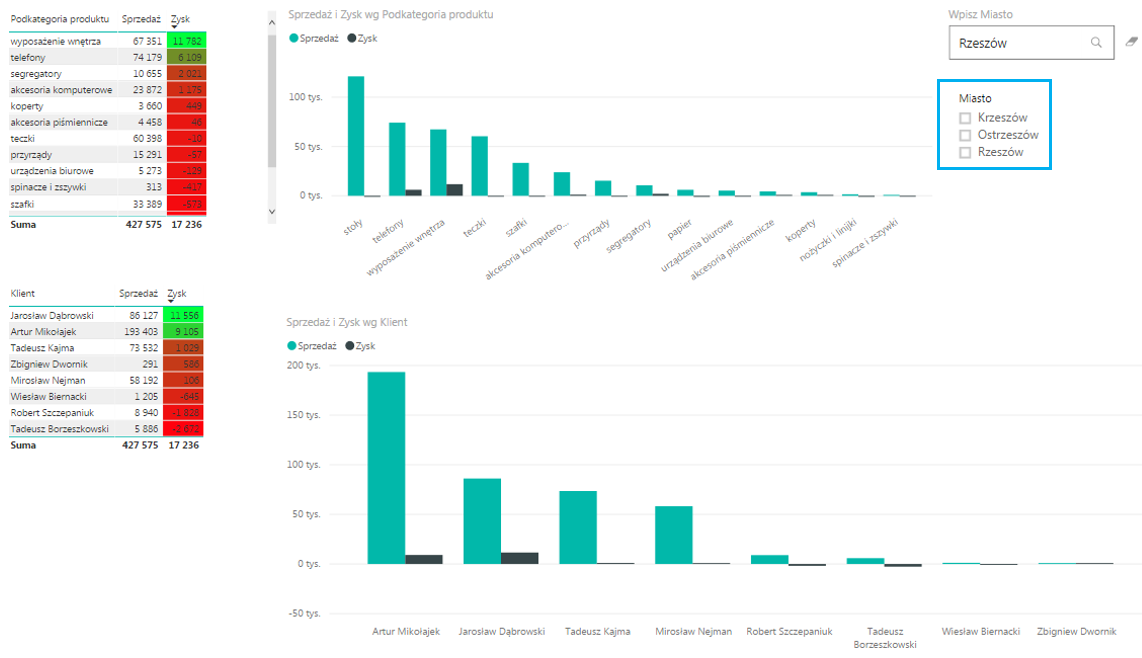 Jak widzimy w naszych danych znajdują się aż trzy miasta: Krzeszów, Ostrzeszów i Rzeszów. Teraz dopiero we fragmentatorze możemy wskazać konkretne miasto.
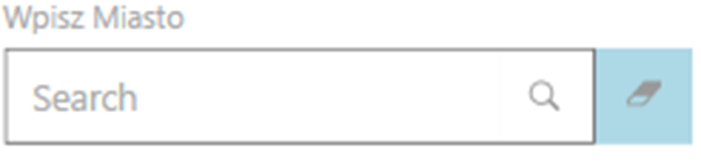
Aby wyczyścić Text Filter wystarczy kliknąć ikonkę gumki, która znajduje się po prawej stronie okna.
Wady i zalety wizualizacji Text Filter
Podsumowując, Text Filter jest bardzo prostym, szybkim i przydatnym sposobem filtrowania danych po ciągu znaków. W tym artykule zostało przetoczone tylko jedno z jego zastosowań, a jest ich wiele. Należy jednak pamiętać, że sprawdza on ciąg znaków, więc wyszuka wszystkie nazwy, które dany ciąg zawierają (por. Rzeszów – Krzeszów; Piotr Kowal – Piotr Kowalski).
Zalety
- Łatwość w obsłudze
- Filtrowanie danych po ciągu znaków
- Szybki sposób filtrowania oraz ograniczania danych
- Współpraca z innymi narzędziami filtrującymi np. fragmentatorem
- Użycie kilku wizualizacji Text Filter pozwala szybko poruszać się po dashboardzie
Wady
- Ryzyko niedokładnego przefiltrowania danych (Rzeszów – Krzeszów)





Witam, czy jest opcja zmiany domyślnego tekstu „Search”?
Hej Kasia, taka opcja jest dostępna w innej bezpłatnej wizualizacji Power BI: Text Search Slicer.