


Raz na jakiś czas Excel potrafi zaskoczyć nawet tych, którzy korzystają z niego na co dzień, zwłaszcza przy plikach, które od lat działają tak samo. Otwierasz raport w Excelu 365, zaglądasz do formuły, którą znasz niemal na pamięć i zamiast znanego zapisu widzisz nowe symbole: @, # i . na końcu zakresu. Na pierwszy rzut oka wygląda to jak błąd albo cudza ingerencja, w rzeczywistości to jednak efekt przejścia na formuły dynamiczne, w których jedna komórka nie musi już oznaczać jednej formuły i jednego wyniku.
W tym nowym podejściu pojawiają się właśnie trzy symbole – @, # i . – które sterują tym, jak zachowuje się formuła i jak Excel interpretuje zakres danych. To język, którym program mówi, czy ma liczyć tylko bieżący wiersz, obejmować cały dynamiczny zakres czy przycinać wynik do wypełnionych danych. Zrozumienie, co oznaczają @, # i kropka staje się dziś jednym z kluczowych elementów świadomej pracy w Excelu 365.
Znak „@” (małpa): Ratunek dla starych plików w nowym Excelu
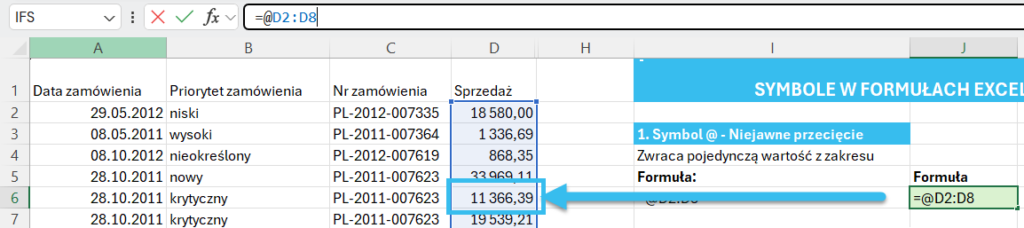
Znak @ najczęściej zauważysz, gdy otwierasz stary plik w Excelu 365. W formule, w której wcześniej go nie było, nagle pojawia się małpa i wygląda, jakby ktoś zmienił obliczenia.
W praktyce @ mówi Excelowi, by pozostał w tym samym wierszu i nie rozlewał wyniku na kolejne komórki. Dzięki temu zachowana jest logika znana ze starszych wersji, w których każda komórka liczyła wyłącznie swój wiersz. Stary plik zachowuje się więc tak jak dotychczas, mimo nowych możliwości programu.
To zachowanie łatwo skojarzyć z tabelami Excela, gdzie odwołania do bieżącego wiersza działają automatycznie, choć nie widać tam jawnego symbolu. Excel 365 po prostu pokazuje ten mechanizm. Jeśli kiedyś liczyłeś marżę, przeciągając formułę w dół kolumny, po otwarciu takiego pliku w nowej wersji zobaczysz w niej @, który pilnuje właśnie tego wierszowego działania.
Znak „#” (kratka): Jak automatycznie rozlewać wyniki formuł w Excelu?
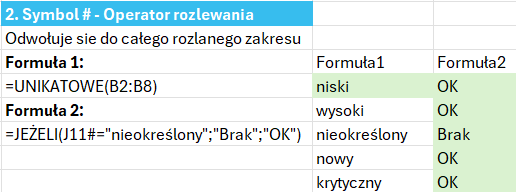
Kratka # to znak rozpoznawczy dynamicznego Excela 365. Dzięki niej jedna formuła może wygenerować całą listę wyników, dopasować swoją długość do liczby rekordów i automatycznie reagować na nowe dane pojawiające się w źródle.
Najprościej mówiąc, # pozwala odwołać się do całego rozlanego zakresu, czyli wszystkich komórek wygenerowanych przez jedną formułę dynamiczną. Zamiast ręcznie zaznaczać zakres, korzystasz z odwołania zakończonego kratką i masz pewność, że obejmuje ono wszystkie aktualne wyniki, również te dodane później.
W praktyce oznacza to, że formuły rosną razem z danymi, nie gubią nowych rekordów na końcu listy i nie wymagają ciągłego poprawiania zakresów przy aktualizacji raportu. To szczególnie ważne przy danych sprzedażowych, finansowych czy operacyjnych, które systematycznie się rozbudowują. Nawiasem mówiąc, automatyzacja takich raportów i projektowanie dynamicznych tabel to jeden z kluczowych modułów w moim kursie JUNIOR Analityk.
Znak „.” (kropka): Sposób na przycięcie zakresu do rzeczywistych danych formuł Excel
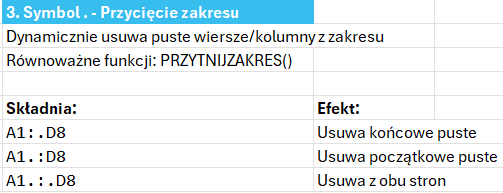
Kropka to symbol najmniej intuicyjny, ale bardzo przydatny w pracy z formułami dynamicznymi. Jej zadaniem jest przycinanie zakresów tak, aby obejmowały jedynie rzeczywiste dane, bez pustych wierszy czy kolumn zostawionych na zapas.
Formuły dynamiczne często widzą więcej, niż potrzebujesz: puste miejsca przewidziane na przyszłe dane, techniczne kolumny, dodatkowe wiersze. Efektem mogą być niepotrzebne zera, puste rekordy i mniej czytelne zestawienia, które później trzeba filtrować.
Zastosowanie kropki pozwala od razu ograniczyć zakres do komórek z realnymi danymi. Dzięki temu pozbywasz się pustych wierszy na końcu, eliminujesz zbędne zera i dostajesz wynik gotowy do dalszej analizy lub wizualizacji, np. w tabelach przestawnych czy raportach zarządczych.
Koniec statycznych obliczeń – dlaczego musisz poznać Excel 365?
Największa zmiana w Excelu 365 dotyczy tego, jak przetwarzane są formuły. Starsze wersje opierały się na podejściu statycznym:
- formuły kopiowane w dół,
- ręcznie pilnowane zakresy,
- kontrola po każdej aktualizacji danych.
Nowy Excel działa dynamicznie. Jedna formuła może generować całe zakresy wyników, automatycznie dopasowując się do liczby wierszy. Zakresy reagują na nowe rekordy, a wiele czynności utrzymaniowych dzieje się w tle, bez Twojej ingerencji.
W tym modelu @, # i . pełnią konkretne role: pierwszy pilnuje zgodności ze starszymi plikami i blokuje rozlewanie wyników, drugi zarządza dynamicznymi zakresami rosnącymi wraz z danymi, a trzeci porządkuje wyniki, przycinając zakres do rzeczywistej zawartości.
Zobacz jak to działa w praktyce – nowy film o Excelu na moim kanale
Podsumowanie: Symbole w formułach Excel 365
Excel 365 nie wymaga znajomości każdego technicznego detalu, ale zdecydowanie premiuje tych, którzy rozumieją, co stoi za symbolami @, # i .. Świadome korzystanie z nich pozwala budować raporty bardziej odporne na błędy, łatwiejsze w utrzymaniu i lepiej przygotowane na zmiany w danych. To niewielka inwestycja w naukę, która szybko procentuje, gdy kolejne arkusze zaczynają pracować same, a Ty możesz skupić się na analizie zamiast na poprawianiu formuł.
Pobierz plik z symbolami Excel 365
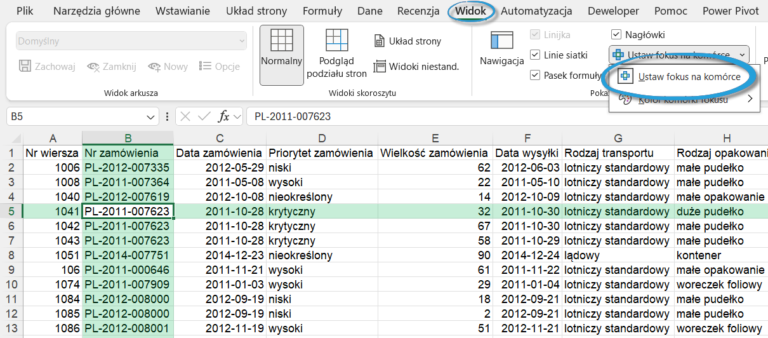
Tu możesz pobrać plik Excel i sprawdzić, jak te symbole wyglądają w pasku formuły.




Od której wersji Excel 365 wprowadzono te zmiany?
Małpa i kratka gdzieś od 2019 r., a kropka od marca 2025 r.