

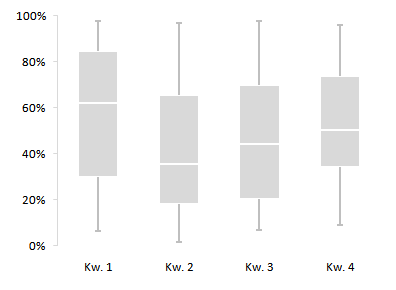
Excel nie posiada wbudowanego wykresu pudełkowego. Nie oznacza to jednak, że nie da się go stworzyć – buduje się go przy wykorzystaniu wykresu kolumnowego skumulowanego i słupków błędów. Wykres wymaga obliczenia dla każdego pudełka pięciu wartości, które następnie trzeba zmienić w pięć punktów (na wykresie skumulowanym) zgodnie z poniższą tabelą:
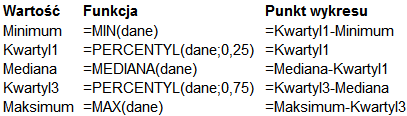
Przykład
Po przygotowaniu danych wejściowych zaznaczamy dane dla pierwszego kwartyla, mediany (inaczej drugiego kwartyla) i trzeciego kwartyla, razem z etykietami:
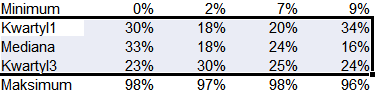
Rozwiązanie
Klikamy Wstawianie -> Kolumnowy -> Skumulowany kolumnowy. Uzyskujemy poniższy wykres.
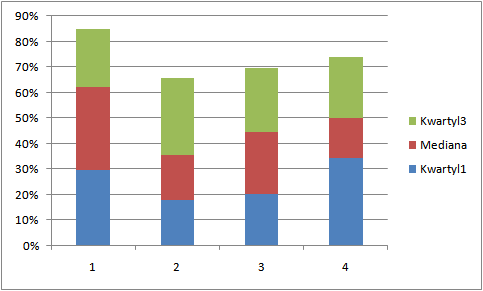
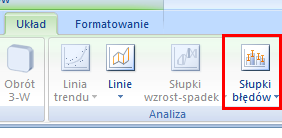
Następnie zaznaczamy serię Kwartyl3 i dodajemy do niej słupek błędów: Układ -> Słupki błędów -> Słupki błędów z błędem standardowym.
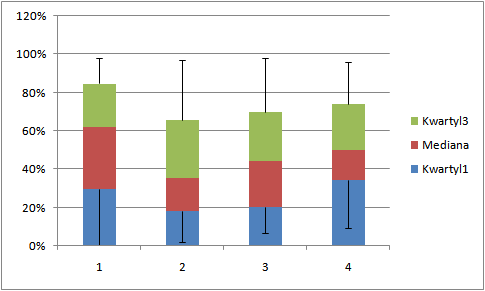
Dalej klikamy na uzyskanych słupkach błędów prawym przyciskiem myszy i wybieramy Formatuj słupki błędów. Jako Kierunek wybieramy Plus, a Wielkość błędu określamy jako Niestandardową, zaznaczając jako wartość dla dodatnich wartości dane zawierające maksima. Analogicznie postępujemy dla serii Kwartyl1, z tą różnicą, że wybieramy Kierunek Minus, a określając wartość wprowadzamy wartość dla ujemnych wartości. Powinniśmy uzyskać poniższy efekt:
Później zmieniamy formatowanie serii Kwartyl1, ustawiając brak wypełnienia serii danych. Wykres pudełkowy jest już prawie gotowy, pozostaje tylko usunąć linie siatki i legendę, dodać etykiety osi poziomej, zmienić obramowanie pudełka na białe z grubą kreską i usunąć inne zbędne elementy. Wykres końcowy wygląda następująco.
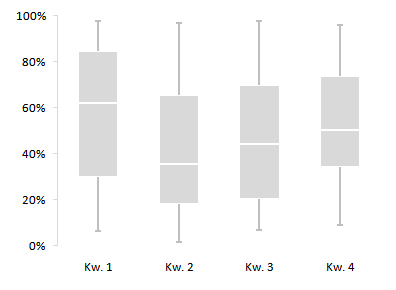
Pozostaje tylko nadać mu tytuł i dodać legendę, która wyjaśni odbiorcy, jak z wykresu pudełkowego korzystać.
Plik do pobrania
Wykres pudełkowy znaleźć można w pliku: wykres pudełkowy w excelu.


![33 szybkie triki na wykresach Excel [wideo] 10](https://skuteczneraporty.pl/wp-content/uploads/2019/03/33-triki-na-wykresach-Excel-wideo-768x644.png "33 szybkie triki na wykresach Excel [wideo] 5")
Nie rozumiem skali na otrzymanym wykresie. Skoro mediana wynosi 33%, to czemu gdy spojrzymy na wykres, to wartość mediany odczytanej z osi wynosi ok 60%?
Dzięki za pytanie. Przedstawiona tabelka zawiera już wartości serii technicznych, które służą do narysowania wykresu. Wcześniej wylicza się rzeczywiste wartości i tam mediana wynosi 63%. Jednak aby powstał wykres, konieczna jest transformacja.
Czy możliwa jest zamiana osi?
Chciałbym na osi pionowej uzyskać etykiety, a na poziomej wartości.
Nie ma problemu. Wystarczy zmienić typ wykresu na słupkowy skumulowany (zamiast kolumnowego) i powinno być OK.
Dziękuję!