

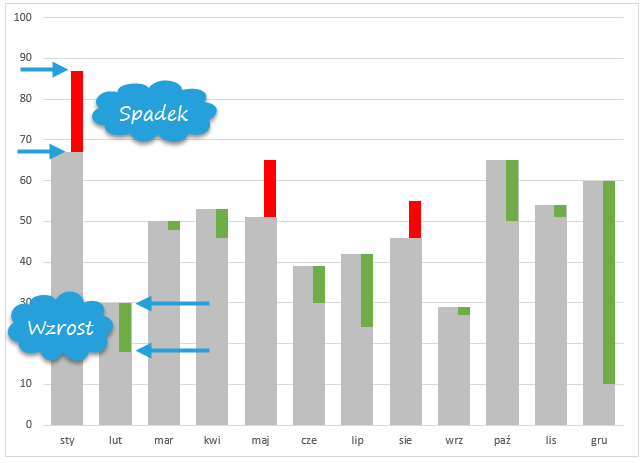
Jak przestawić w raporcie dużo danych na małej przestrzeni? To pytanie, na które trudno w programie Excel znaleźć odpowiedź. W poniższym przykładzie podejmę próbę zmieszczenia na jednym wykresie informacji o sprzedaży oraz zmianie w stosunku do zeszłego roku. Wykres zaawansowany, nadaje się tylko dla świadomych odbiorców, w szczególności z działów finansów i kontrolingu.
Przygotowanie danych w programie Excel
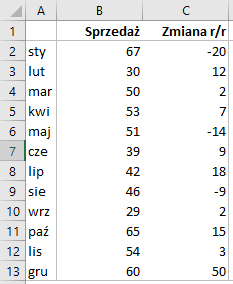
Punktem wyjścia jest tabela z danymi zawierająca sprzedaż i zmianę dla poszczególnych miesięcy.
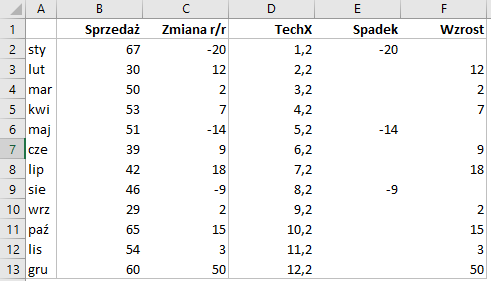
Do takiej tabeli dokładamy:
- serię techniczną TechX – o wartościach równych n + 0,2, gdzie n to kolejne liczby całkowite (parametr 0,2 możemy w przyszłości skorygować, dostosowując proporcje końcowego wykresu)
- serię Spadek – np. za pomocą formuły JEŻELI
- serię Wzrost
Budowa wykresu kolumnowego ze wzrostem i spadkiem
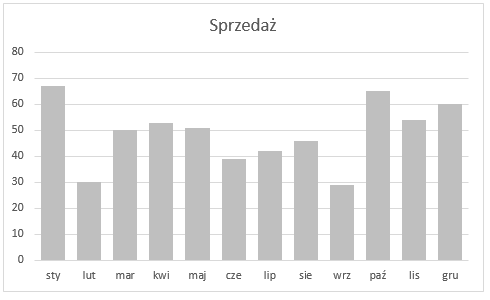
Na początek wstawiamy wykres kolumnowy dla wartości sprzedaży.
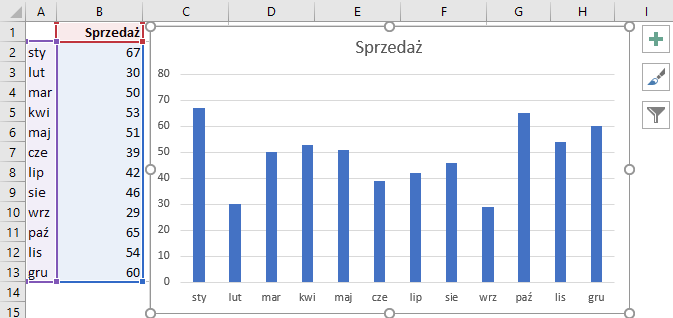
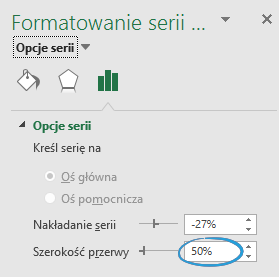
Ustawiamy niewielki odstęp pomiędzy kolumnami (np. na 50%), a kolor wypełnienia na szary.
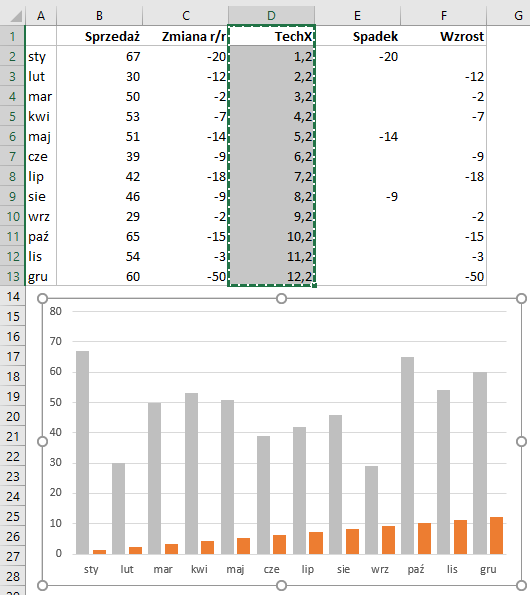
Zaznaczamy serię TechX > Ctrl + C > zaznaczamy wykres > Ctrl + V, aby dodać ją do wykresu (analogicznie możemy kliknąć na wykresie prawym przyciskiem > Zaznacz dane > Dodaj serię).
Klikamy wykres prawym przyciskiem > Zmień typ wykresu > Kombi (opcja dostępna od Excela 2013) > seria TechX ma być wykresem punktowym bez osi pomocniczej.
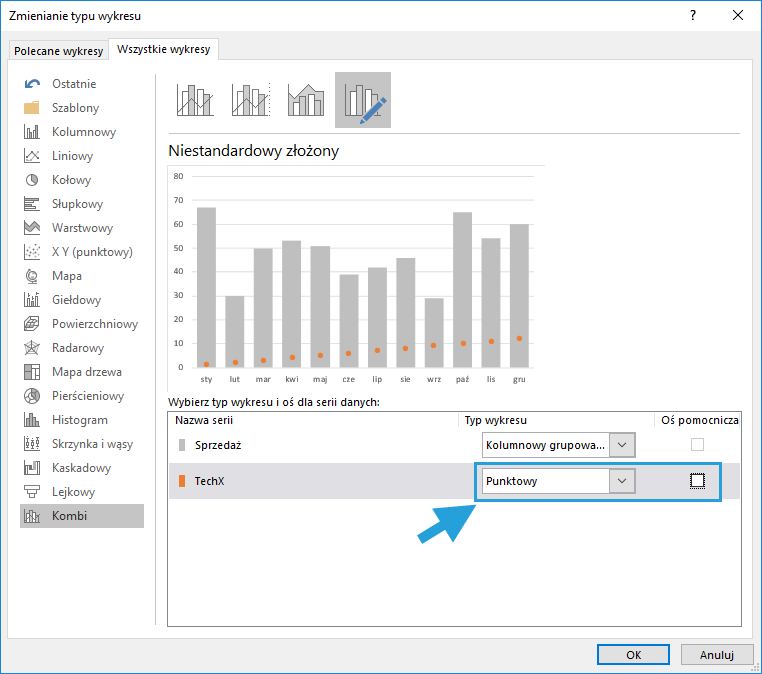
Użytkownicy Excela przed wersją 2013 klikają w tym miejscu pojedynczą serię TechX i wybierają polecenie Zmień typ wykresu, które będzie jednoznaczne z powyższym.
Następnie poprawiamy dane serii wykresu punktowego TechX, aby punkty były osadzone w prawym górnym rogu kolumn.
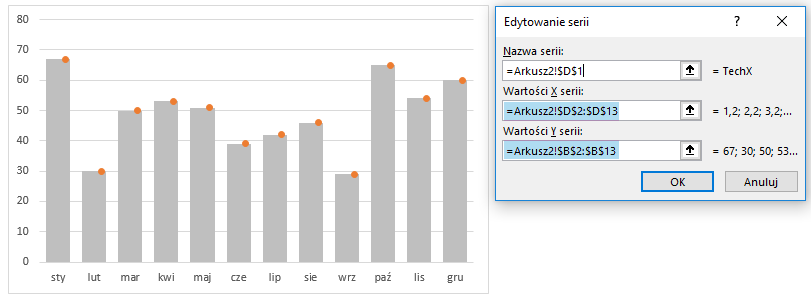
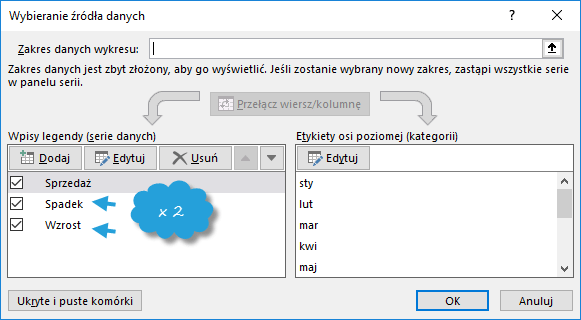
Do wykresu dodajemy drugą taką samą serię – jedną z nich nazywamy Spadek, drugą Wzrost.
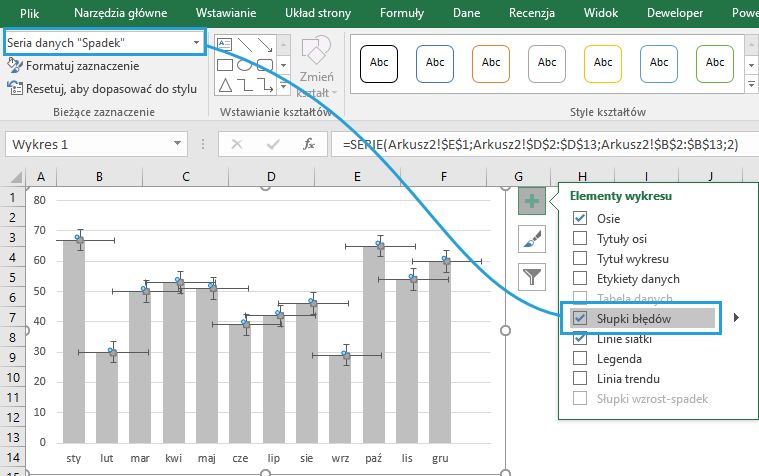
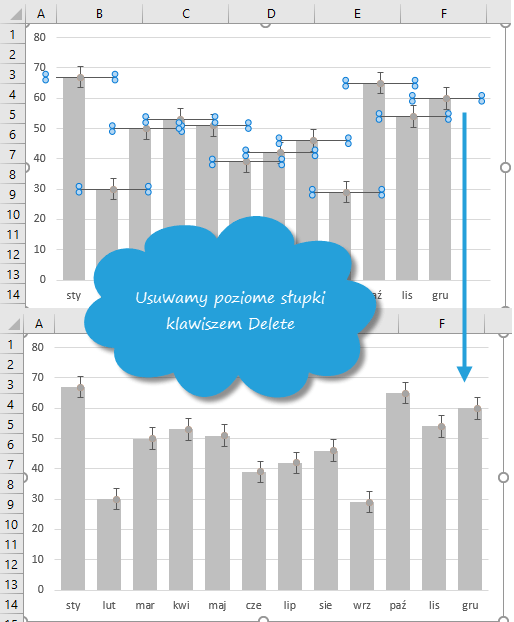
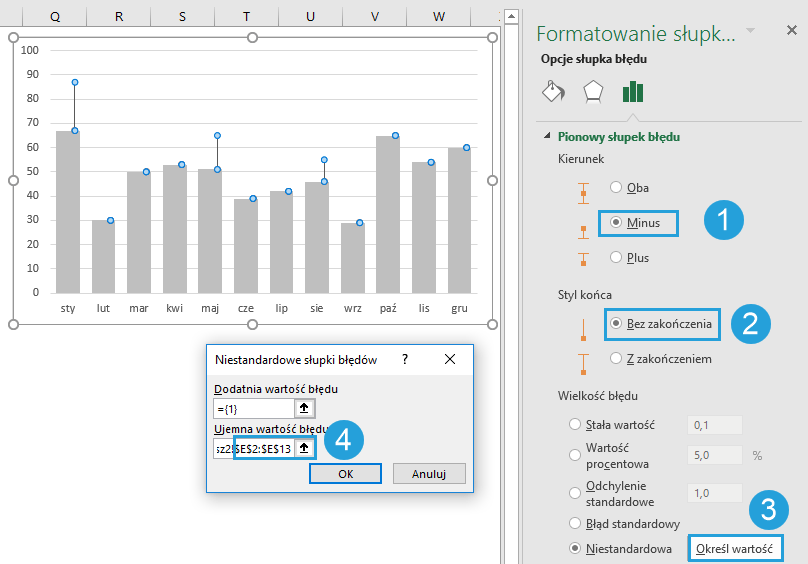
Teraz czas na słupki błędów. Dla serii Spadek dodajemy słupki błędów. Automatycznie dodadzą się zarówno pionowo, jak i poziomie, jednak te drugie usuwamy klawiszem Delete.
Zaznaczamy pionowe słupki i formatujemy je jako Minus (1) > Bez zakończenia (2) > Wielkość błędu niestandardowa (3) > Zaznaczamy serię Spadek (4).
Następnie formatujemy słupki na kolor czerwony i ustawiamy taką szerokość linii, aby słupki kończyły się równo z kolumną.
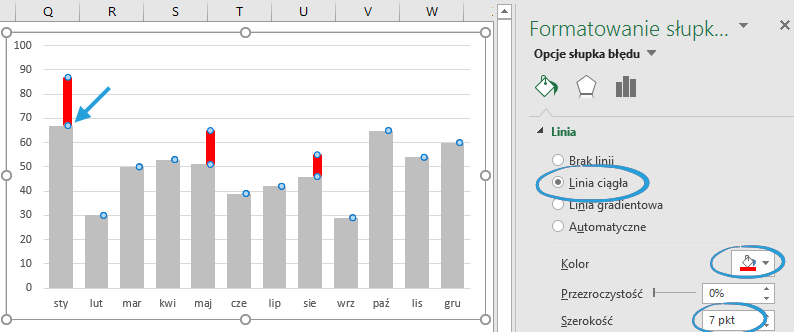
Ostatnim krokiem dla serii Spadek jest ukrycie samych punktów: Wybieramy opcje formatowania serii Spadek (najłatwiej w oknie formatowania dla Excela 2013+) > Znacznik > Brak.

Ponieważ nie da się sformatować niezależnie słupków in plus i in minus, słupki oznaczające wzrost dodamy dla drugiej serii, powtarzając powyższe kroki. Słupki błędów serii Wzrost mają również wartość Minus.
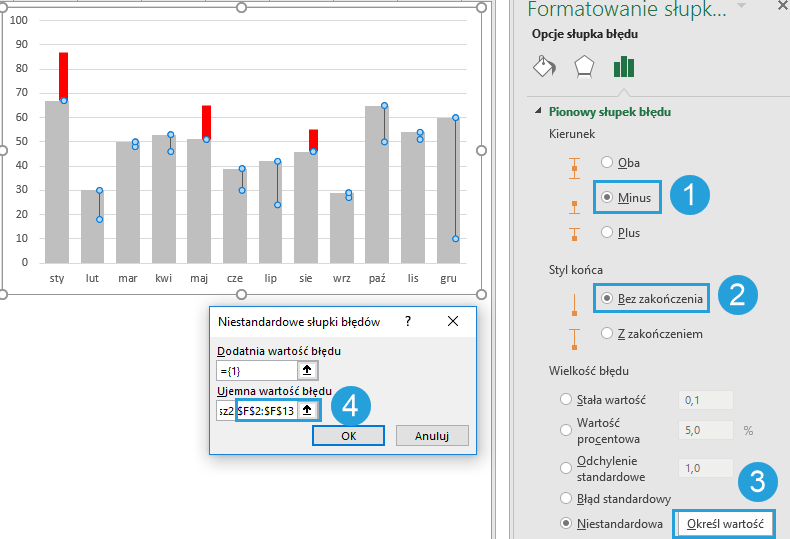
Serię słupków Wzrost formatujemy na zielono, nadając jej taką samą grubość, co słupkom Spadek. Końcowy wykres wygląda następująco:
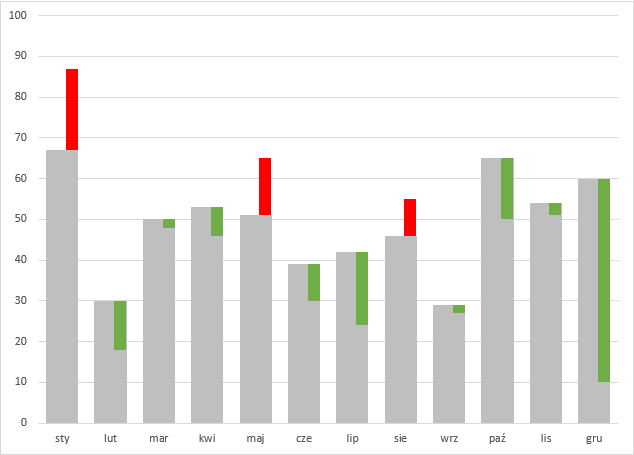
Szablon wykres Excel do pobrania
Tu możesz pobrać szablon Excel wykresu kolumnowego ze wzrostem i spadkiem i wstawić swoje dane.




