Prowadząc szkolenia zamknięte z Excela, bardzo często słyszę od uczestników pytanie: „Czy nie mogę po prostu pokolorować komórki, żeby oznaczyć zamówienia zagrożone, utraconych klientów albo zadania wymagające uwagi?”.
Na pierwszy rzut oka takie rozwiązanie działa. Czerwony kolor od razu przyciąga wzrok, a brak koloru informuje, że wszystko jest w porządku. Problem pojawia się jednak później, gdy chcesz te dane szybko podsumować albo wykorzystać w raporcie. Lepsze rozwiązanie jest proste: dodaj kolumnę Status, a sam kolor potraktuj wyłącznie jako sposób wizualnej prezentacji danych.
Dlaczego sam kolor w komórkach Excela to za mało?
Wyobraź sobie tabelę klientów, w której:
- żółty oznacza zagrożonych odejściem,
- czerwony oznacza utraconych,
- brak koloru oznacza klientów aktywnych.
Człowiek rozumie ten zapis, jeśli zna przyjętą legendę. Dla Excela są to jednak tylko właściwości formatowania. To utrudnia dalszą pracę. Statusu zapisanego wyłącznie kolorem nie wykorzystasz wygodnie w tabeli przestawnej, formule LICZ.WARUNKI, Power Query ani w raporcie Power BI.
Kolumna Status rozwiązuje ten problem. W komórce zapisujesz konkretną wartość, na przykład aktywny, zagrożony albo utracony. Kolor nadal może być widoczny, ale wynika z danych dzięki formatowaniu warunkowemu.
Jak zamienić istniejące kolory w Excelu na statusy?
Jeżeli masz już tabelę z ręcznie pokolorowanymi komórkami, możesz wykorzystać filtr według koloru.
- Dodaj do tabeli kolumnę, np. Status.
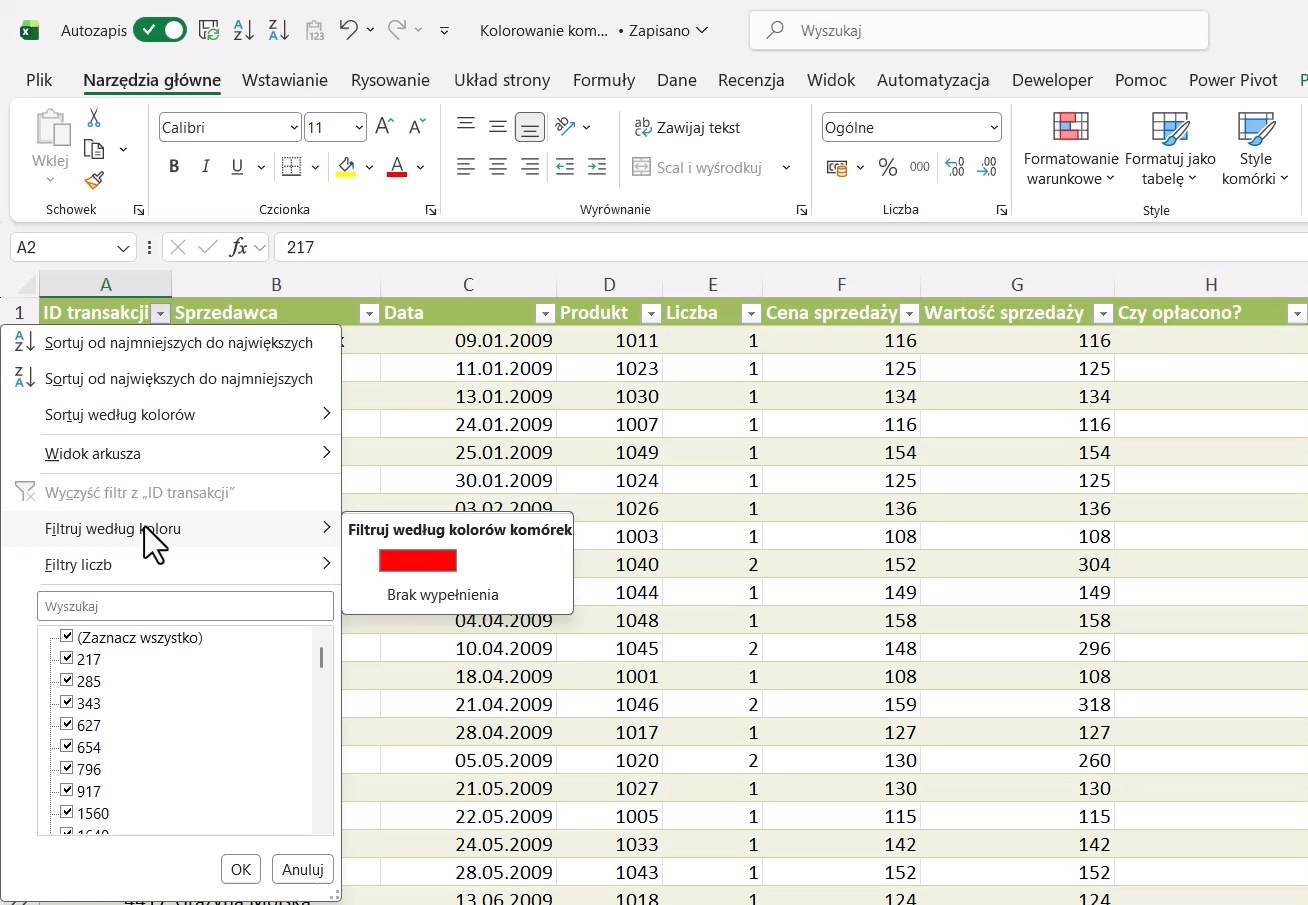
- Otwórz filtr w kolumnie, w której znajdują się kolory.
- Wybierz Filtruj według koloru i wskaż kolor wypełnienia.
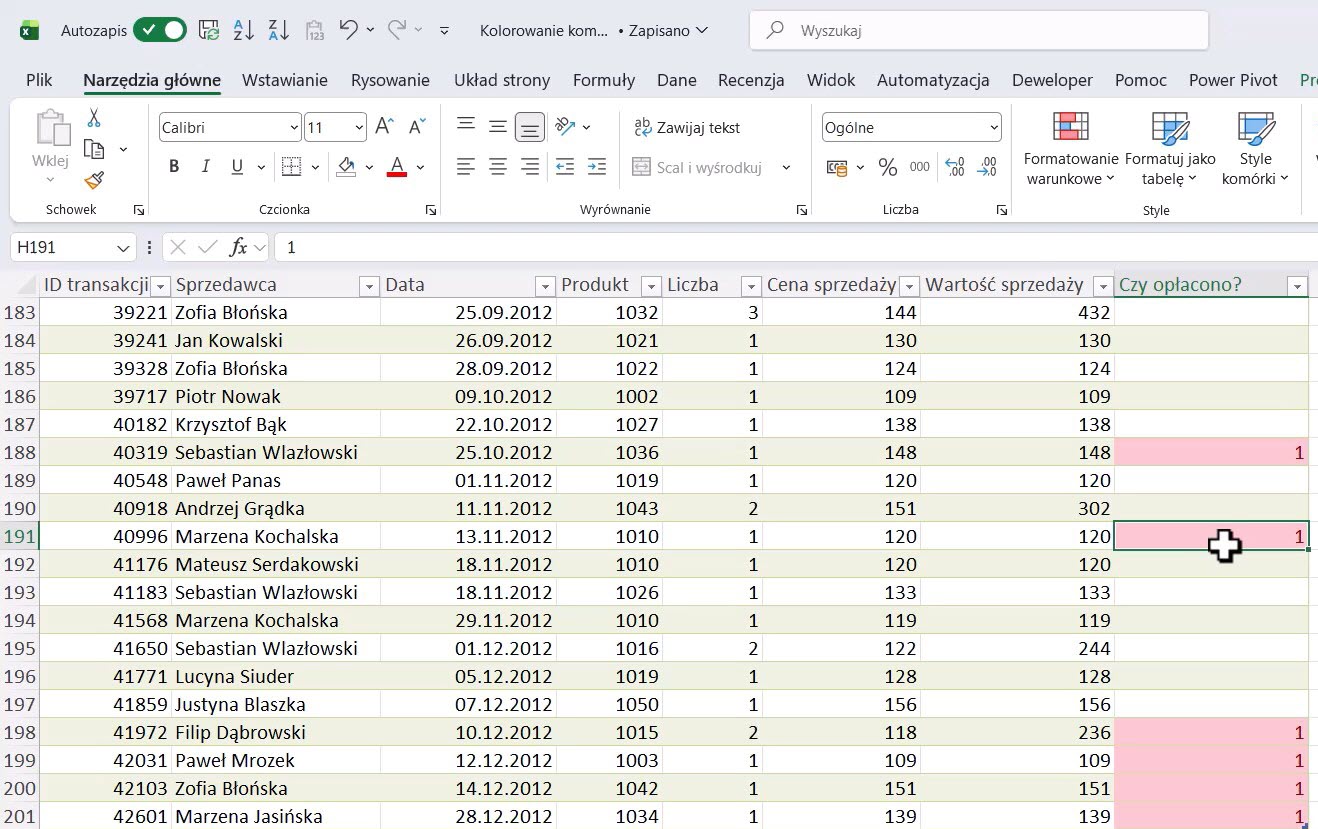
- Wpisz wartość w pierwszej widocznej komórce (np. zagrożony lub wartość 1) i przeciągnij wartość do pozostałych komórek.
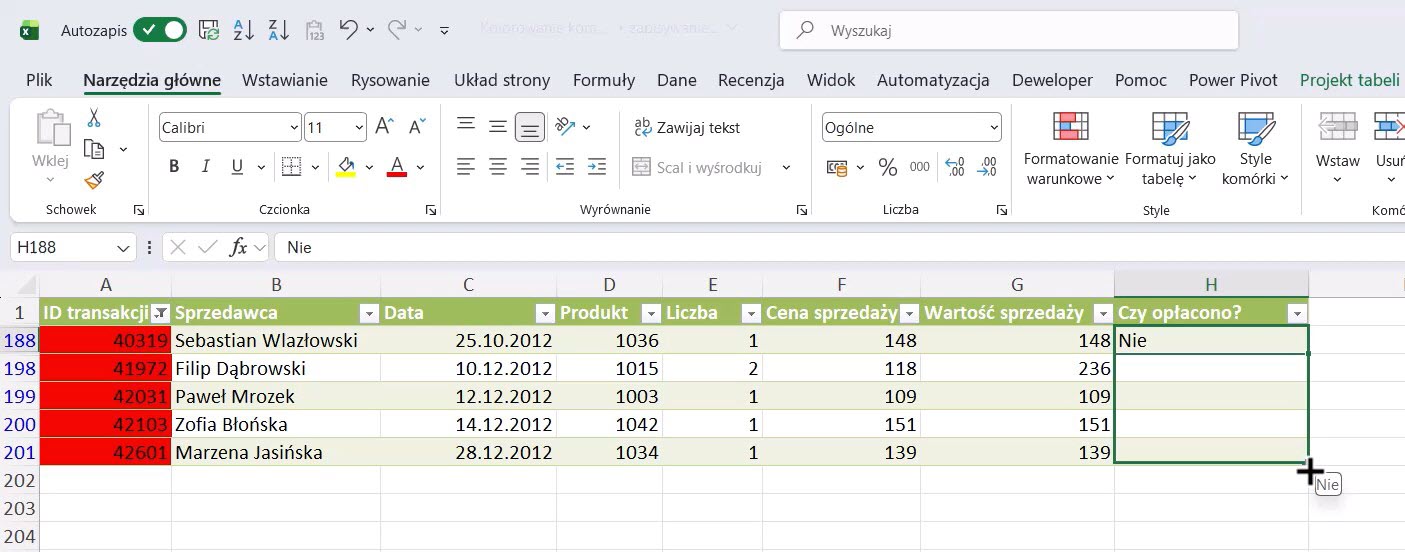
- Po tej operacji możesz usunąć ręczne wypełnienie komórek i dodać formatowanie warunkowe. Informacja o stanie rekordu znajduje się już w danych, a nie w jego wyglądzie.
Jak pokolorować w Excelu cały wiersz na podstawie statusu?
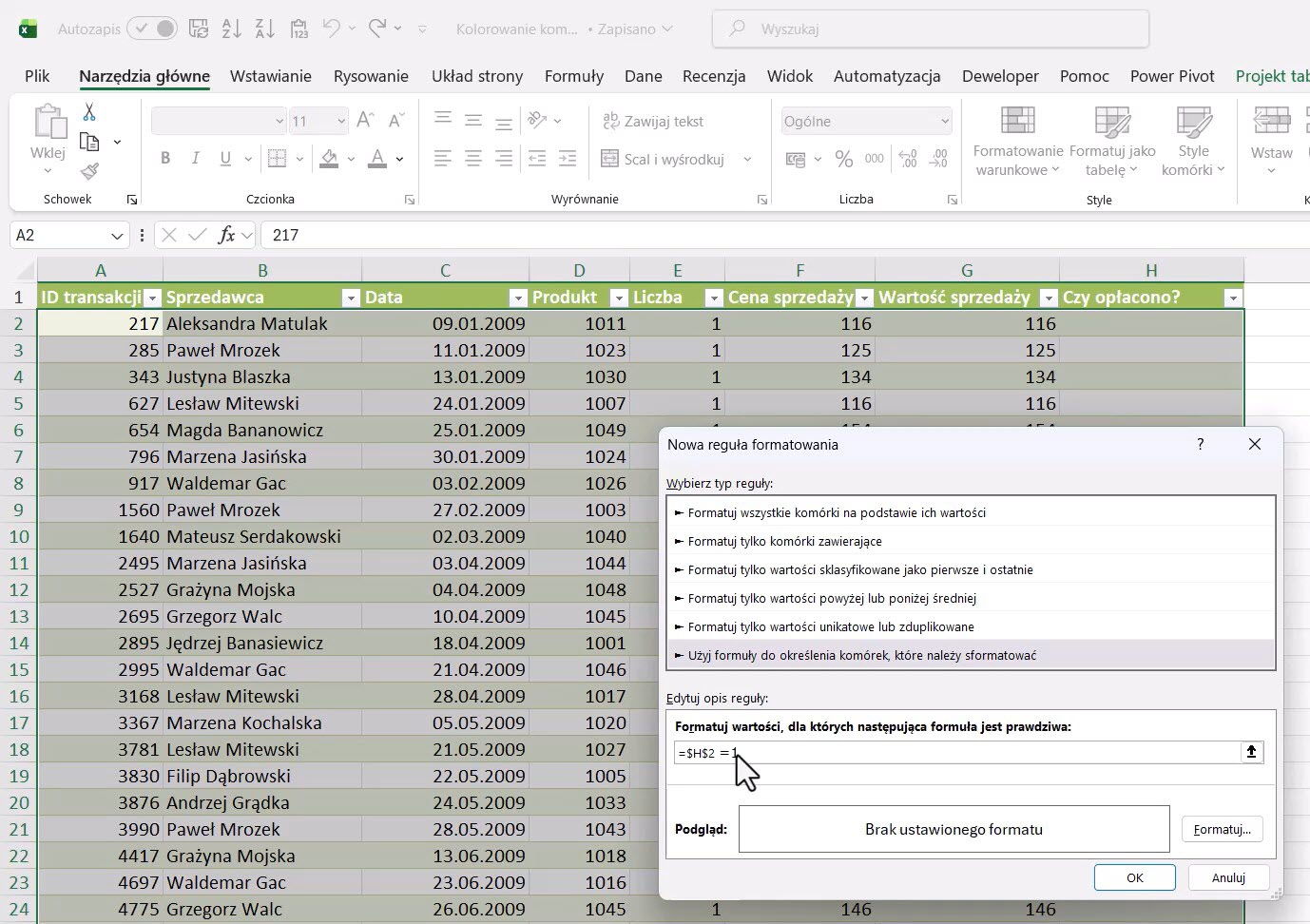
W wielu tabelach lepiej sprawdzi się wyróżnienie całego rekordu. W tym celu zaznacz zakres danych, na przykład A2:H201 i utwórz regułę typu Użyj formuły do określenia komórek, które należy sformatować.
Dla statusu zagrożonego użyj formuły:
=$H2="zagrożony"Dla statusu oznaczonego 1:
=$H2=1Znak $ blokuje kolumnę H, w której znajduje się status. Numer wiersza pozostaje względny, dlatego Excel sprawdza status osobno dla każdego rekordu i formatuje cały odpowiedni wiersz.
Czy Copilot w Excelu może zamienić kolory na status automatycznie?
Taką zmianę można też opisać Copilotowi jednym poleceniem. Ja użyłem prompta:
Dodaj kolumnę Status do tabeli. Następnie na podstawie koloru wypełnienia komórki przypisz wartość: żółty – zagrożony, czerwony – utracony, brak koloru komórki – aktywny. Usuń wypełnienie komórek i zbuduj reguły formatowania warunkowego, które będą kolorować analogicznie cały wiersz tabeli na podstawie kolumny Status.
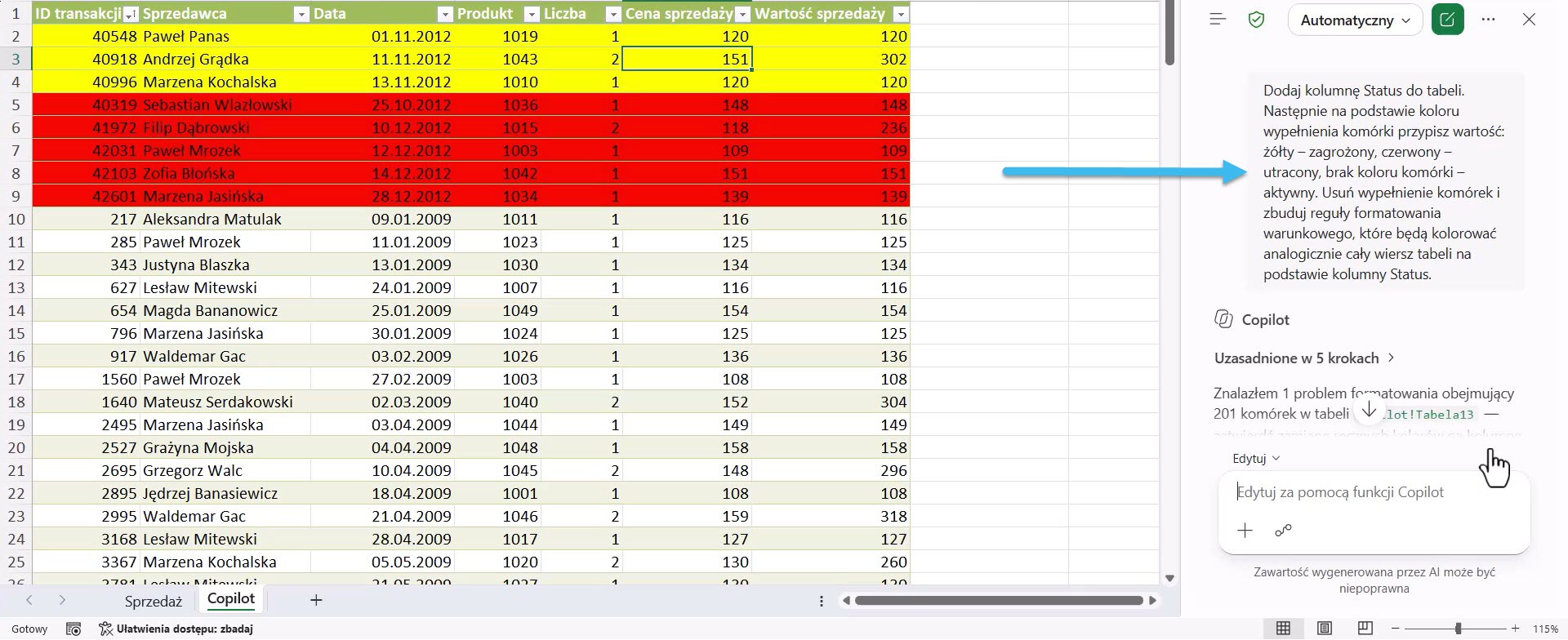
Copilot dodał kolumnę, przypisał statusy, usunął ręczne wypełnienia i utworzył reguły kolorujące całe wiersze.
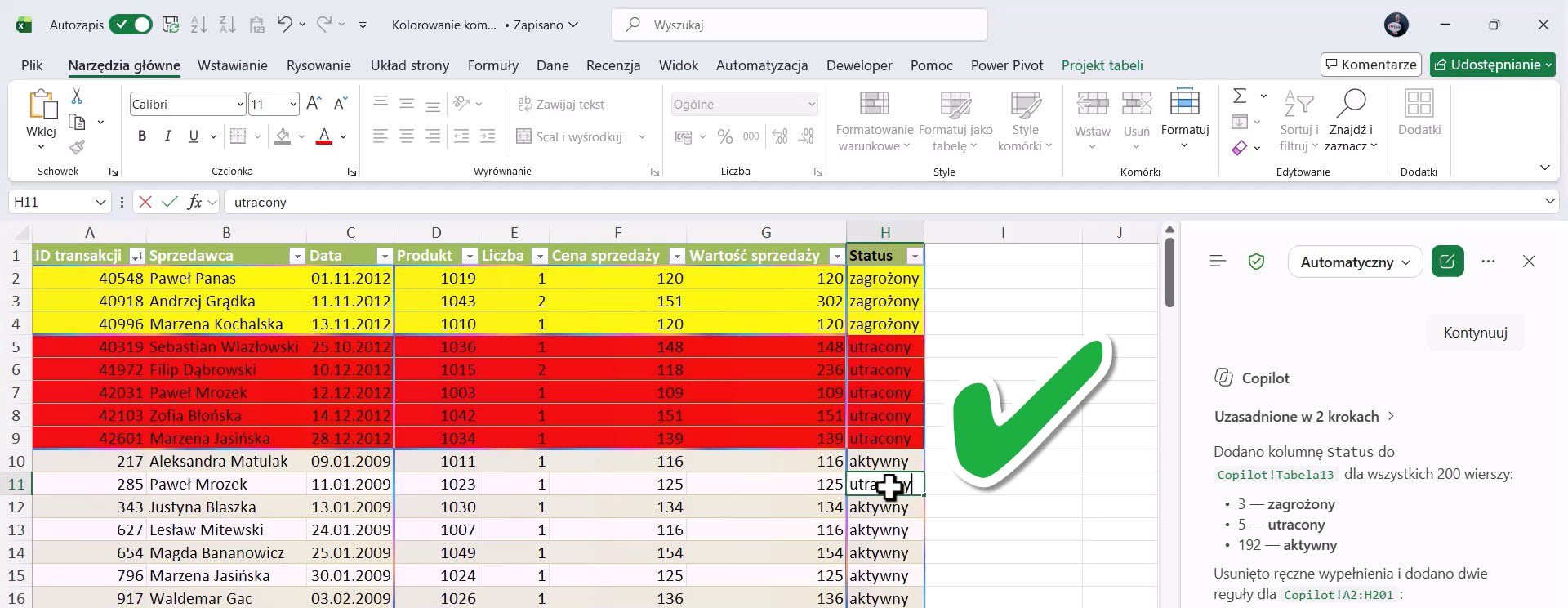
Po wykonaniu takiej operacji warto sprawdzić kilka przykładowych wierszy i reguły formatowania warunkowego. Copilot, o którym opowiadam na szkoleniu z AI w Excelu, przyspiesza pracę, ale rezultat nadal powinien odpowiadać logice Twoich danych.
Jak odczytać kolor komórki Excel formułą?
Excel nie ma zwykłej funkcji arkuszowej, która bezpośrednio zwraca kolor ręcznego wypełnienia. Można jednak skorzystać ze starszej funkcji makr programu Excel O.KOMÓRCE.
W pokazanym pliku zrobiłem to przez nazwę zdefiniowaną:
- Otwórz kartę Formuły i wybierz Menedżer nazw.
- Utwórz nową nazwę, na przykład KOLOR.KOMÓRKI.
- W polu Odwołuje się do wpisz:
=O.KOMÓRCE(63;Kolor!A2)- W kolumnie pomocniczej użyj formuły:
=KOLOR.KOMÓRKI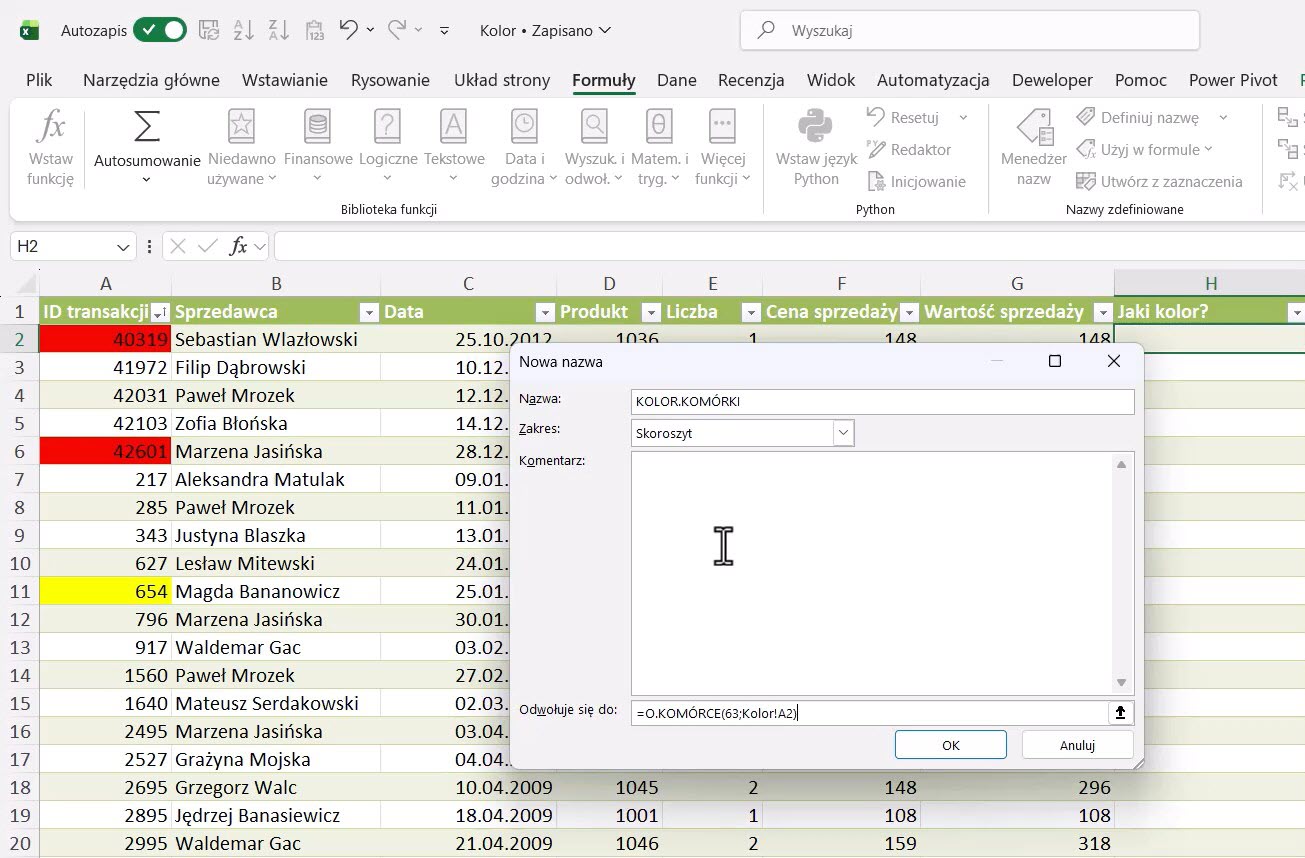
W tym przykładzie czerwone wypełnienie zwraca wartość 3, żółte 6, a brak wypełnienia 0. Te numery zależą od użytych kolorów, dlatego przed budową dalszej logiki sprawdź wyniki w swoim pliku.
To rozwiązanie ma kilka ograniczeń:
- funkcji O.KOMÓRCE nie wpisujesz bezpośrednio do zwykłej komórki, tylko wykorzystujesz ją w nazwie zdefiniowanej,
- zmiana samego formatowania może wymagać ponownego przeliczenia skoroszytu,
- plik warto zapisać w formacie obsługującym makra, takim jak .xlsm,
- mechanizm najlepiej traktować jako sposób migracji istniejących kolorów do jawnych statusów, a nie jako docelową logikę procesu.
Kolor komórki Excel powinien wynikać z danych
Najważniejsza zasada jest prosta: Nie zapisuj informacji wyłącznie kolorem. Zapisz ją w osobnej kolumnie, a kolor wygeneruj na podstawie tej wartości. Dzięki temu dane można łatwo filtrować, podsumowywać i wykorzystać w kolejnych narzędziach. Formatowanie pozostaje czytelne, ale nie jest już jedynym miejscem, w którym przechowujesz ważną informację. To niewielka zmiana w konstrukcji tabeli, która później oszczędza sporo ręcznej pracy.
Lekcja wideo
Pobierz plik Excel
Pobierz plik Excel i przetestuj zastosowane rozwiązania.