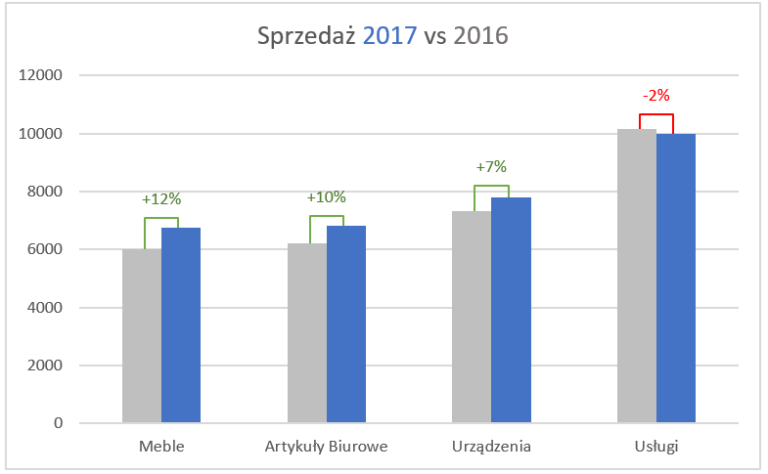
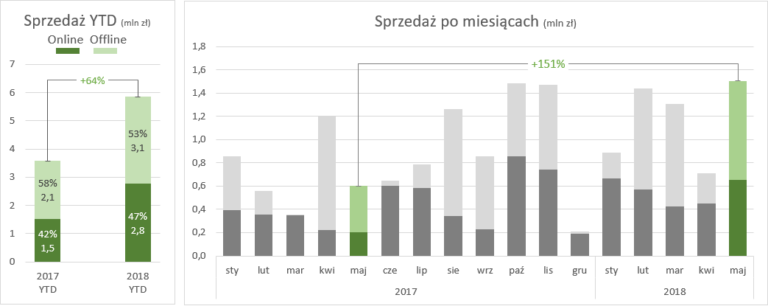
Waterfall chart, cascade chart, wykres kaskadowy to bardzo ciekawa forma wykresu prezentująca wzrost lub spadek danej wartości rysując kolumnę wykresu nie od punktu 0, a od punktu odpowiadającego poprzedniej wartości. Wykres dotychczas zupełnie niedostępny w Excelu w sposób standardowy pojawił się w Excelu 2013 w narzędziach Szybki Układ. Niestety Excel 2013 pozwala na stworzenie wykresu kaskadowego tylko w jednej formie.
Przygotowanie danych do budowy wykresu kaskadowego w Excelu 2013
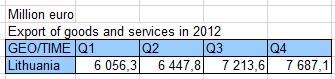
Należy zbudować wykres skumulowany o jednej kolumnie i ją rozdzielić. Do prezentacji przykładu posłużą dane udostępnione przez Eurostat- Eksport dóbr i usług w 2012 roku. Korzystając z danych kwartalnych wyrażonych w milionach Euro za przykład zastosujemy eksport Litwy.
Budowa wykresu kaskadowego
Wykres kaskadowy jest wykresem kolumnowym. Do jego budowy musimy wybrać kolumnowy skumulowany. Klikamy zatem Wstawianie > Wykresy > Skumulowany kolumnowy.
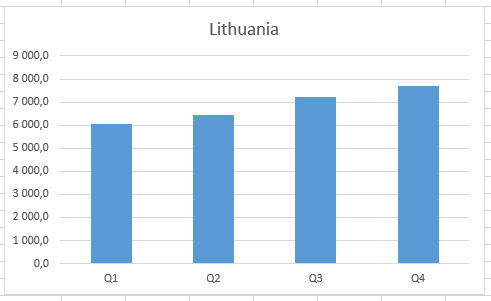
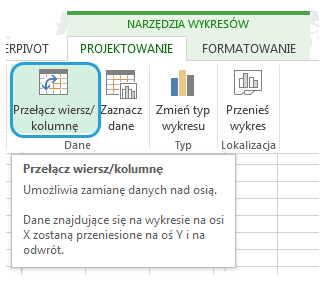
Automatycznie kwartały zostaną ustawione na osi poziomej. Jak już wcześniej zostało wspomniane, istotne jest zbudowanie jednej skumulowanej kolumny, co oznacza konieczność zamiany wiersza i kolumny. Narzędzia wykresów > Projektowanie > Przełącz wiersz/kolumnę.
Po zmianie wykres prezentuje się następująco:
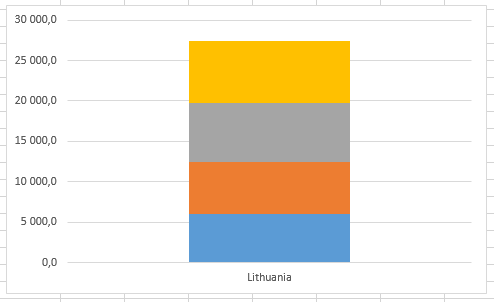
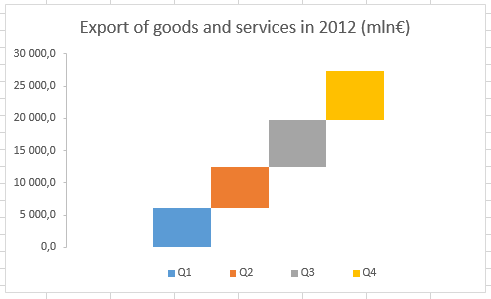
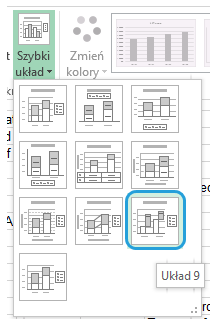
Jest to wykres skumulowany kolumnowy o jednej kolumnie. Nowością w Excelu 2013 jest możliwość „rozdzielenia” poszczególnych warstw słupka. Narzędzia wykresów > Projektowanie > Szybki układ > Układ 9.
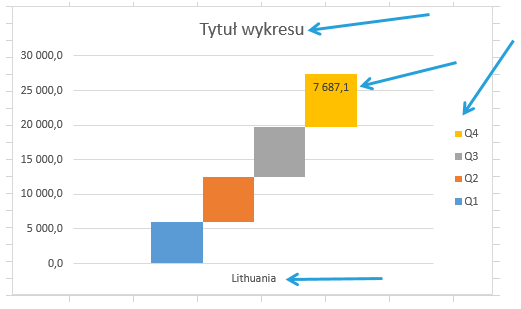
Wykres można spersonalizować. W tym celu posłuży nadanie tytułu, usunięcie osi poziomej, etykiety, przestawienie legendy pod wykres, usunięcie linii siatki, dodanie linii osi pionowej wraz ze znacznikami. Opcje te poznasz szczegółowo, czytając artykuł o nowościach w Excelu 2013. Znaczniki osi dodajemy poprzez podwójne kliknięcie na osi, w menu po prawej stronie Formatowanie osi > Opcje osi > Znaczniki osi > Typ jednostki głównej > Zewnętrzny. Sformatowany wykres jest przykładek typowego wykresu kaskadowego. Prezentuje wzrost wartości eksportu w poszczególnych kwartałach ukazując jednocześnie jego wartość sumaryczną dla roku 2012.