
Warning: Trying to access array offset on false in /home/platne/serwer331237/public_html/autoinstalator/nowa.skuteczneraporty.pl/wordpress113798/wp-content/plugins/elementor-pro/modules/dynamic-tags/tags/post-featured-image.php on line 39

Warning: Trying to access array offset on false in /home/platne/serwer331237/public_html/autoinstalator/nowa.skuteczneraporty.pl/wordpress113798/wp-content/plugins/elementor-pro/modules/dynamic-tags/tags/post-featured-image.php on line 39

Warning: Trying to access array offset on false in /home/platne/serwer331237/public_html/autoinstalator/nowa.skuteczneraporty.pl/wordpress113798/wp-content/plugins/elementor-pro/modules/dynamic-tags/tags/post-featured-image.php on line 39

Warning: Trying to access array offset on false in /home/platne/serwer331237/public_html/autoinstalator/nowa.skuteczneraporty.pl/wordpress113798/wp-content/plugins/elementor-pro/modules/dynamic-tags/tags/post-featured-image.php on line 39
Uruchomianie PowerPivot oraz PowerView | SkuteczneRaporty.pl

Warning: Trying to access array offset on false in /home/platne/serwer331237/public_html/autoinstalator/nowa.skuteczneraporty.pl/wordpress113798/wp-content/plugins/elementor-pro/modules/dynamic-tags/tags/post-featured-image.php on line 39

Uruchomianie PowerPivot oraz PowerView

PowerPivot oraz PowerView są dostępne w pakiecie Office Professional Plus, w usłudze Office 365 Professional Plus i w autonomicznej wersji programu Excel 2013. Nie są to jednak programy domyślnie włączone; przed pierwszym ich użytkowaniem należy je aktywować.

Włączanie dodatków_1PowerPivot oraz PowerView są dostępne w pakiecie Office Professional Plus, w usłudze Office 365 Professional Plus i w autonomicznej wersji programu Excel 2013. Nie są to jednak programy domyślnie włączone; przed pierwszym ich użytkowaniem należy je aktywować.

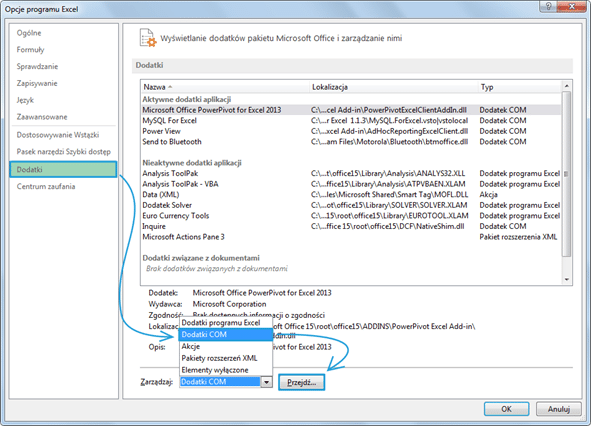
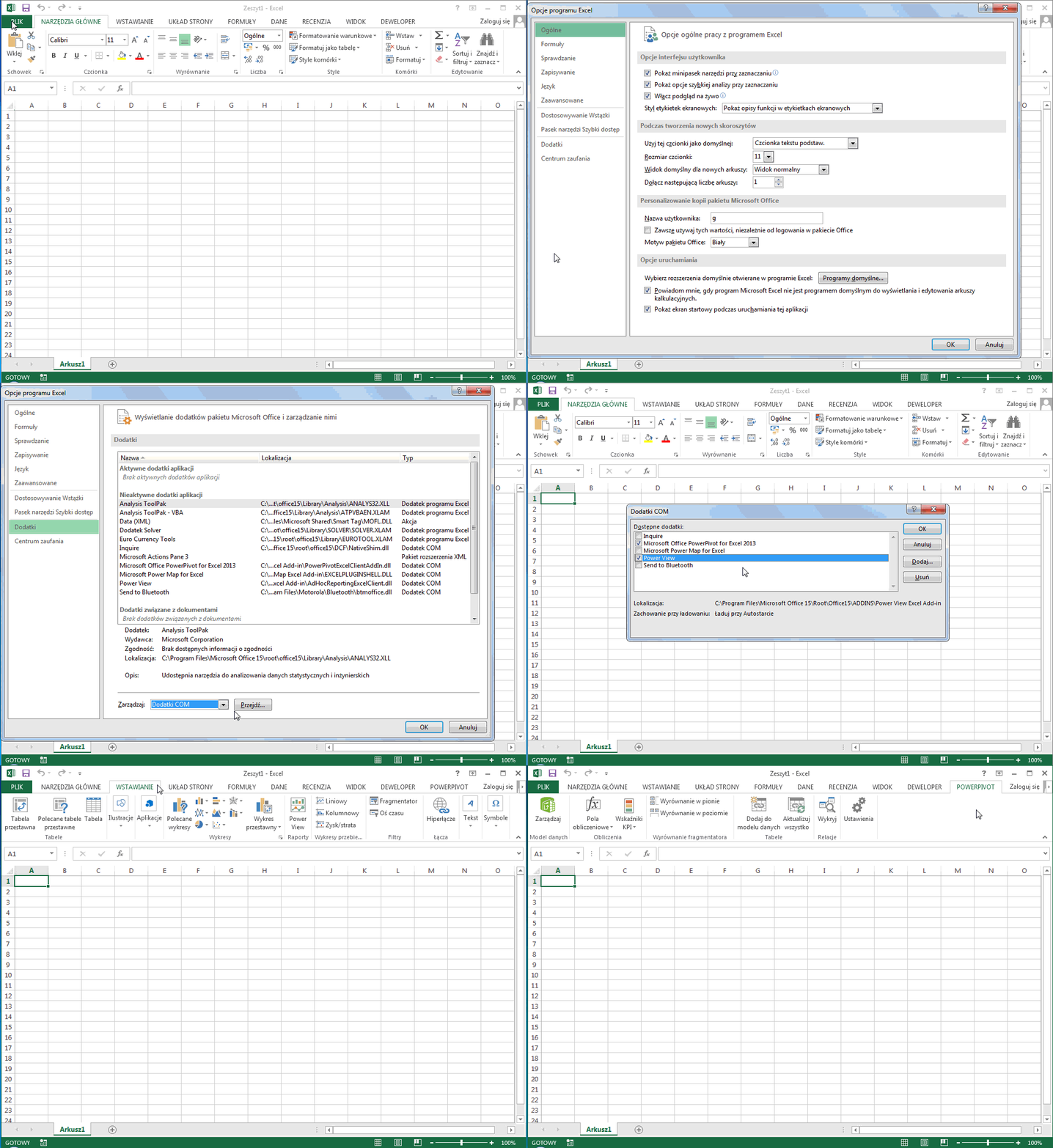
Aby uruchomić te dodatki, należy kliknąć PLIK > Opcje. Pojawi się okno dialogowe Opcje programu Excel, w którym wybieramy zakładkę Dodatki. Na dole okna zjaduje się napis Zarządaj i rozwijana lista. Wybieramy stamtąd Dodatki COM  i klikamy Przejdź: Włączanie dodatków_2
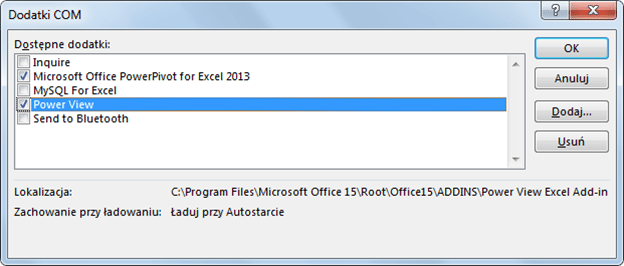
Wybieramy PowerView oraz Microsoft Office PowerPivot for Excel 2013, po czym kliamy OK.
Włączanie dodatków_3

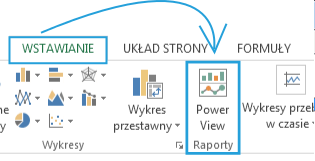
Uruchomienie tych dodatków poznamy po zmianie wyglądu zakładek. W zakładce WSTAWIANIE znajdziemy teraz przycisk PowerView:
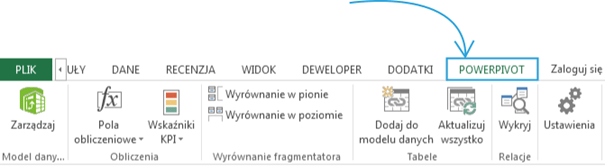
Włączanie dodatków_4 Uruchomienie PowerPivot powinno skutkować pojawieniem się całej zakładki zatytułowanej POWERPIVOT: Włączanie dodatków_5
Całość procesu jest pokazana na poniższym gifie:
Włączanie dodatków_6

Bartosz Czapiewski

autor bloga SkuteczneRaporty.pl

Bartosz to trener Excela i analizy danych z wieloletnim doświadczeniem w pracy z firmami i kursantami. Od ponad kilkunastu lat pomaga w praktycznym wykorzystaniu Excela, Power BI oraz narzędzi BI, ucząc jak automatyzować raporty i efektywnie pracować z danymi.

Dodaj komentarz

Twój adres email nie zostanie opublikowany. Wymagane pola są oznaczone *