 W wielu przedsiębiorstwach osoba która przygotowuje model danych do pracy nie jest tą samą, która tworzy raporty. Ta z kolei może nie mieć czasu przeglądać wszystkich danych jakie znajdują się w modelu – może być ich po prostu zbyt wiele. Microsoft wyszedł naprzeciw takim problemom i stworzył możliwość ukrywania niepotrzebnych tabel oraz kolumn. Istnieje także opcja nadawania opisów tabelom i kolumnom – mogą one ułatwić interpretację pozostałych danych.
Ukrywanie kolumn
W celu ukrycia kolumny bądź grupy kolumn, wystarczy je zaznaczyć, kliknąć na ich obszarze prawym przyciskiem myszy oraz wybrać opcję Ukrywanie przed narzędziami klienta. Działa zarówno w widoku danych, jak i w widoku diagramu:
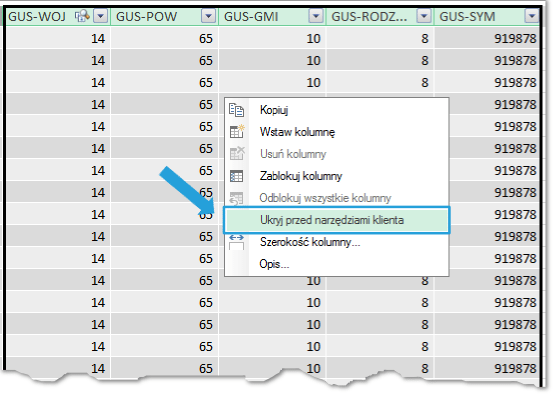
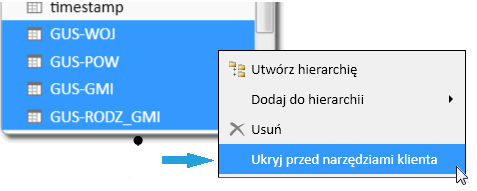
Po wykonaniu tej operacji kolumny w PowerPivot przyjmą jednolity, szary kolor.
Ukrywanie tabel
Ukrywanie całych tabel może odbyć się z widoku diagramu, bądź tez w widoku danych. W widoku diagramu wystarczy kliknąć prawym klawiszem na tytuł tabeli i wybrać opcję Ukryj przed narzędziami klienta:
W widoku danych należy kliknąć prawym klawiszem na zakładkę z nazwą tabeli którą chcemy ukryć oraz wybrać, podobnie jak powyżej, opcję Ukryj przed narzędziami klienta:
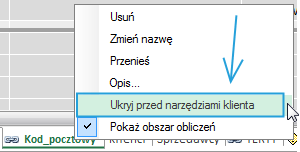
Wskutek powyższych działań zarówno na liście pól tabeli przestawnej, jak i na liście pól programu PowerView nie będą widoczne ukryte przez nas tabele oraz kolumny.
Po wykonaniu tych operacji obszary symbolizujące tablice w widoku diagramu oraz zakładki zostaną zacienione.
Nadawanie opisów kolumnom
Poszczególnym kolumnom można nadać opisy, które będą się pojawiały podczas najeżdżania kursorem na nazwę kolumny w liście pól programu PowerView:
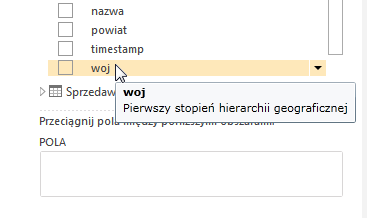
Uwaga: Opisy nie są wyświetlane podczas tworzenia tabeli przestawnej (na liście pól tabeli przestawnej)
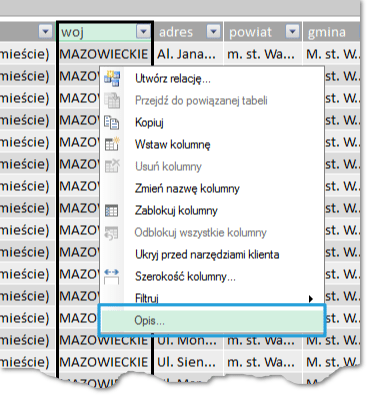
Aby stworzyć taki opis, wystarczy kliknąć w PowerPivot w widoku danych odpowiednią kolumnę prawym klawiszem myszy oraz wybrać opcję Opis…
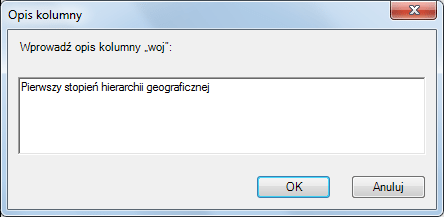
Pojawi się okno Opis kolumny, w którym wpisujemy komunikat jaki ma się wyświetlać po najechaniu kursorem na nazwę kolumny w liście pól programu PowerView:
Nadawanie opisów tabelom
Poszczególnym tabelom można nadać napisy, które będą wyświetlane podczas najeżdżania kursorem na nazwę tabeli w liście pól programu PowerView czy też na zakładkę z nazwą tabeli w widoku danych w PowerPivot:
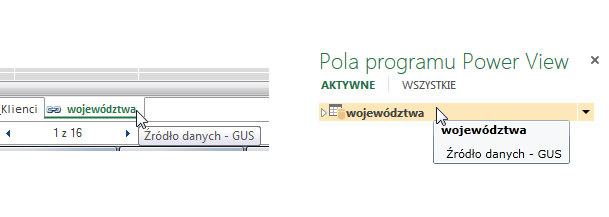
Uwaga: Opisy nie są wyświetlane podczas tworzenia tabeli przestawnej (na liście pól tabeli przestawnej)
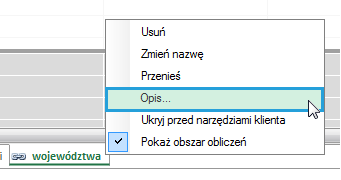
Taki opis można stworzyć z poziomu widoku danych, klikając prawym przyciskiem myszy na zakładkę z nazwą tabeli i wybierając opcję Opis…:
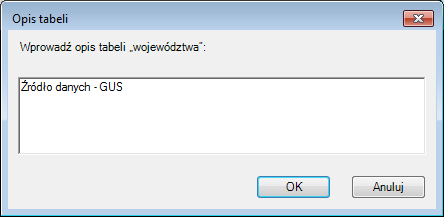
Pojawi się okno dialogowe Opis tabeli, w której wpisujemy pożądany komunikat:
Czy uważacie te opcje za przydatne? Podzielcie się swoją opinią w komentarzach!