

Język M w Power Query daje olbrzymie możliwości, jednak napisanie kombinacji kilku formuł (np. na obiektach typu Table) jest dla zwykłego użytkownika dość trudne. Tym bardziej cieszy mnie fakt, że twórcy Power Query – komponentu zarówno Excela, jak i Power BI – stawiają na rozszerzanie zakresu wbudowanych poleceń, które możemy „wyklikać”. Pozwalają one rozwiązywać w sposób zautomatyzowany pewne problemy, na które wcześniej lekarstwem były makra (VBA) lub ręczna praca. Tak jest właśnie w przypadku polecenia Podziel kolumny jako wiersze.
Kolumny na wiersze, czyli problem Excel do rozwiązania
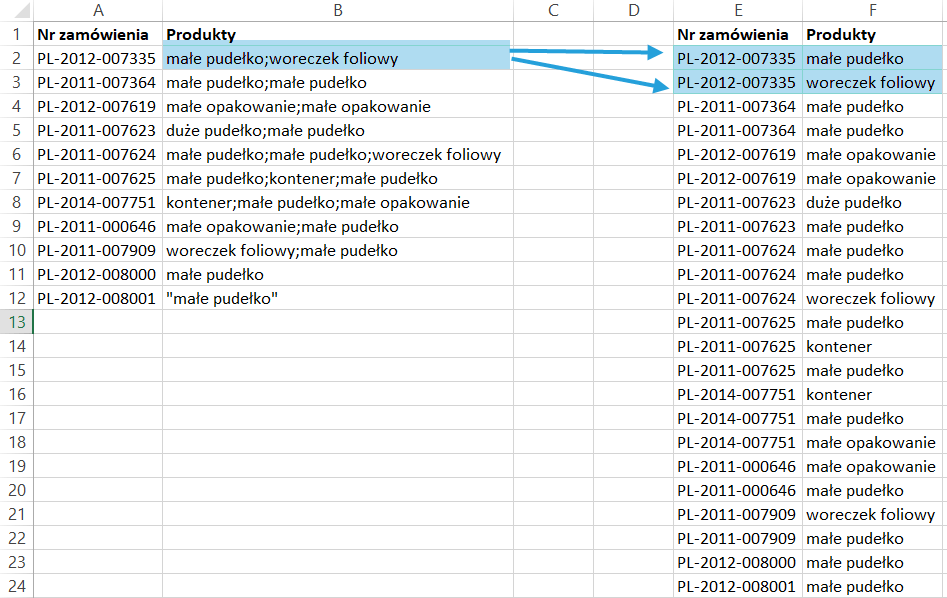
Od czasu do czasu zdarzy się sytuacja, która wymaga rozdzielnia kolumn na wiersze wg ogranicznika. Stan „przed” i „po” przedstawiłem na poniższym rysunku.
Rozwiązanie w Power Query dla programu Excel i Power BI
Dane wczytujemy do zapytania:
- Excel 2016 i 365 – karta Dane > Z tabeli/zakresu
- Excel 2010/2013 – na karcie Power Query > Z tabeli/zakresu
- Power BI – z pliku Excel
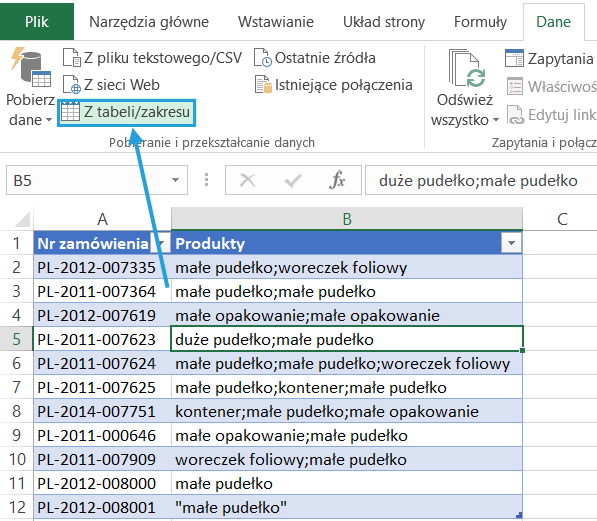
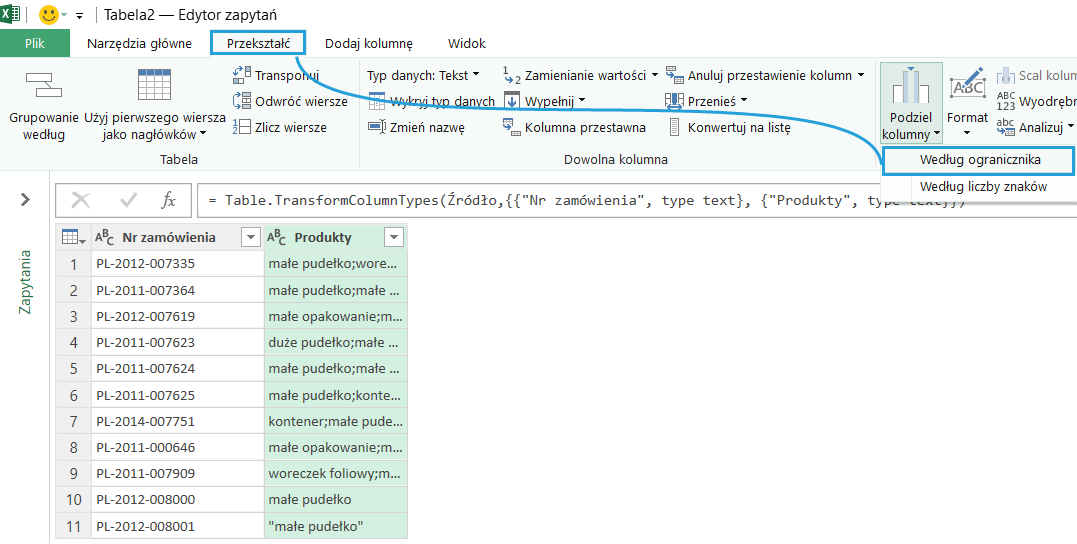
Następnie zaznaczamy kolumnę do rozdzielenia > karta Przekształć > Podziel kolumny > Wg ogranicznika.
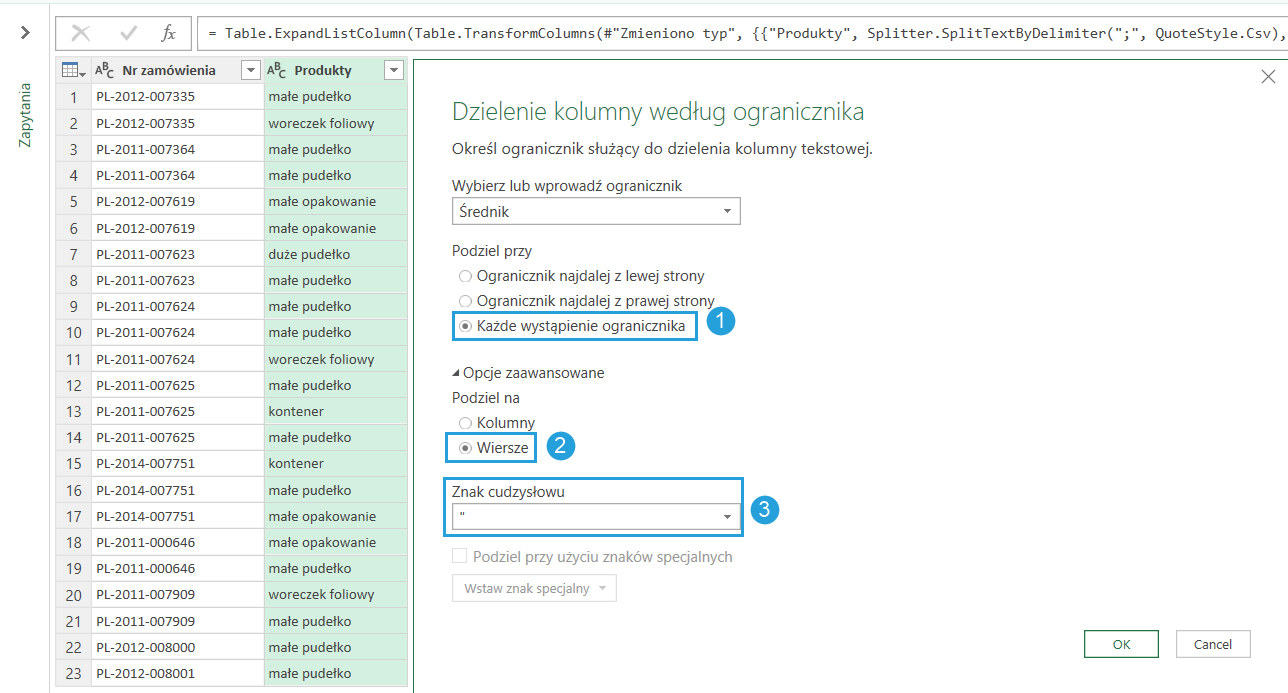
W otwartym oknie wybieramy ogranicznik (np. średnik), a następnie:
- Wybieramy każde wystąpienie ogranicznika
- W opcjach zaawansowanych wybieramy wiersze
- Jeśli nasz tekst jest opatrzony cudzysłowem (czasem tak jest wygenerowany przez systemy źródłowe), oznaczamy wiersze jako ogranicznik.
Otrzymamy dane rozbite na wiersze, które możemy dalej załadować do Excela lub Power BI.
Pobierz plik Excel z zapytaniem Power Query i zerknij na zapytanie
Tu możesz pobrać plik z przygotowanym zapytaniem Power Query i podejrzeć zastosowane kroki





Dzień dobry. Co może być przyczyną tego, że nie mam w opcjach zaawansowanych dzielenia na wiersze, mam tylko kolummy.
Starsza wersja Power Query. W takiej sytuacji spróbuj otworzyć mój plik Excel (na dole artykułu) > skopiować dane z paska formuły dla tego kroku > wkleić u siebie i dopasować nazwy kolumn i separatorów. Powinno zadziałać.