Pobierz do Excela 365 dane z obrazu (skanu, zdjęcia, screena)

W aplikacji mobilnej Excel znaleźć można od jakiegoś czasu wczytywanie tabel ze zdjęcia lub obrazu. Teraz ta sama funkcjonalność uzupełniła źródła danych na karcie Dane – w moim Excelu 365 pojawiła się opcja Pobierz dane z obrazu. Sprawdźmy, jak ona działa.

Krok 1: Zrób zdjęcie (skan, screen) tabelki i prześlij do siebie na dysk
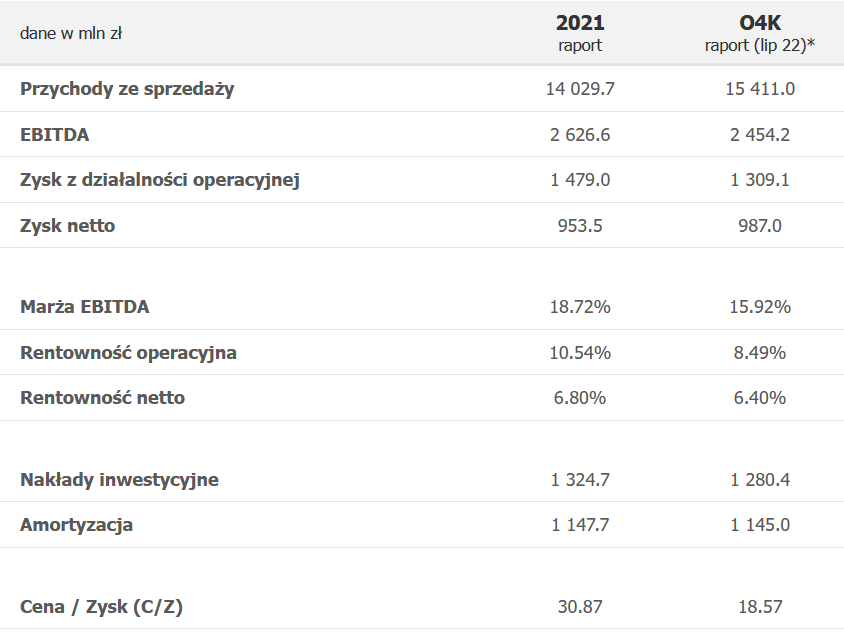
Pobierz do Excela 365 dane z obrazu (skanu, zdjęcia, screena) 1

Krok 2: Kliknij w nowym pliku Dane > Z obrazu

Pobierz do Excela 365 dane z obrazu (skanu, zdjęcia, screena) 2

Mamy tu 2 opcje: z pliku lub ze schowka (jeśli aktualnie coś w nim mamy). Dane zostaną przetworzone.
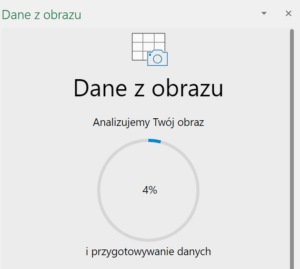
Pobierz do Excela 365 dane z obrazu (skanu, zdjęcia, screena) 3

Krok 3: Skoryguj czerwone pola

Nie zawsze Excel będzie w 100% pewien, czy dobrze rozpoznał wartości lub strukturę.
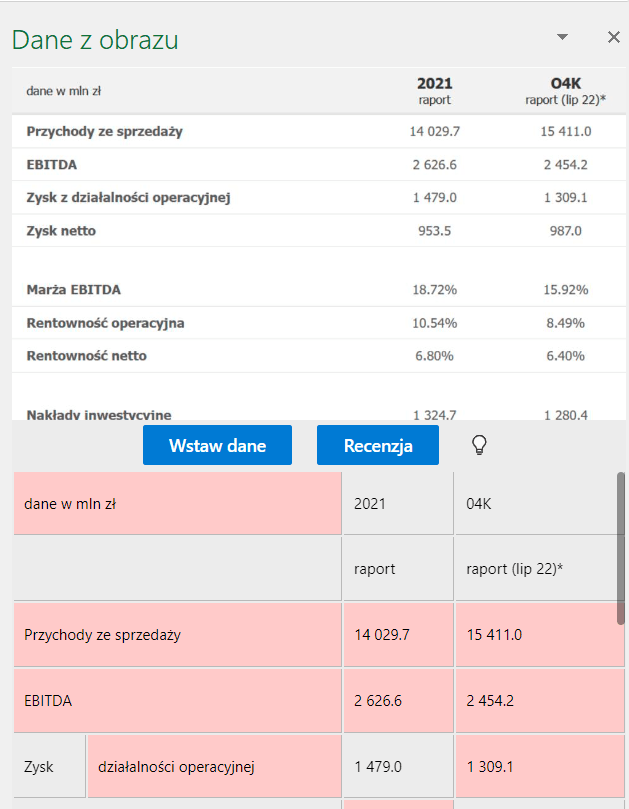
Pobierz do Excela 365 dane z obrazu (skanu, zdjęcia, screena) 4

Możesz to poprawić od razu lub później ręcznie w tabelce.
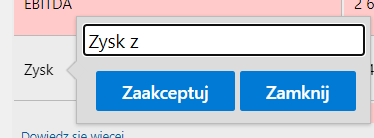
Pobierz do Excela 365 dane z obrazu (skanu, zdjęcia, screena) 5

Krok 4: Kliknij Wstaw dane

Wstawienie tabeli nie kończy się zapytaniem Power Query (czego zwykle spodziewamy się po karcie Dane), a zwykłym, statycznym zakresem komórek.
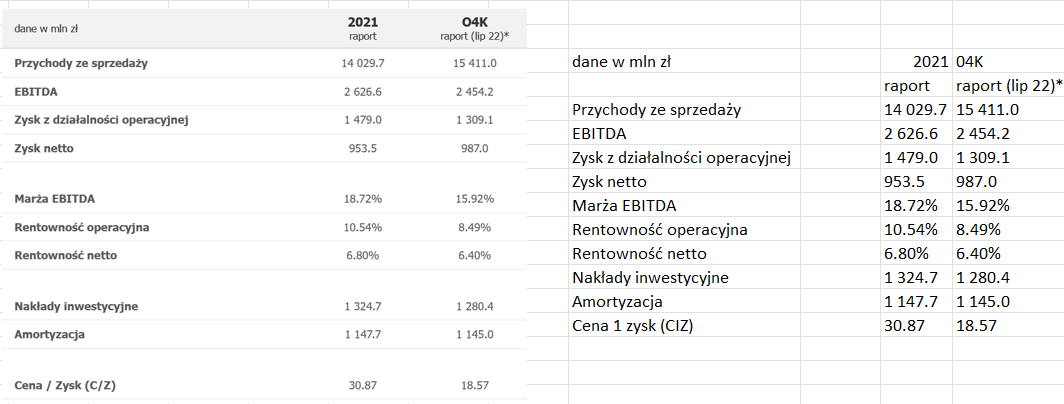
Pobierz do Excela 365 dane z obrazu (skanu, zdjęcia, screena) 6

Jak Ci się podoba pobieranie do Excela danych z obrazu?

Podziel się w komentarzu.

Bartosz Czapiewski

Bartosz Czapiewski

Założyciel SkuteczneRaporty.pl, doświadczony ekspert oraz trener Excela, Power Query, Power BI i DAX. Od ponad 15 lat pomaga specjalistom i firmom lepiej pracować z danymi, automatyzować raporty oraz rozwijać kompetencje analityczne.

Jest autorem programów szkoleniowych dla Analityków: JUNIOR, POWER PRO i EXPERT oraz twórcą społeczności I❤️DATA, w której poprzez mentoring, spotkania LIVE z ekspertami i praktyczne wyzwania pomaga rozwijać umiejętności, budować portfolio, przygotować się do rekrutacji i zrobić kolejny krok w stronę pracy jako Analityk Danych.

Na blogu dzieli się praktycznym podejściem do analityki: od układania danych w Excelu, przez automatyzację pracy z Power Query, aż po zaawansowane raportowanie w Power BI, DAX i rozwój kariery Analityka Danych.

Brak komentarzy

Dodaj komentarz

Twój adres email nie zostanie opublikowany. Wymagane pola są oznaczone *