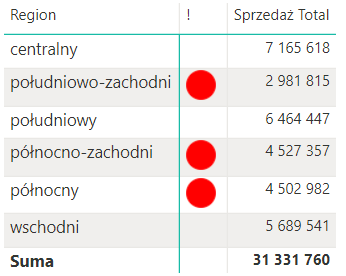
Miara jako ikona w Power BI

Jak najłatwiej wstawić czerwone światło w raporcie Power BI? Nie mamy formatowania warunkowego z ikonami jak w Excelu, ale możemy posługiwać się obrazami w postaci hiperłączy jako miarami. Oto sposób na czerwone światło w 5 krokach.

Krok 1: Utwórz miarę

Krok 2: Zdefiniuj wzór, dający w efekcie hiperłącze

W moim przykładzie jest to zwykły IF, zwracający link do czerwonego światła z Wikipedii.

! = IF([Sprzedaż Total] < 5000000 ; „https://upload.wikimedia.org/wikipedia/commons/thumb/1/13/Disc_Plain_red.svg/200px-Disc_Plain_red.svg.png”)

Krok 3: Ustaw typ danych dla miary

Oczekiwana kategoria danych to Adres URL obrazu.
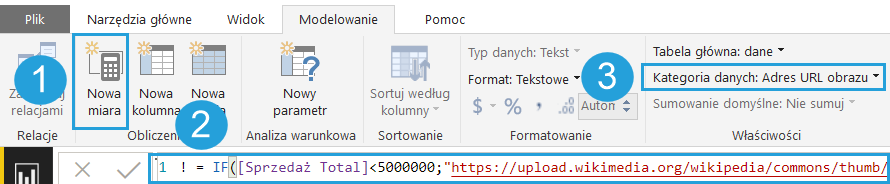
Miara jako ikona w Power BI 1

Krok 4: Wstaw miarę do macierzy

Miara jako ikona w Power BI 2

Krok 5: Zmniejsz rozmiar obrazu

Ustawienie znajdziesz na karcie Format > sekcja Siatka > Wysokość obrazu.
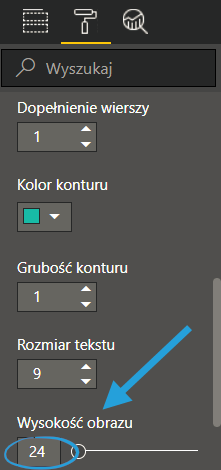
Miara jako ikona w Power BI 3

Udało Ci się wykorzystać obrazy w miarach Power BI w ciekawy sposób?

Podziel się w komentarzu.

Bartosz Czapiewski

Bartosz Czapiewski

Założyciel SkuteczneRaporty.pl, doświadczony ekspert oraz trener Excela, Power Query, Power BI i DAX. Od ponad 15 lat pomaga specjalistom i firmom lepiej pracować z danymi, automatyzować raporty oraz rozwijać kompetencje analityczne.

Jest autorem programów szkoleniowych dla Analityków: JUNIOR, POWER PRO i EXPERT oraz twórcą społeczności I❤️DATA, w której poprzez mentoring, spotkania LIVE z ekspertami i praktyczne wyzwania pomaga rozwijać umiejętności, budować portfolio, przygotować się do rekrutacji i zrobić kolejny krok w stronę pracy jako Analityk Danych.

Na blogu dzieli się praktycznym podejściem do analityki: od układania danych w Excelu, przez automatyzację pracy z Power Query, aż po zaawansowane raportowanie w Power BI, DAX i rozwój kariery Analityka Danych.

Dodaj komentarz

Twój adres email nie zostanie opublikowany. Wymagane pola są oznaczone *