

Oprócz nowych formuł tekstowych TEKST.PRZED, TEKST.PO i PODZIEL.TEKST otrzymałem niedawno w Excelu 365 aż 11 (słownie: jedenaście!) formuł tablicowych. Zanim zaczniemy się zastanawiać, do czego wykorzystać je praktyce, warto najpierw je poznać, co w niniejszym wpisie uczynimy.
DO.WIERSZA i DO.KOLUMNY (TOROW i TOCOL)
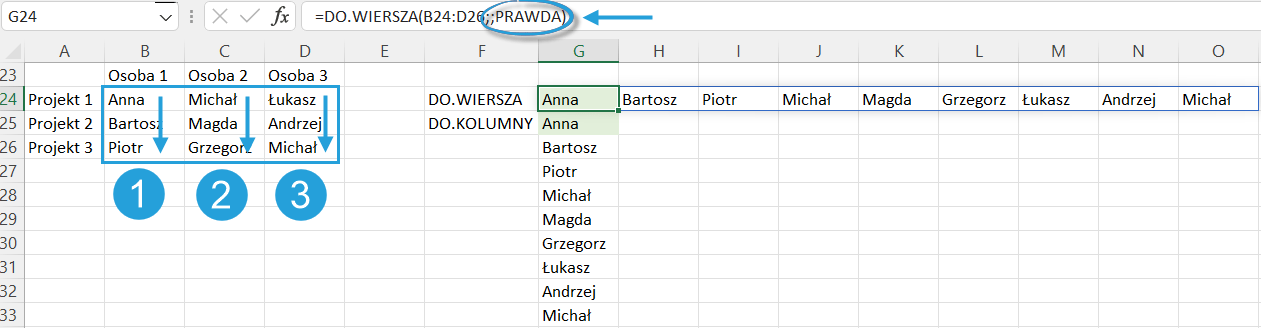
Funkcja DO.WIERSZA weźmie dane z zakresu komórek i stworzy z nich jeden wiersz. Analogicznie DO.KOLUMNY utworzy dokładnie 1 kolumnę.

Domyślnie uwzględniane są puste komórki i błędy, ale możemy to zachowanie zmienić drugim argumentem. W moim przypadku wstawienie parametru 3, usunęło puste i błędy.

Skanowanie odbywa się standardowo od lewej do prawej, ale można to zachowanie zmienić trzecim argumentem PRAWDA – skanuj wg kolumn.
STOS.PION i STOS.POZ (VSTACK i HSTACK)
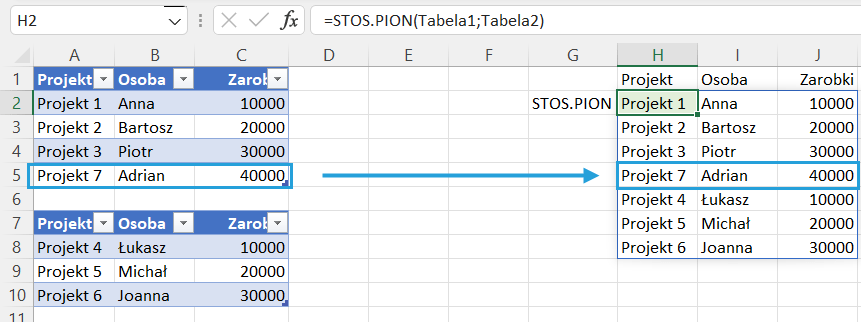
Kolejny zestaw funkcji odpowiada za kopiowanie i wklejanie danych w tym samym układzie. Częściej dotyczy to danych w pionie (STOS.PION) i bardzo przypomina operację Dołączanie z Power Query.

Co ciekawe, jeśli pracujemy na tabelach (tak jak w moim przypadku), zakres generuje się dynamicznie i dostawia nowe wiersze po uzupełnieniu pierwszej tabeli.
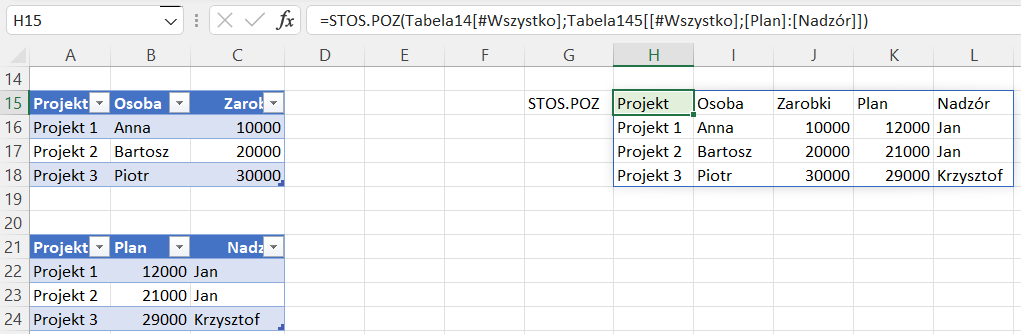
Analogicznie działa funkcja STOS.POZ, która dokleja dane w prawo. Wygląda to jak kopiuj-wklej i bazuje na kolejności wierszy. Nie ma tu żadnego wyszukiwania po kluczu jak przy funkcjach w stylu WYSZUKAJ.PIONOWO czy X.WYSZUKAJ.
ZAWIŃ.WIERSZE i ZAWIŃ.KOLUMNY (WRAPROWS i WRAPCOLS)
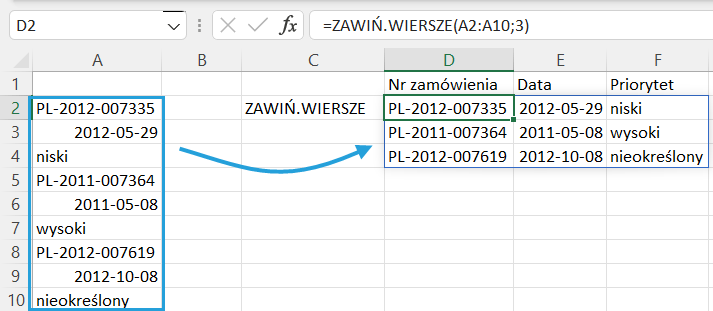
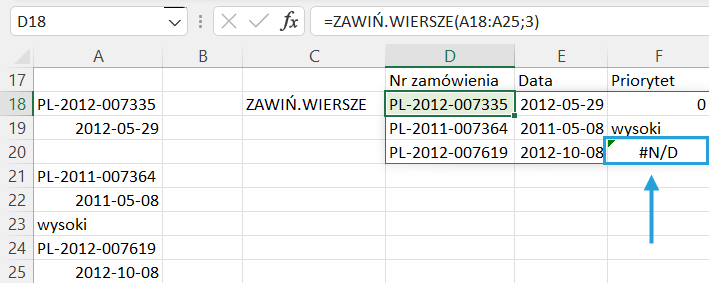
Jeśli dane mają nieprzyjazny układ, np. dane z różnych kolumn wypisane są wierszowo, możemy użyć funkcji ZAWIŃ.WIERSZE. Dzięki niej możemy zawinąć kilka wierszy w niezbędny układ kolumnowy. W moim przypadku chcę uzyskać 3 kolumny.
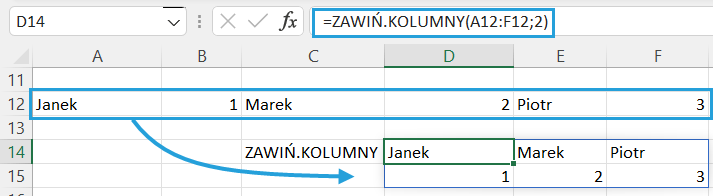
Podobnie działa funkcja ZAWIŃ.KOLUMNY, przy czym warto zwrócić uwagę, że obie przyjmują tylko 1 wiersz lub 1 kolumnę jako źródło (argument nosi nazwę wektor, a nie tablica jak w wielu innych omawianych przykładach)
Co się stanie, jeśli zabraknie komórek do zawinięcia? Domyślnie otrzymamy błąd.
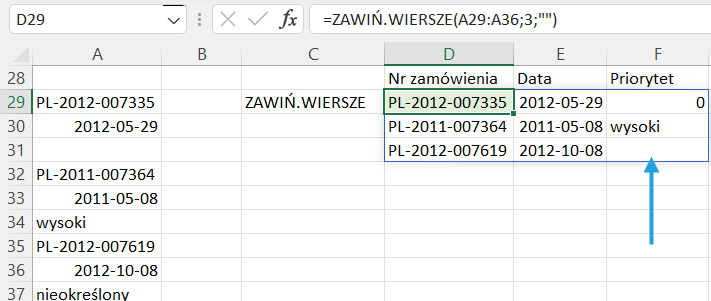
I tu z pomocą przychodzi ostatni argument, którym możemy wymusić inną wartość niż błąd, np. pustą komórkę.
WYCINEK i POMIŃ (TAKE i DROP)
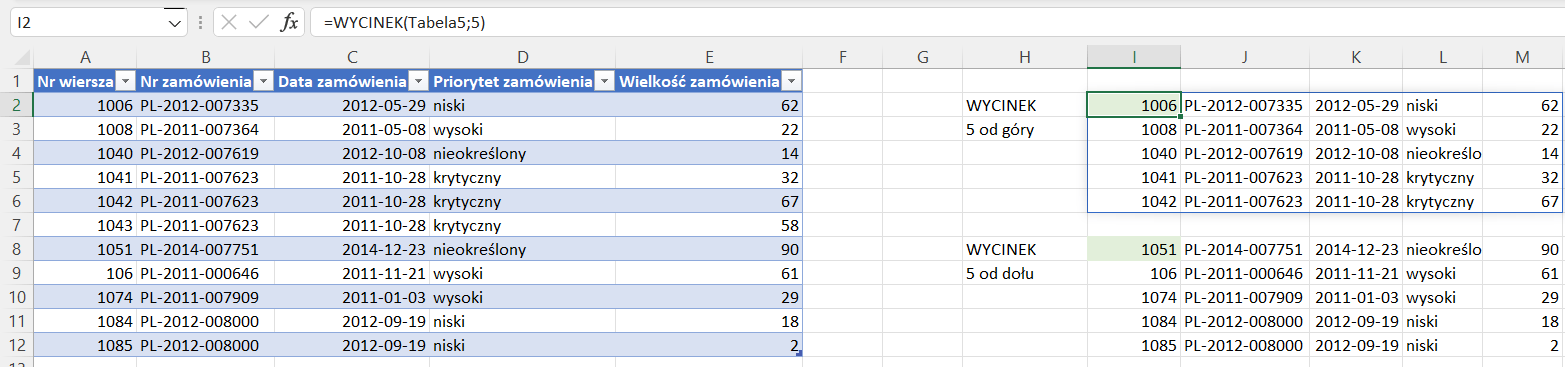
Czas na pobieranie wycinków naszych danych (wybieranie interesujących wierszy) i odcinanie wycinków naszych danych.
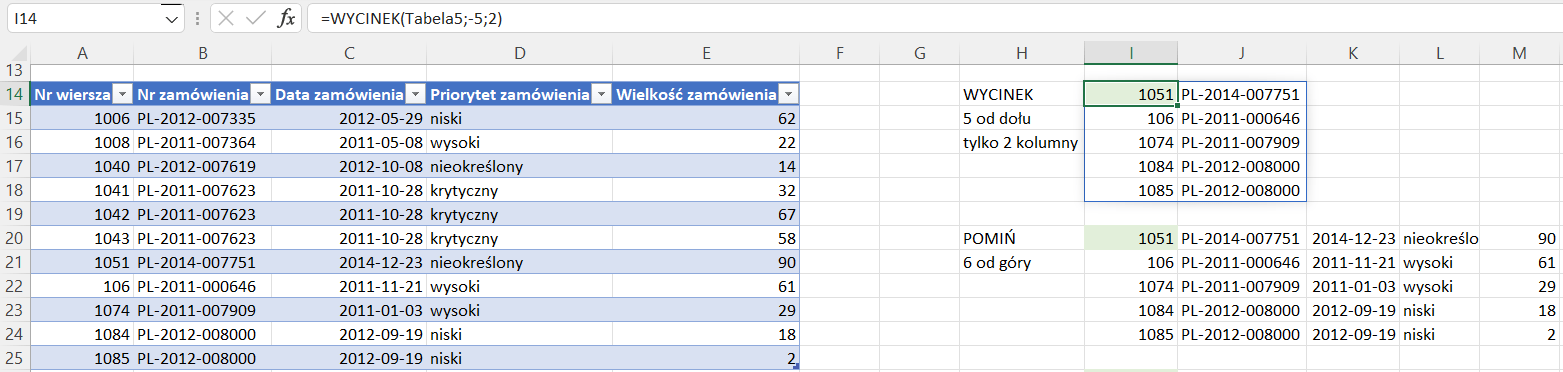
Żeby pobrać 5 pierwszych wierszy z Tabeli5, wystarczy użyć:
=WYCINEK(Tabela5;5)
Żeby pobrać 5 ostatnich wierszy z Tabeli5, należy wpisać wartość ujemną:
=WYCINEK(Tabela5;-5)
A co z kolumnami?
W tej samej formule możemy także użyć 3. argumentu (argument nr 2 może zostać pominięty lub może zostać wypełniony). W kolejnym scenariuszu odcinam dodatkowo 2 pierwsze kolumny:
=WYCINEK(Tabela5;-5;2)
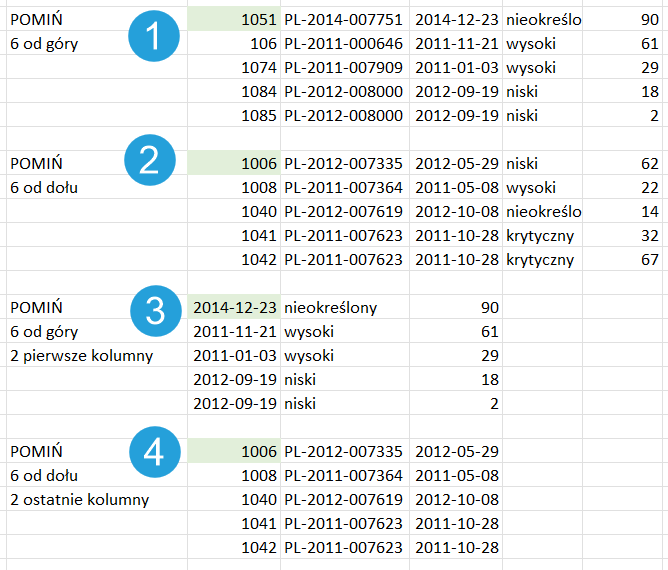
Analogicznie działa funkcja POMIŃ, ale usuwa wskazane wiersze (i/lub kolumny) ze wskazanej tabeli:
- =POMIŃ(Tabela5;6) – usuwa 6 wierszy od góry
- =POMIŃ(Tabela5;-6) – usuwa 6 wierszy od dołu
- =POMIŃ(Tabela5;6;2) – usuwa 6 wierszy od góry i 2 pierwsze kolumny
- =POMIŃ(Tabela5;-6;-2) – usuwa 6 wierszy od dołu i 2 ostatnie kolumny
WYBIERZ.WIERSZE i WYBIERZ.KOLUMNY (CHOOSEROWS i CHOOSECOLS)
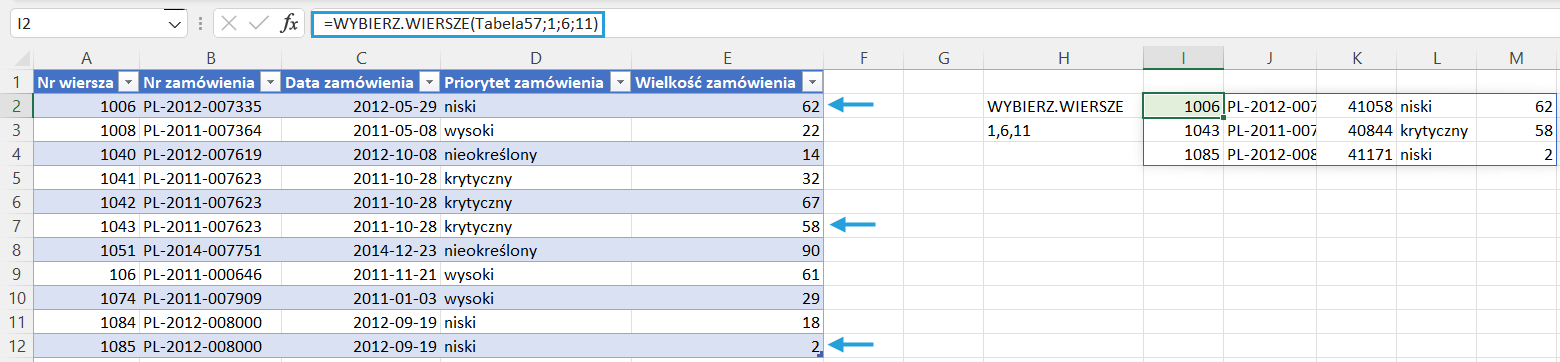
Kolejna porcja funkcji służy do wybierania wierszy i kolumn ze wskazanego zakresu. Najprostsze zastosowanie to wybór konkretnych wierszy, np. tych o numerze 1, 5 i 11.
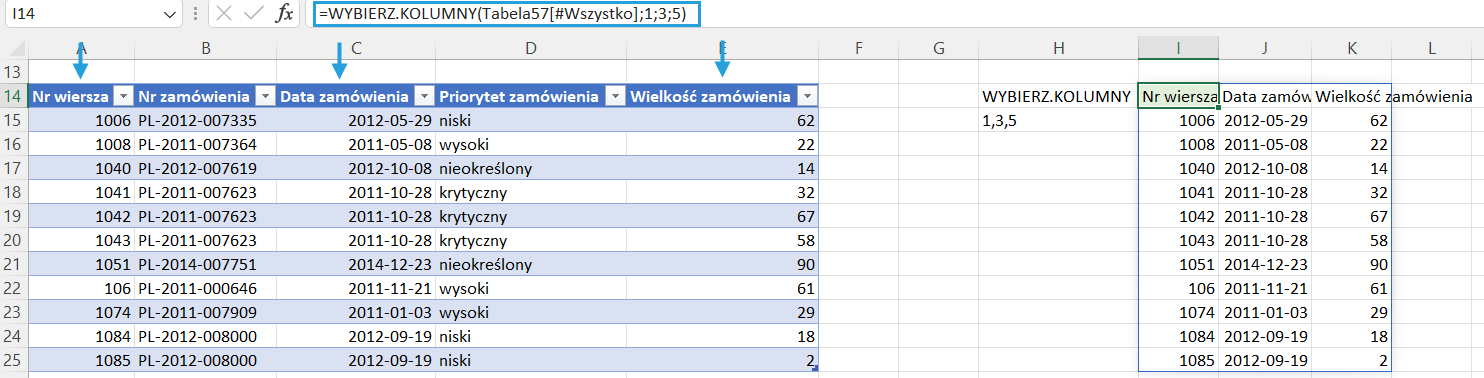
Analogicznie zachowa się funkcja WYBIERZ.KOLUMNY, która potrafi pobrać też nagłówki naszej tabeli. W moim przypadku pobieram kolumny o numerach 1, 3 i 5.
ROZSZERZ (EXPAND)
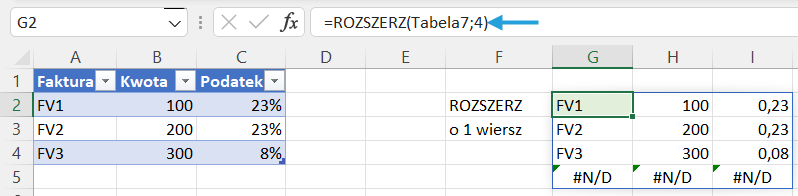
Ostatnia funkcja jest dla mnie chwilowo najbardziej tajemnicza. Potrafi do istniejącej tabeli dostawić nowe wiersze lub kolumny i uzupełnić je jedną, konkretną wartością (ale już nie formułą). I tak tabelę 7 rozszerzam o czwarty wiersz.
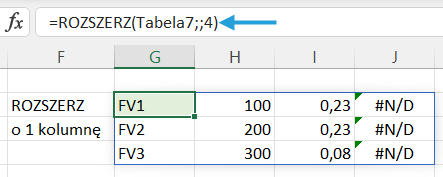
Ta sama tabela może się rozszerzyć o czwartą kolumnę (argument z wierszami zostawiam pusty).
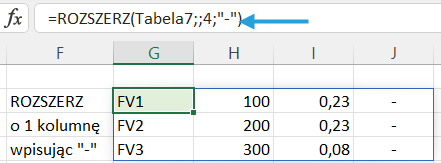
Domyślna wartość – błąd #N/D – nie wygląda dobrze. Dlatego zwykle będziemy się posługiwać czwartym argumentem, w którym podamy wartość do wstawienia. Może to być myślnik.
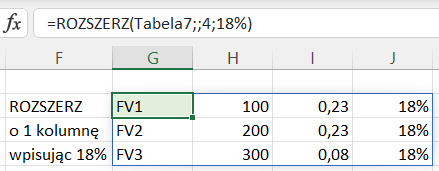
Może to być konkretna wartość, np. 18%
Podsumowanie nowych funkcji Excela 365
Kolejna porcja funkcji tablicowych wzbogaca nasz arsenał w Excelu. Są funkcje, więc wkrótce znajdą się też ich zastosowania i znajdą się użytkownicy, którzy będą je stosować. Warto więc iść z duchem czasu, co jakiś czas poznawać wprowadzane nowości i próbować aplikować je do swoich problemów. Wkrótce opiszę więcej praktycznych zastosowań nowych funkcji w starych problemach użytkowników Excela.
Pobierz plik Excel z nowymi formułami tablicowymi Excel 365
Tu możesz pobrać plik Excel z nowymi formułami tablicowymi do pracy na wierszach, kolumnach i tabelach.



Niektóre z tych formuł mają za zadanie wyeliminować konieczność użycia VBA 🙂
1. Nic nie zastąpi w 100% VBA 🙂
2. Zgodzę się, że niektóre rzeczy wcześniej dało się tylko zrobić VBA, a teraz możemy je robić też formułami.
Ciekawy jestem jak wygląda korzystanie np z funkcji STOS.PION (VSTACK) przy zbiorach danych o bardziej 'życiowym’ rozmiarze. Tysiące rekordów? Dziesiątki tysięcy?
Hej Adrian, niby Microsoft poprawił wydajność Excela, ale – jak słusznie zauważasz – pracy na dużej ilości danych z formułami tablicowymi nie wróżę przyszłości i stawiałbym raczej na Power Query