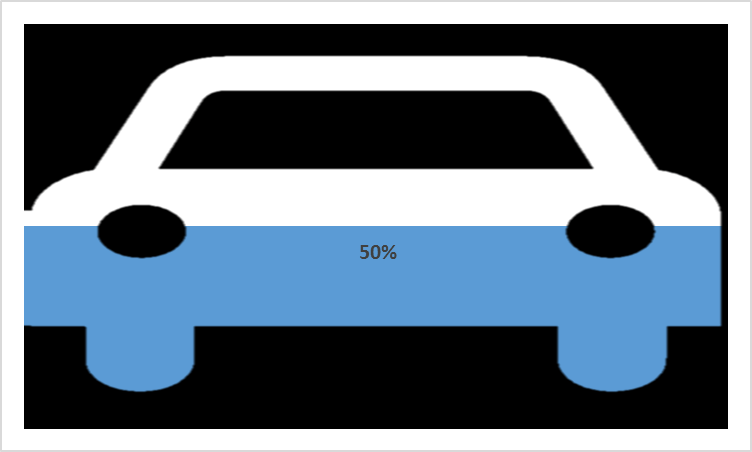
W infografikach często można spotkać wykresy o bardzo ciekawych kształtach: wykresy dotyczące ludzi w kształcie ludzi, wykresy dotyczące wydatków w kształcie symbolu dolara, itd. Wykresy o takich kształtach nie mają służyć przedstawieniu danych w sposób klarowny, a raczej zainteresować odbiorcę. Poniższy artykuł przybliży tworzenie wykresu w kształcie samochodu w programie Excel.
Przygotowanie wykresu kolumnowego w programie Excel
Przygotujemy wykres dla wartości 50% – wartość ta dotyczy sprzedaży samochodów. Aby wykres był bardziej interesujący przedstawimy dane na wykresie w kształcie samochodu. Zaznaczmy wartość, a następnie wstawmy wykres skumulowany kolumnowy.
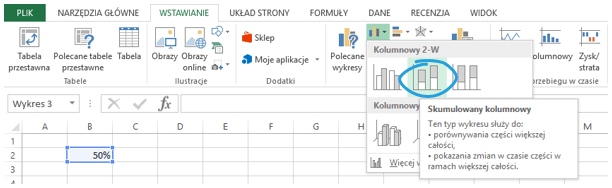
Domyślny wykres przedstawia się jak poniżej:
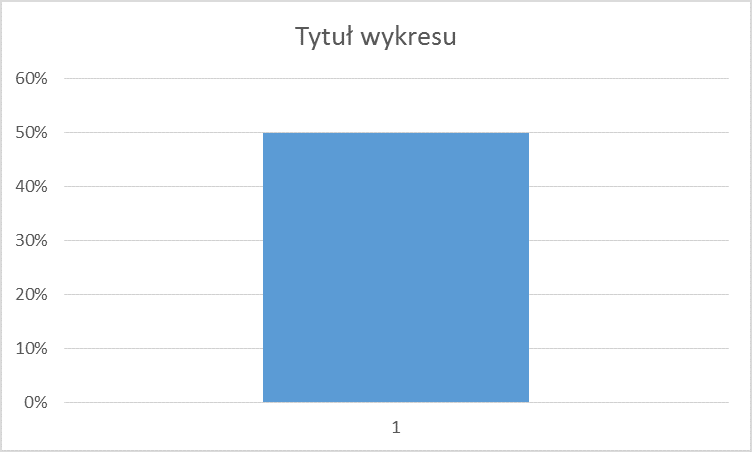
Zmniejszmy szerokość przerwy na 0%.
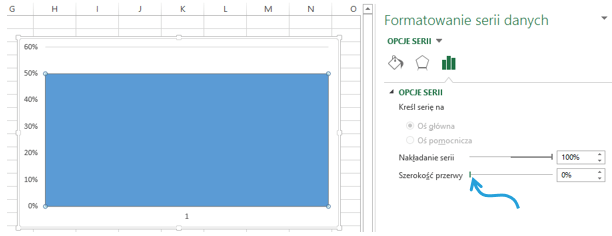
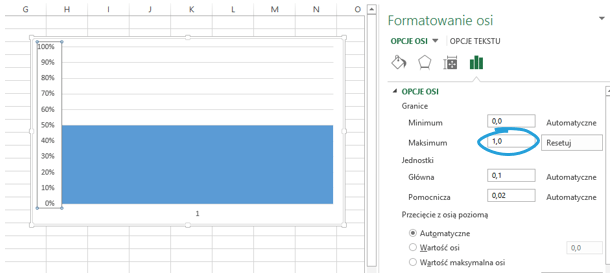
Następnie zmieńmy maksimum osi Y na 100%.
Dodajmy do wykresu serię techniczną o wartości 100%.
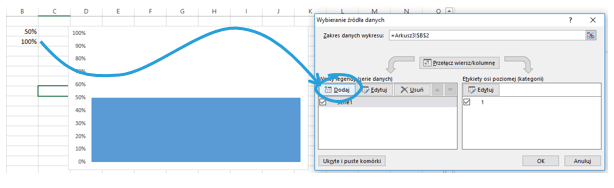
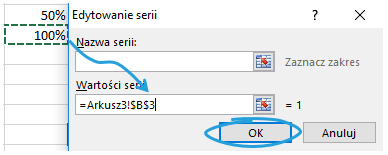
Tak wygląda wykres z dwoma powyższymi seriami danych.

Kolejnym krokiem będzie zmiana osi nowo dodanej serii na oś pomocniczą.
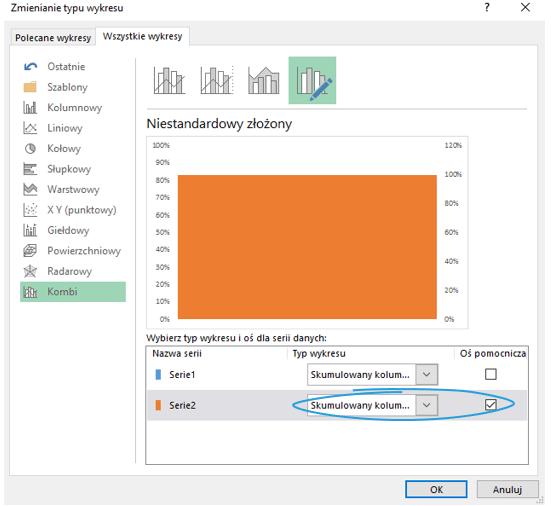
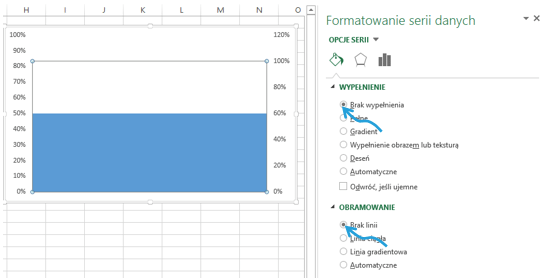
Zmieńmy kolor pomarańczowej serii – ustawmy wypełnienie na brak wypełnienia oraz obramowanie na brak linii.
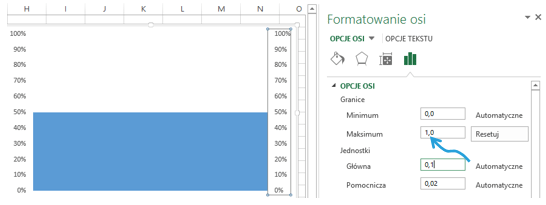
Kolejnym punktem przygotowania wykresu będzie ujednolicenie obu osi pionowych – zakresy maksymalne i minimalne muszą być takie same.
Jak przygotować wykres w kształcie samochodu?
Aby wykres miał pożądany przez nas kształt znajdźmy w Internecie lub przygotujmy obrazek, który ma być użyty. W tym przypadku będzie to samochód. Żeby wykres prezentował się poprawnie tło wykresu powinno mieć kolor (biały, czarny lub jaki chcemy), a sam kształt powinien być przezroczysty. Obrazek zapiszmy z rozszerzeniem .emf (to ważne, aby Excel pozwolił nam go później edytować).

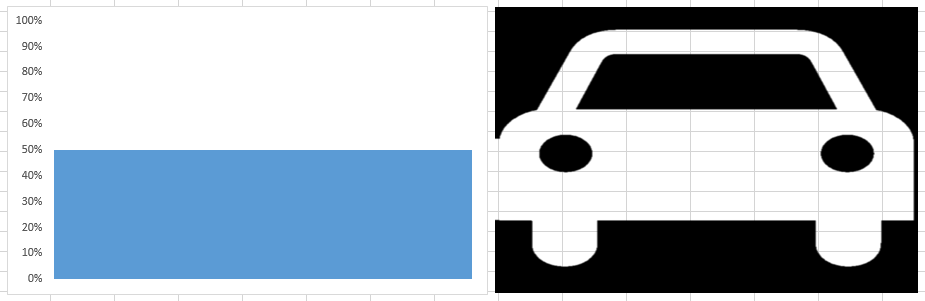
Teraz zaznaczmy obrazek, skopiujmy go, zaznaczmy następnie serię danych 100% i wklejmy obrazek. Kształt powinien się dopasować do obszaru wykresu.

Dodajmy etykietę danych do serii 50%.
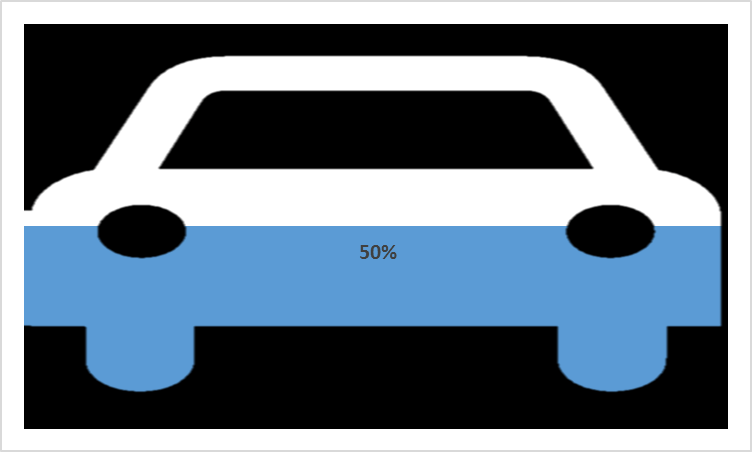
Na koniec usuńmy oś Y – etykieta pokazuje wartość na wykresie.