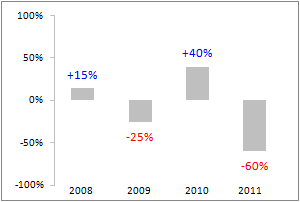
Etykiety danych są najczęściej zbędne – wykres powinien „opowiadać historię” bez precyzowania, jakie liczby za nim stoją. Historia może być jednak bogatsza, gdy zamiast wartości stojących za elementami wykresu umieścimy dodatkową informację.
Przykład 1 – powiązanie z komórką
Etykiety danych w Excelu ograniczone są do wartości, nazwy kategorii lub serii. Każdej etykiecie można jednak nadać zupełnie inną wartość poprzez odniesienie wartości etykiety do wartości komórki, np. zmiany w stosunku do poprzedniego okresu:
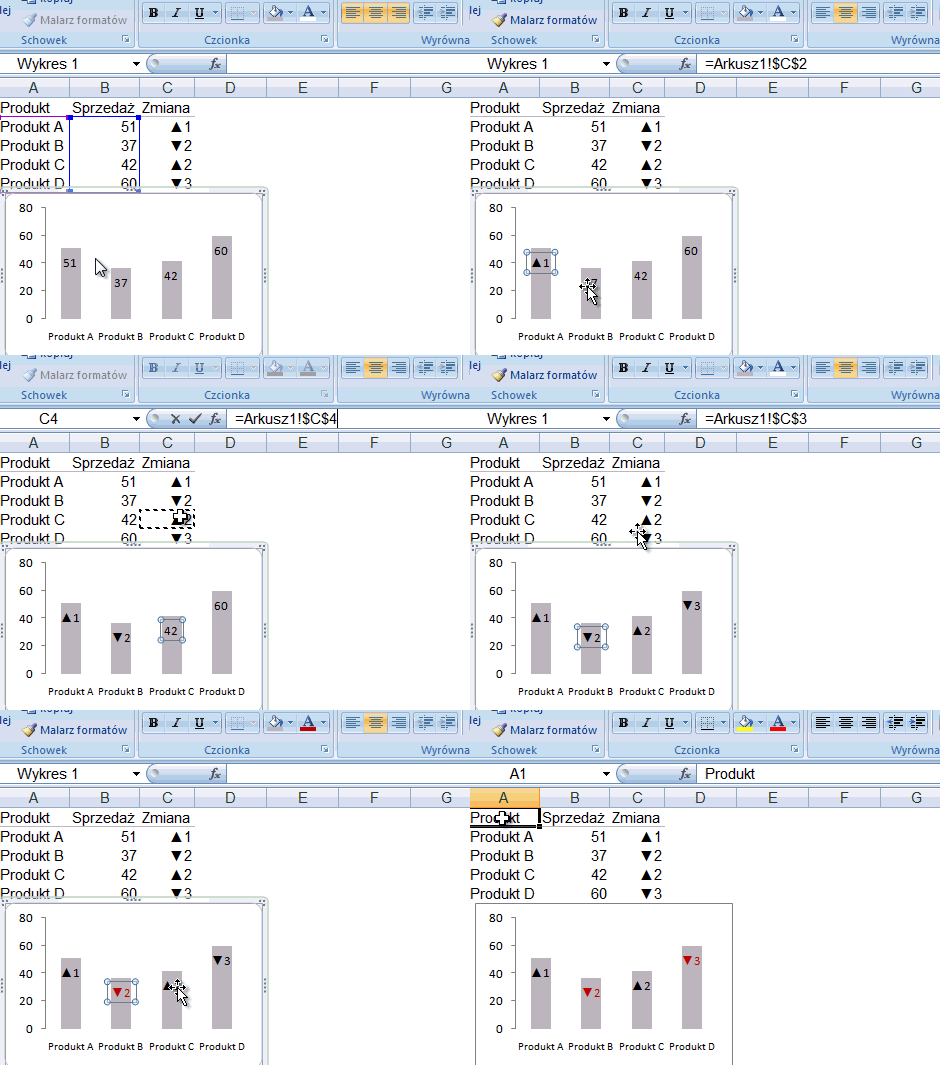
W ten sposób można zmienić etykiety nie tylko na liczby, ale także na symbole (a tych chociażby w czcionce Wingdings jest multum).
Przykład 2 – formatowanie czcionki
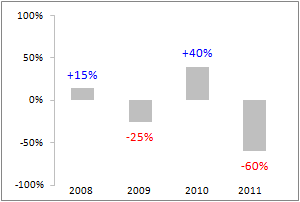
Także zwykłe etykiety zawierające wartości mogą być ciekawsze – wystarczy choćby zmiana koloru czcionki (np. niebieska dla wartości dodatnich, czerwona dla ujemnych). Otwierając prawym przyciskiem myszy okno Formatuj etykiety danych -> Liczby, możemy wprowadzić niestandardowy format, który automatycznie zmieni kolor czcionki na wykresie. Okno Kod formatu zawiera 3 wartości oddzielone średnikiem:
format wartości dodatniej; format wartości ujemnej; format dla zera
Wprowadzając tam niestandardowy kod:
[Niebieski]+0%;[Czerwony]-0%
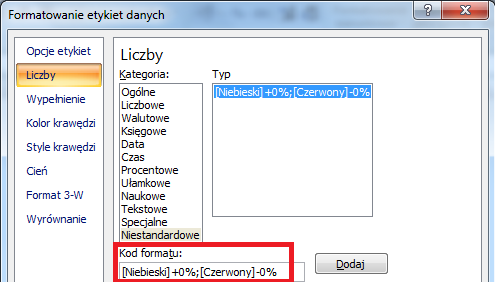
sprawiamy, że Excel sam zmieni kolor czcionki naszych danych: