Parametr umożliwia analizę warunkową w Power BI, pozwalając na sterowanie miarami wyświetlanymi na raporcie. Daje to ogromnie możliwości w wykorzystywaniu parametrów w formułach DAX. Utworzona zmienna staje się fragmentatorem, pozwalając oszacować różne wartości w raporcie poprzez intuicyjny suwak.
Tworzenie parametru analizy warunkowej
Parametr odnaleźć można na wstążce Modelowanie > Analiza warunkowa > Nowy parametr.
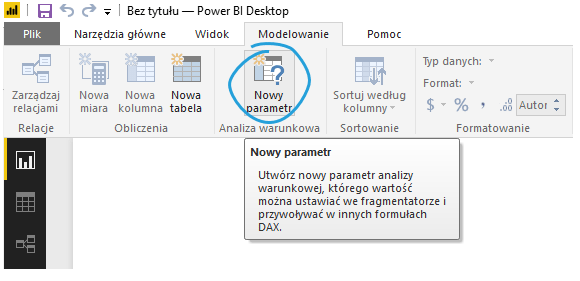
Po wybraniu przycisku zostanie wyświetlone okno umożliwiające konfigurację parametru. W oknie mamy następujące możliwości:
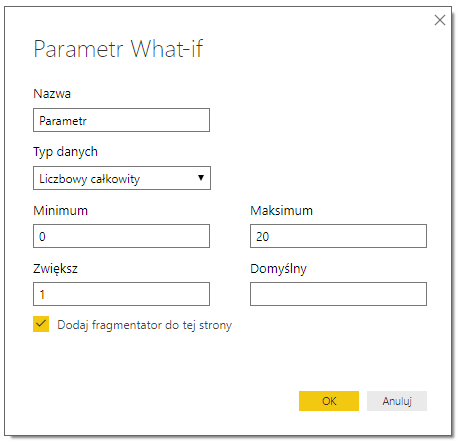
– Nazwa – nadanie nazwy dla parametru
– Typ danych – do wyboru są trzy: liczbowy całkowity, liczba dziesiętna, stałoprzecinkowa liczba dziesiętna (przecinek jest w ustalonym z góry miejscu)
– Minimum – jaką minimalną wartość powinien przyjąć parametr
– Maximum – jaką maksymalną wartość powinien przyjąć parametr
– Zwiększ – w jakich odstępach powinien parametr przyrastać
– Domyślny – domyślna wartość parametru
– checkbox Dodaj fragmentator do tej strony – zaznaczony checkbox oznacza dodanie na stronie raportu fragmentatora dla tworzonego parametru
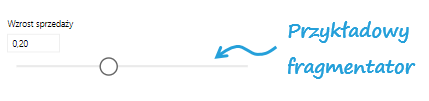
Gdy tworzony jest parametr powstaje również miara, która pozwala na wizualizację wybranej wartości parametru analizy warunkowej. Po utworzeniu parametr i miara stają się częścią modelu, widoczne są na liście pól, a co za tym idzie są dostępne w raporcie i można ich używać na innych jego stronach.
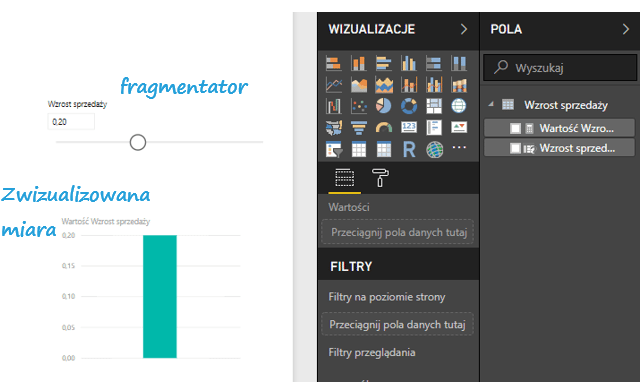
Przykłady parametrów analizy warunkowej i ich działanie
W przykładzie zastosuję parametr regulujący wzrost sprzedaży na podstawie pliku sprzedaż załączonego do artykułu. Oprócz utworzenia parametru konieczne będzie utworzenie w kolejnym kroku miary, która będzie przeliczać wartość sprzedaży w zależności od wartości parametru.
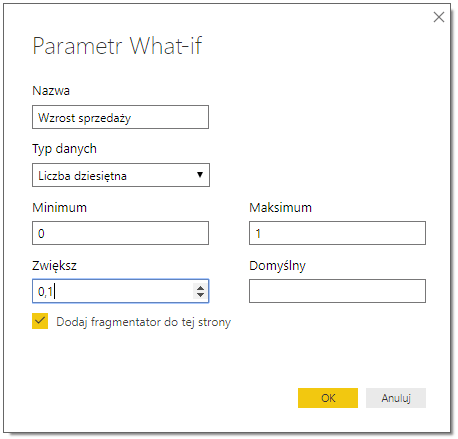
Zaczynam od utworzenia parametru Modelowanie > Analiza warunkowa > Nowy parametr. Poniżej wartości jakie wpisuję do interfejsu tworzonego parametru. Nazwę go Wzrost sprzedaży , Typ danych to liczba dziesiętna, planuję wzrost sprzedaży do 200 % w związku z czym Minimum określam na poziomie 0, zaś Maksimum na poziomie 1. Wartości parametru będą wzrastały co 10 % czyli co 0,1. Oczywiście chcę by na stronie raportu pojawił się fragmentator, zatem zaznaczam dolny checkbox >OK.
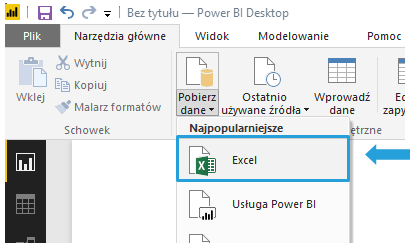
Następnie ładuję dane z pliku Sprzedaż > Narzędzia główne > Dane zewnętrzne > Pobierz dane > Excel.
Następnie dodaję wcześniej wspomnianą miarę, czyli tworzę przeliczenie wartości sprzedaży w zależności od wartości utworzonego parametru Wzrost sprzedaży Narzędzia główne > Obliczenia > nowa miara, następnie w pasku formuły wpisuję poniższą formułę.

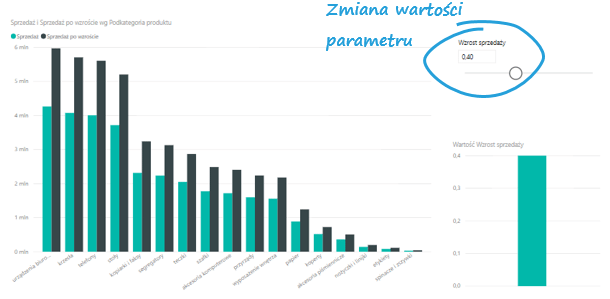
Na stronę raportu dodaję wizualizację w postaci Wykresu słupkowego zgrupowanego, wybieram dla niego jako wartości Sprzedaż oraz Sprzedaż po wzroście.
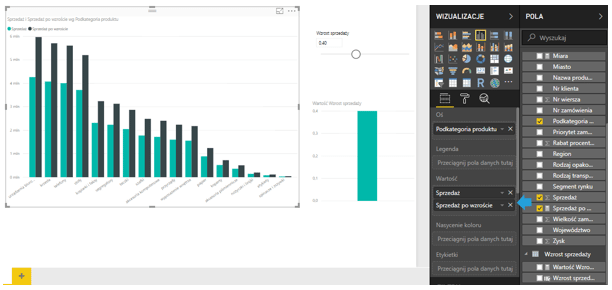
Oczywiście dodaję również fragmentator dla parametru. Przesuwając wartość parametru na osi fragmentatora widać jak na wykresie (gdzie została umieszczona miara zależna od parametru) Sprzedaż po wzroście zmienia wartość.
Oczywiście miar można tworzyć więcej, parametrów również, dzięki czemu można otrzymać ciekawe analizy typu wynagrodzenie w zależności od zrealizowanego targetu sprzedaży, wielkość zysku w zależności od ilości zamówień i wartości rabatów itp.
Pobierz plik i sprawdź działanie parametru w Power BI
Pobierz plik Analiza warunkowa – parametr i przetestuj działanie parametru analizy warunkowej w Power BI