

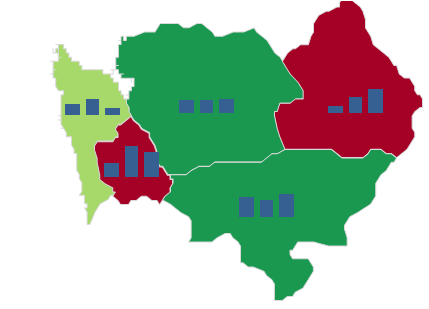
W odcinku 27. rozszerzyliśmy legendę o kolejny kolor, umożliwiając zaznaczenie każdego z 12 obszarów sprzedaży na mapie inną barwą. W tym i kolejnych 2 odcinkach zajmiemy się tworzeniem kartodiagramów, zaczynając od kartodiagramu kolumnowego (czyli kombinacji mapy i wykresu kolumnowego) na przykładzie Mapy Polski Excel Powiaty.
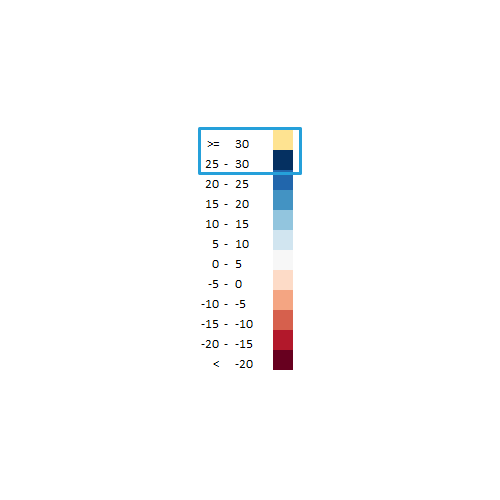
W poprzednim odcinku cyklu Mapa Polski Excel wykorzystaliśmy sygnalizację uliczną do stworzenia raportu pokazującego wykonanie celu („targetu”) przez pracowników sprzedaży. W tym odcinku dowiemy się, jak zwiększyć liczbę przedziałów, aby dodać do mapy dwunasty kolor.
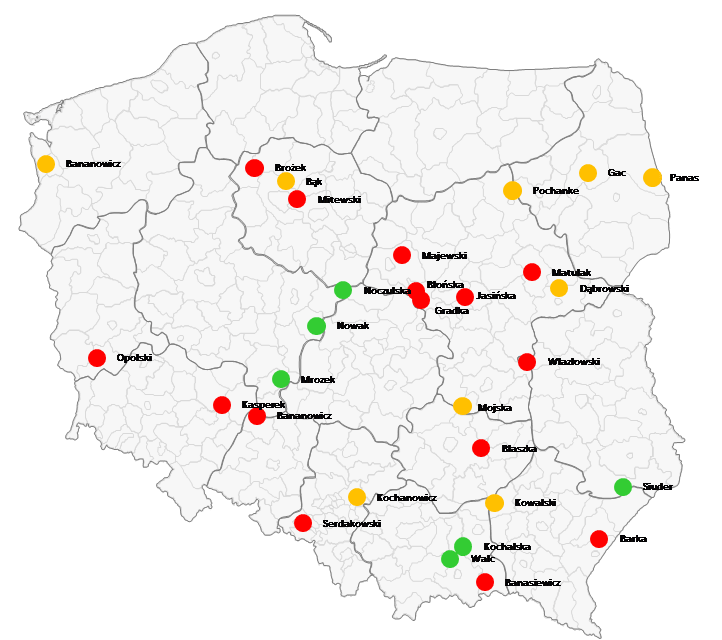
W odcinku 26. Mapa Polski Excel – wizualizacja danych dla obszarów administracyjnych +1 niż posiadana wersja mapy, stworzyliśmy kartogram dla województw na bazie powiatów. Teraz ponownie wykorzystamy wykres bąbelkowy, aby stworzyć raport, który będzie wysyłał do nas sygnał, niczym omawiany już dashboard sprzedaży.
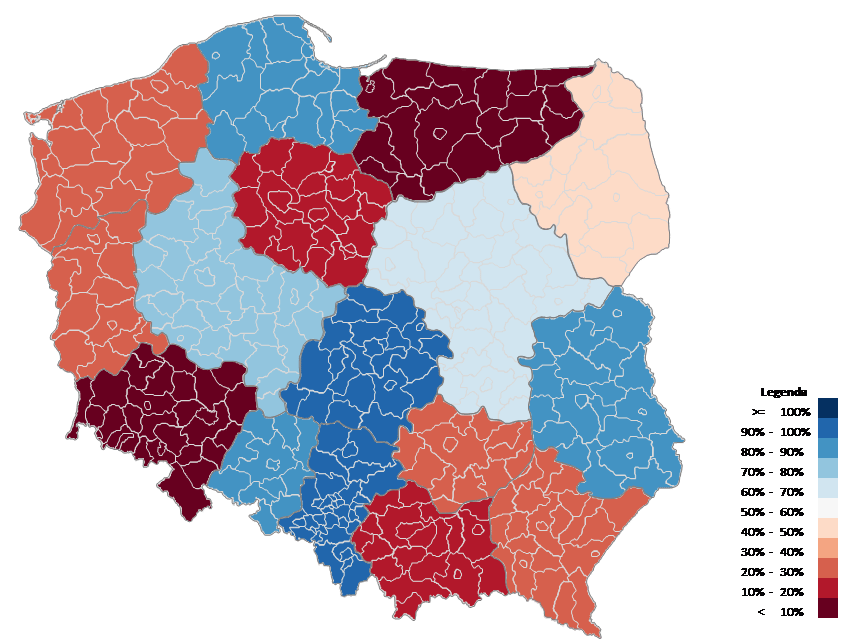
W odcinku 24. serii Mapa Polski Excel poznaliśmy sposób na generowanie linku do mapy Google. Kolejną możliwością wykorzystania programu jest wizualizacja podziału administracyjnego na poziomie wyższym niż posiadana wersja mapy. Nauczymy się tego na przykładzie Mapy Polski Excel Powiaty, którą wykorzystamy do utworzenia podziału na województwa.

Dużo powiązanych ze sobą danych do wpisania ręcznie? A może odpowiedzi uzyskane z formularza na Dysku Google są w nieco innej formie niż ta pożądana i wszystko musi zostać przepisane na nowo? Nic bardziej mylnego! Opcja Flash Fill wykona prawie całą pracę za nas.
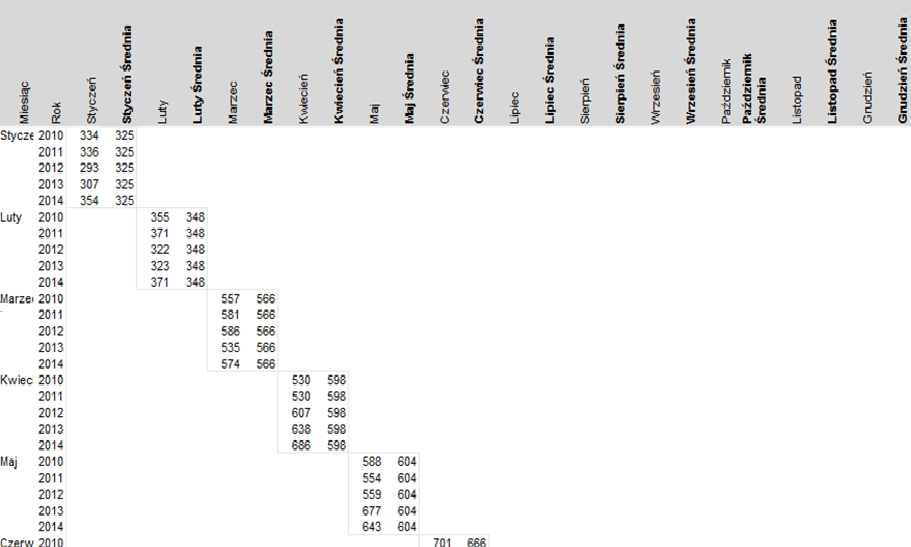
W Excelu wykres cykliczności możemy utworzyć w prosty sposób jako wykres liniowy - sztuka polega na odpowiednim przygotowaniu danych źródłowych dla wykresu. Dane muszą być ułożone w sposób schodkowy, co może być trochę niewygodne, ale gdy już raz przygotujemy szablon, możemy go później wykorzystać, gdy zaistnieje potrzeba, także w innych analizach.

Wykres cykliczności (ang. cycle plot) jest typem wykresu liniowego, który jest niezwykle przydatny w analizie cyklicznych wzorców w czasie. Wykres cykliczności został stworzony w 1978 r. przez Williama Cleveland i jego współpracowników w Bell Telephone Laboratories.
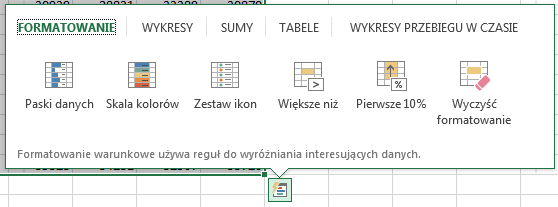
Dzięki nowym funkcjom każdy użytkownik Excela może sprawnie przeanalizować dane, nawet jeśli nie zajmuje się tym na co dzień. Wystarczy zaznaczyć komórki z danymi źródłowymi, a Excel pokaże nam swoje możliwości. Formatowanie warunkowe, wykresy, tabele, sumy - wybór jest naprawdę duży, a wszystkie te opcje znajdziemy w jednym miejscu.
Excel 2013 wprowadza wiele nowości, które pokocha każdy użytkownik. Jest to wielki krok w stronę ułatwienia sporządzania możliwie najlepszych analiz i raportów. Przyjrzymy się nowym funkcjom, jakie w tym programie oferuje Microsoft.