W poprzednim odcinku cyklu Mapa Polski Excel wykorzystaliśmy sygnalizację uliczną do stworzenia raportu pokazującego wykonanie celu („targetu”) przez pracowników sprzedaży. W tym odcinku dowiemy się, jak zwiększyć liczbę przedziałów, aby dodać do mapy dwunasty kolor. Liczba przedziałów jest ustawiona domyślnie na 11. Wynika to z faktu, że oko ludzkie jest w stanie odróżnić bez problemu 5-6 odcieni tego samego koloru, co jest wykorzystywane dla domyślnie ustawionej legendy czerwono-niebieskiej. Czasami chcielibyśmy jednak wykorzystać program do oznaczenia różnych obszarów wieloma kolorami i wówczas 11 może okazać się za mało. Oto więc instrukcja zwiększania liczby przedziałów na przykładzie Mapy Polski Excel Powiaty.
Arkusz Mapa
1. Rozgrupowujemy legendę. 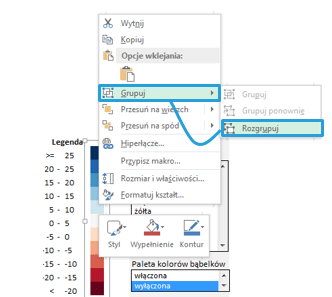
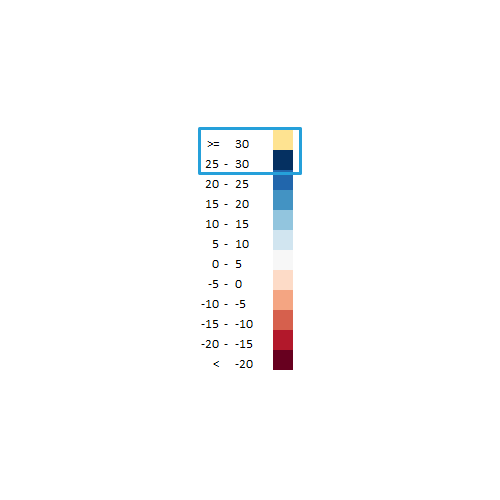
2. Kopiujemy tyle kwadratów, ile potrzeba i dodajemy je nad najwyżej umieszczonym kwadratem: 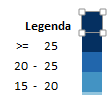
3. Zaznaczamy kwadrat klikając na nim lewym przyciskiem myszy i w Polu nazwy nadajemy mu kolejną nazwę, np.kolor12, kolor13 itd.:
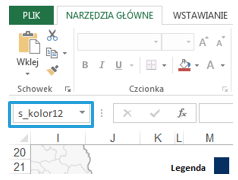
Arkusz Dane
4. Powiększamy zakres przedziałów w kolumnie H: 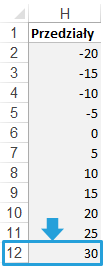
Arkusz Ster
5. Dodajemy kolejne wiersze w kolumnie A i B, wpisując w kolumnie A d_kolor12, a w B s_kolor12: 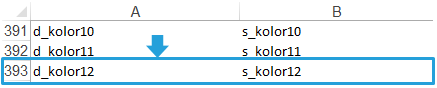
6. Klikamy Ctrl+F3, odnajdujemy nazwę MapNameToShape i rozszerzamy jej zakres o dodane wiersze: 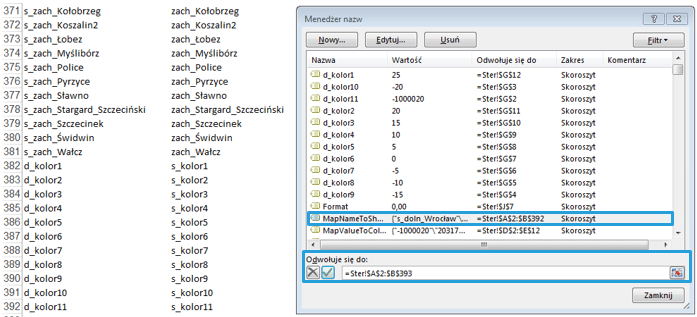
7. Zaznaczamy komórki D12:G12 i kopiujemy w dół o tyle wierszy, ile dodano w arkuszu Dane. W kolumnie E wstawiamy wygenerowane w arkuszu Paleta kolory RGB: 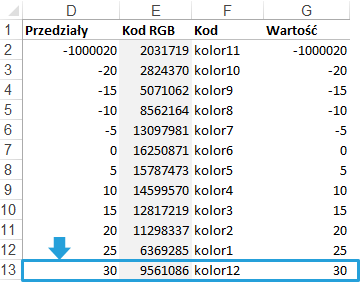
8. Ponownie klikamy Ctrl+F3 i edytujemy nazwę MapValueToColor, rozszerzając jej zakres o dodane komórki: 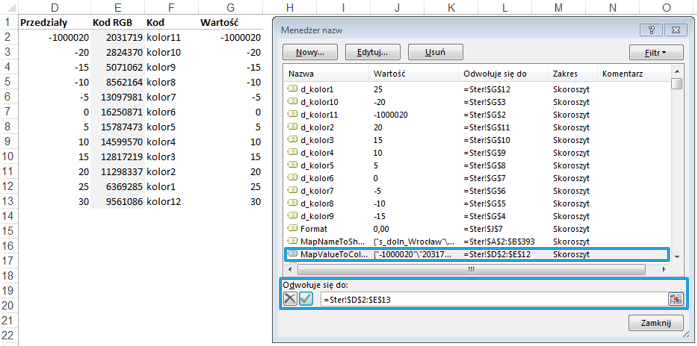
9. Dodanym komórkom w kolumnie G nadajemy nazwę w Polu nazwy zaczynającą się od d_kolor, np. d_kolor12: 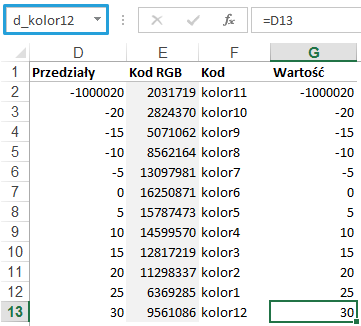
Ponownie arkusz Mapa
10. Poprawiamy legendę słowną i klikamy przycisk Aktualizacja, aby sprawdzić, czy nowy element legendy działa: 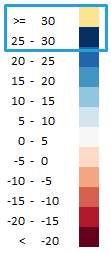
Instrukcja wideo
[youtube]http://www.youtube.com/watch?v=OTZtQSb6t3I[/youtube]
O programie Mapa Polski Excel
Mapa Polski Excel jest wygodnym i elastycznym programem umożliwiającym powiązanie danych z lokalizacją w odniesieniu do województwa, powiatu lub gminy. Skutecznie wspiera analizy handlowe, marketingowe, rynkowe, klientów, demograficzne, statystyczne. Uniwersalny charakter, osadzenie w środowisku MS Excel i możliwość połączenia z innymi plikami sprawiają, że może być on wykorzystywany w firmach i organizacjach o dowolnej specjalizacji. Główne funkcjonalności programu to kartogram i wykres bąbelkowy. Z programu korzysta wiele firm międzynarodowych (Mars, Reckitt Benckiser, Baumit, Uniqa, Scania) i polskich (Atlas, Paradyż, PZU, Media Expert, mBank). Dołącz do grona naszych Klientów i twórz raporty na Mapie Polski Excel. 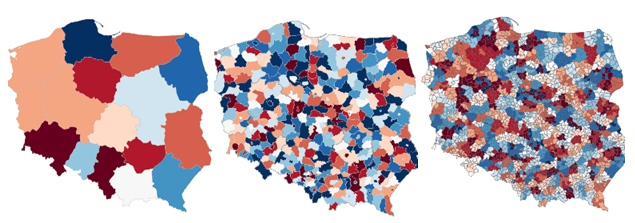
Sprawdź nasze szkolenia z wizualizacji danych
Skuteczna komunikacja liczb – teoria i praktyka wizualizacji danych (1 dzień)
Obsługa programu Mapa Polski Excel (1 dzień)