

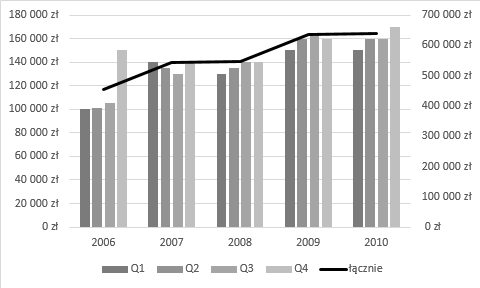
Często konieczne jest przedstawienie na jednym wykresie danych o znacznie różnych wartościach dwóch zmiennych bądź mierzonych w różnych jednostkach. W takiej sytuacji jednym z rozwiązań jest zastosowanie wykresu z dwiema pionowymi osiami. Jakich błędów należy uniknąć, tworząc taki wykres?
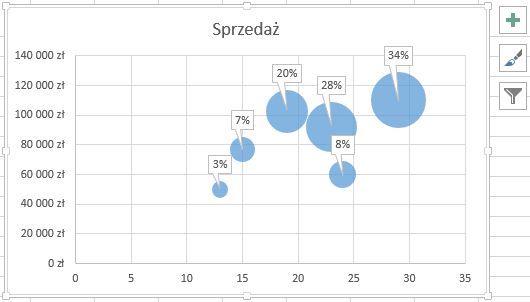
Wykres bąbelkowy jest wszystkim znany. Spełnia on funkcję wykresu punktowego z dodatkową informacją - wielkością bąbelka, która opisuje kolejną zmienną. Nowością w Excelu 2013 jest możliwość dodawania opisów bąbelków w formie dowolnych kształtów oraz wstawiania dowolnych etykiet z zakresu komórek.
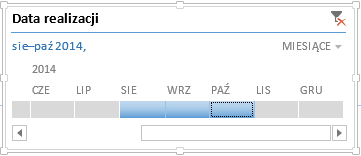
Oś czasu jest nowym typem filtru, który można dodać do tabeli przestawnej lub wykresu przestawnego. Ułatwia ona wyświetlanie danych z różnych okresów i umożliwia znacznie szybszą obsługę niż w przypadku tradycyjnego filtrowania pojedynczych dat.
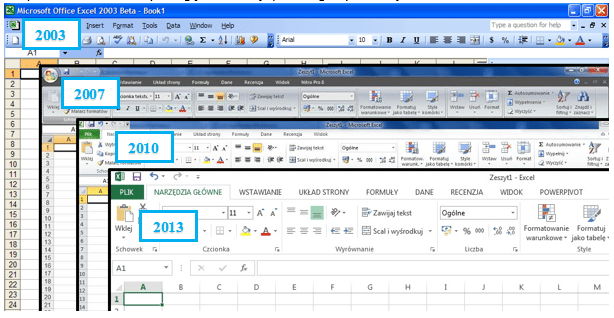
Tworząc raport należy mieć na uwadze jego przejrzystość. Wizualizacja danych powinna być przedstawiona w jak najprostszy sposób - tak, by niepotrzebnie nie marnować atramentu i nie rozpraszać odbiorcy dodatkowymi ozdobnikami.
Kolumny oraz pola obliczeniowe służą do pozyskania dodatkowych danych. W przypadku kolumny obliczamy indywidualną wartość dla każdego wiersza. W przypadku pól obliczeniowych sprawa ma się nieco inaczej – tam operacje wykonuje się na całych kolumnach bądź tabelach.

Histogram jest graficznym przedstawieniem danych w podziale na określone klasy. Wykorzystuje się go do określenia kształtu danych i porównywania rozkładu z oczekiwaniami. Histogram może bazować na liczebności lub częstości, a jego przedziały powinny być równe.
PowerPivot oraz PowerView są dostępne w pakiecie Office Professional Plus, w usłudze Office 365 Professional Plus i w autonomicznej wersji programu Excel 2013. Nie są to jednak programy domyślnie włączone; przed pierwszym ich użytkowaniem należy je aktywować.

Z poprzednich odcinków wiemy już, jak stworzyć na mapie wykres kolumnowy na 2 różne sposoby. Oto instrukcja tworzenia wykresów kołowych, a co za tym idzie kartodiagramu kołowego. W tym celu na Mapie Polski Excel Powiaty wykorzystamy zwykły wykres kołowy Excel.
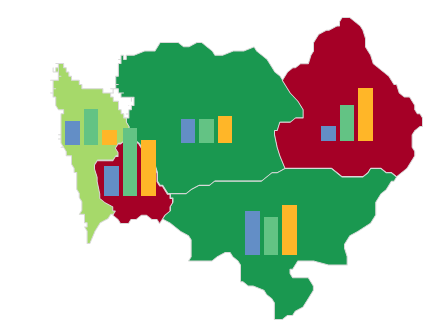
Oto drugi odcinek na temat kartodiagramów. Poprzednio utworzyliśmy na mapie jednokolorowy wykres kolumnowy z użyciem miniwykresów. Teraz wykorzystamy w programie Mapa Polski Excel Powiaty paski danych z funkcjonalności formatowania warunkowego.