


Czasami rzeczy nas otaczające wyglądają w pewien sposób, bo tak wyglądają. Zostały zaprojektowane dawno temu, wg pewnych założeń i ograniczeń, a kolejne rozwiązania, wiążące się także ze zmianą technologii, nie pociągają za sobą istotnych zmian, jeśli chodzi o przekaz informacji.

Jeżeli dane, z których chcesz skorzystać w programie Mapa Polski Excel, mają uporządkowaną strukturę i zawierają wiele wymiarów analitycznych, najlepszym rozwiązaniem jest budowa raportu, który będziesz mógł filtrować z pomocą fragmentatorów.

Joseph Hancock z organizacji badawczej HBSC (Health Behaviour in School-aged Children) przygotował ranking krajów z problemami znęcania się i bójek u młodzieży. Dane obejmują lata 2002, 2006 i 2010 i zawierają podział na dziewczyny i chłopców i wiek (13- i 15-latkowie).

Termin big data jest obecnie bardzo popularny – zetknął się z nim zapewne każdy, nawet jeśli nie interesuje się ani nie zajmuje tą tematyką na co dzień. Pojęcie to ciągle nie jest w pełni rozumiane, bowiem określa się nim niesłusznie każdy duży zbiór danych.
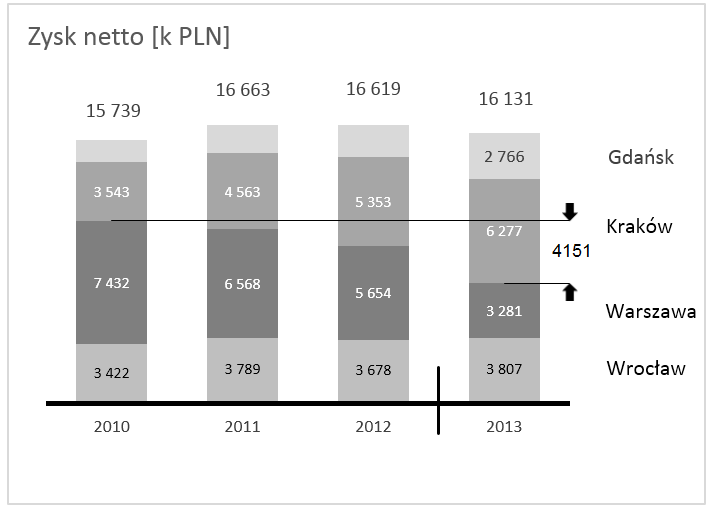
Oprócz oczywistego wykorzystywania wykresów w plikach Excel jako pomocnych w analizie danych, tworzymy też wykresy przeznaczone do prezentacji, najczęściej tych w programie PowerPoint. Aby wykres w prezentacji był efektywny oraz efektowny nie powinniśmy kopiować ich bez dokonania pewnych ulepszeń i modyfikacji. Mało kiedy domyślny wykres, który jest wstawiany w Excelu, jest już tym perfekcyjnym.
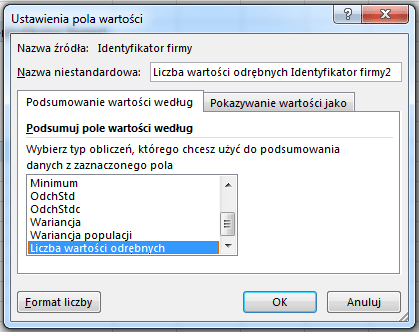
Przy wyborze pola tabeli przestawnej do obszaru Wartości automatycznym podsumowaniem staje się suma dla danych liczbowych i licznik dla danych tekstowych. Ten drugi oznacza wskazanie liczności rekordów przypisanych wierszowi tabeli przestawnej.

Po stworzeniu tabeli Excel z KPI, które możemy przewijać i sortować za pomocą jednego kliknięcia. Był to pierwszy krok do budowy w Excelu dashboardu, który po dodaniu wykresów pozwoli zarówno szybciej przeglądać i sortować KPI-e, jak i wybierać wskaźniki do szczegółowego porównania.
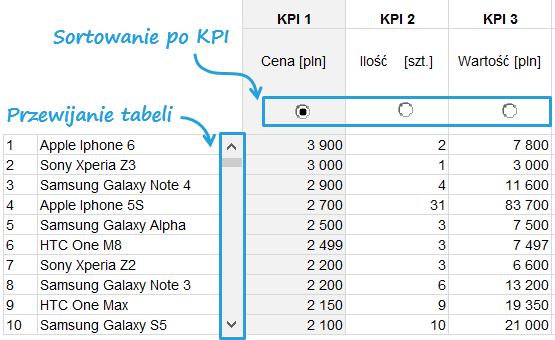
Stworzenie skutecznego narzędzia do analizowania i prezentowania danych jest niezwykle pomocne w pracy analityka. Przygotowanie modelu jest zazwyczaj praco- i czasochłonne, jednakże dobrze przygotowane narzędzie ułatwi pracę i może być wykorzystywane do różnego rodzaju danych.
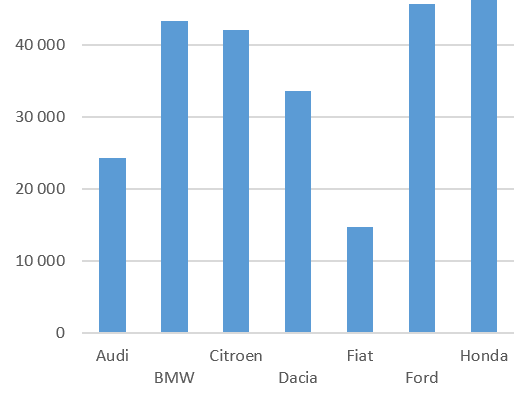
Umieszczanie etykiet na wykresie w Excelu może być nie lada wyzwaniem. Szczególnie, kiedy prezentujemy dość duży zakres danych. W takim przypadku etykiety mogą się nie mieścić. Naszym celem nie jest też rozciąganie wykresu do niewyobrażalnych rozmiarów, tak aby były one czytelne.