

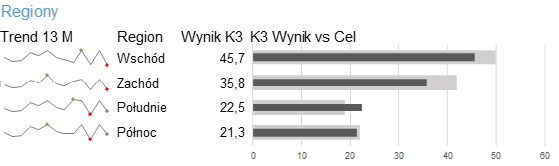
W pierwszej i drugiej części cyklu "Jak utworzyć dashboard menedżerski w Excelu?" zapełniliśmy najważniejszą, górną część naszego dashboardu. Teraz czas na kolejną sekcję dla regionów, które mają cele kwartalne. Ich wyniki przestawimy na wykresie słupkowym z drugim wykresem słupkowym wewnątrz. Wykorzystamy też mało znaną funkcjonalność - aparat fotograficzny.
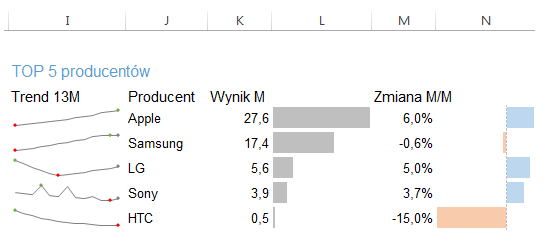
W pierwszej części cyklu "Jak utworzyć dashboard menedżerski w Excelu" pokazaliśmy, jak w prosty sposób wykorzystać najnowsze funkcjonalności programu Excel - formatowanie warunkowe (ikony) oraz wykresy przebiegu w czasie. Utworzyliśmy też "metodą chałupniczą" wykres pociskowy, który służy do śledzenia celu.
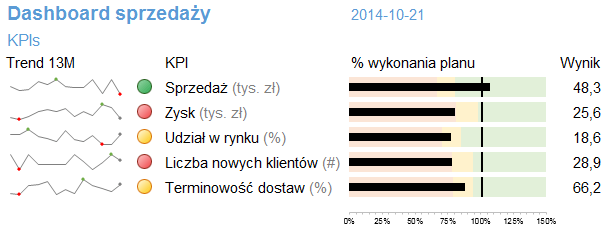
Po tym jak poznaliśmy definicję dashboardu oraz jego wzorcowy przykład raportu, przyszedł czas na budowę tego typu raportu w Excelu. Dla przypomnienia ma to być raport, który niczym deska rozdzielcza w samochodzie, wysyła menedżerowi sygnały, czy jest dobrze czy źle i gdzie ewentualnie znajdują się problemy.
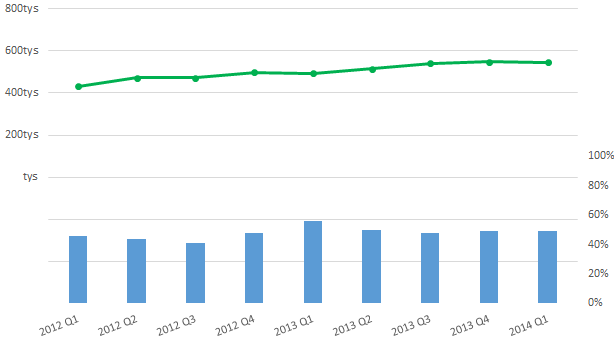
O tym, jak stworzyć wykres z dwiema osiami i jakie nowe możliwości daje w tym zakresie Excel 2013, pisaliśmy już wcześniej. Poddaliśmy dyskusji efektywność tego rodzaju wykresów i zaznaczaliśmy, że bezpieczną alternatywą jest zawsze pozostanie przy 2 wykresach.
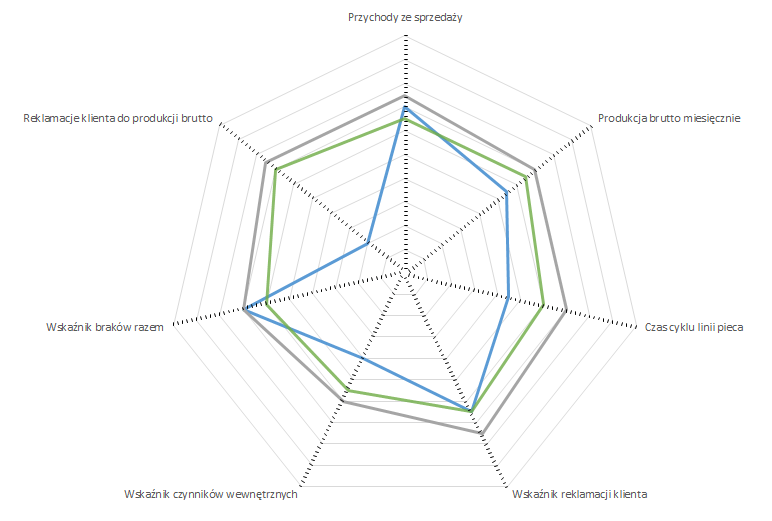
O tym, że prezentacja danych w postaci wykresu radarowego nie jest najlepszym pomysłem, pisaliśmy już w artykule o wykresach, których należy unikać. Poniżej omówimy jego główne wady i podpowiemy, czym można go zastąpić.
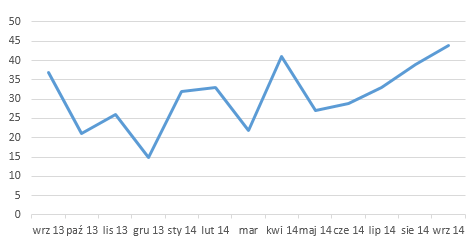
O przydatności wykresów z osią czasu nie trzeba chyba nikogo przekonywać - są bardzo wygodnym narzędziem do prezentacji rozwoju określonego zjawiska na przestrzeni lat czy miesięcy. Niekiedy jednak wybór opisu osi jest tak niefortunny, że cały wykres staje się nieczytelny.
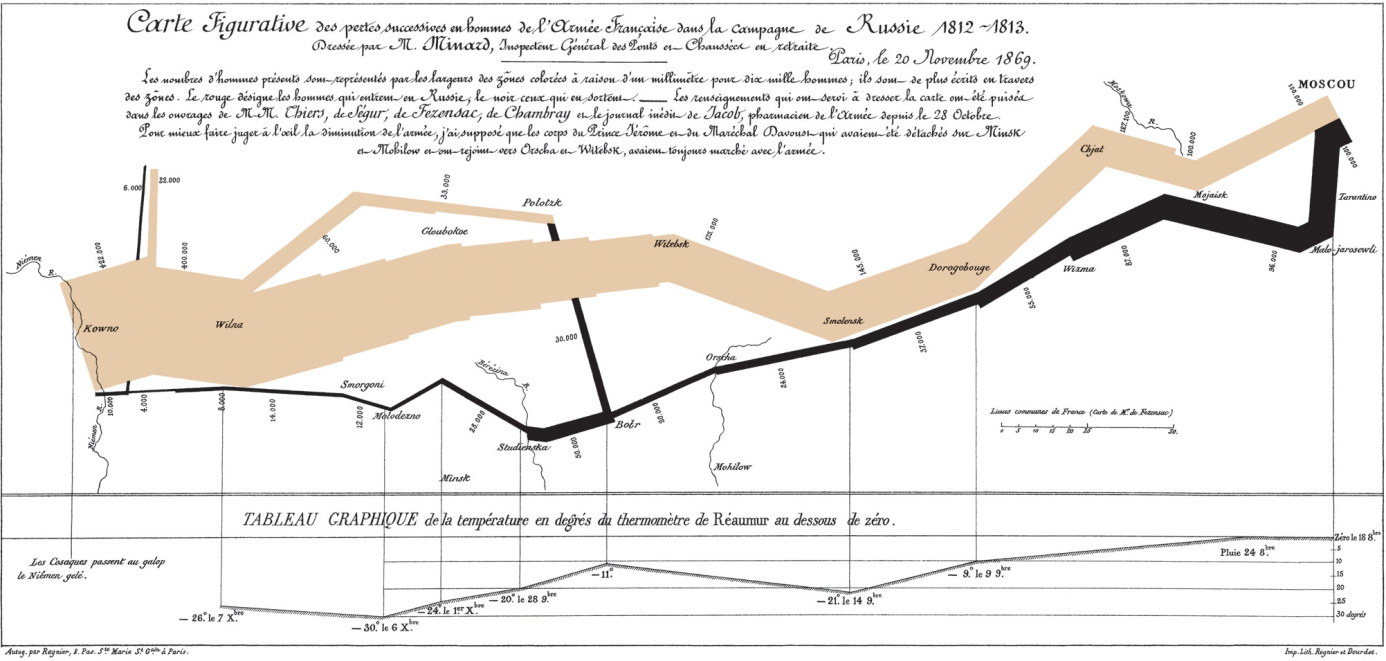
Data storytelling jest sztuką prezentacji danych za pomocą opowiadania historii. Jest niezwykle pomocnym nardzędziem zarządzania uwagą i zainteresowaniem słuchaczy, którym chcemy przekazać historię opartą na liczbach, danych, faktach.
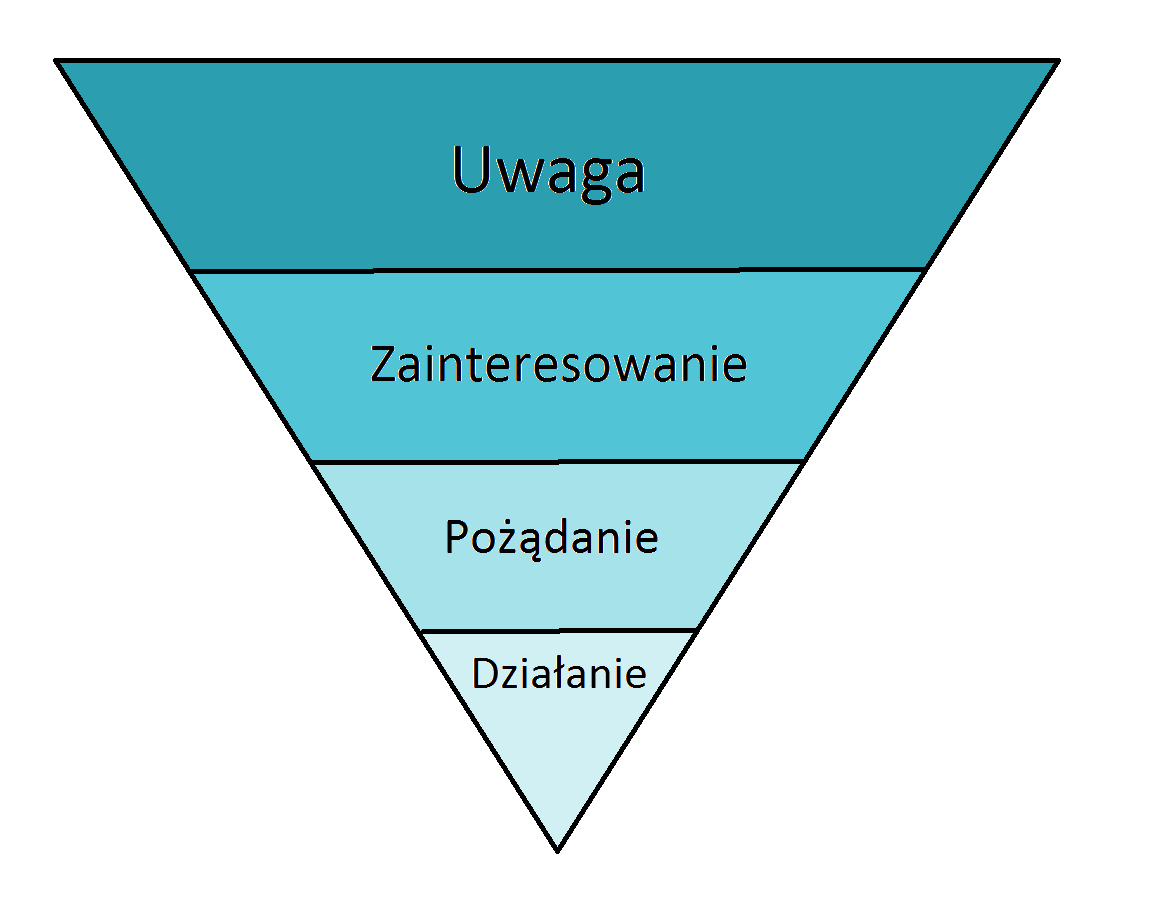
Jako dzieci uwielbialiśmy nauczycieli, którzy potrafili przekazywać wiedzę w formie ciekawych opowieści. Na studiach słuchaliśmy z zapartym tchem prezentacji okraszonych interesującymi anegdotami i przykładami. Jak wykorzystać w pracy i w życiu codziennym fakt, że jesteśmy bardziej interesujący dla słuchacza, kiedy nasza opowieść wzbudza emocje, wpływa na percepcję, pomaga dokonywać wyborów?
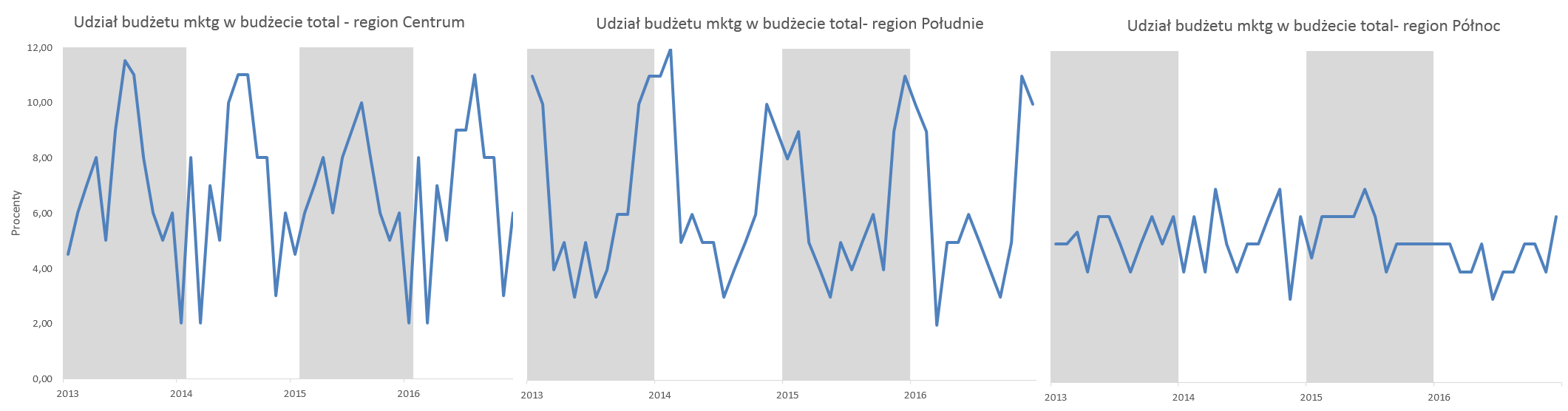
Praca osób związanych z finansami, marketingiem oraz sprzedażą wymaga często analizowania danych sezonowych , czyli powtarzających się w określonych odstępach czasu. W sprzedaży mogą być to informacje dotyczące wzrostu sprzedaży na przykład pod koniec roku. W marketingu mogą to być dane dotyczące większej ilości kampanii w okresie wakacyjnym.