IBCS to międzynarodowy standard komunikacji na raportach, który zbiera i porządkuje najważniejsze zasady prezentacji danych na raportach finansowych. W Power BI jest wiele różnych wizualizacji, ale tylko niektóre z nich bazują na tym standardzie. Jedną z nich zaprojektowała w ten sposób firma 3AG Systems – Column Chart with Variance. Co to takiego? Kiedy może się przydać? Zapraszam do lektury!
Co to Column Chart with Variance?
Po polsku wykres kolumnowy z odchyleniem, choć to tłumaczenie nie do końca odzwierciedla faktyczną funkcjonalność. Wizualizacja pozwala porównywać dwie wartości, np. aktualne i prognozowane, aktualne i przeszłe, aktualne z planowanymi itd. Na pierwszym wykresie słupkowym pokazuje je jedna za drugą, a na drugim odkłada różnice między nimi – także w słupkach. Wykres podobny jest do mojego szablonu wykresu finansowego dla Excela.
Pobierz 3AG Systems – Column Chart with Variance
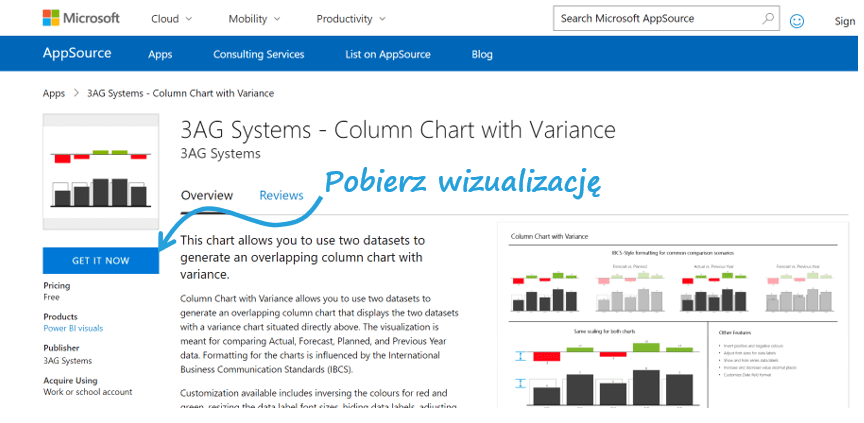
Nie raz opisywałem na blogu zasady korzystania z wizualizacji niestandardowych, a ta niczym się nie różni. Najpierw pobierz plik z wizualizacją ze sklepu z aplikacjami Microsoft; wyszukaj 3AG Systems – Column Chart with Variance lub kliknij tutaj i pobierz wizualizację.
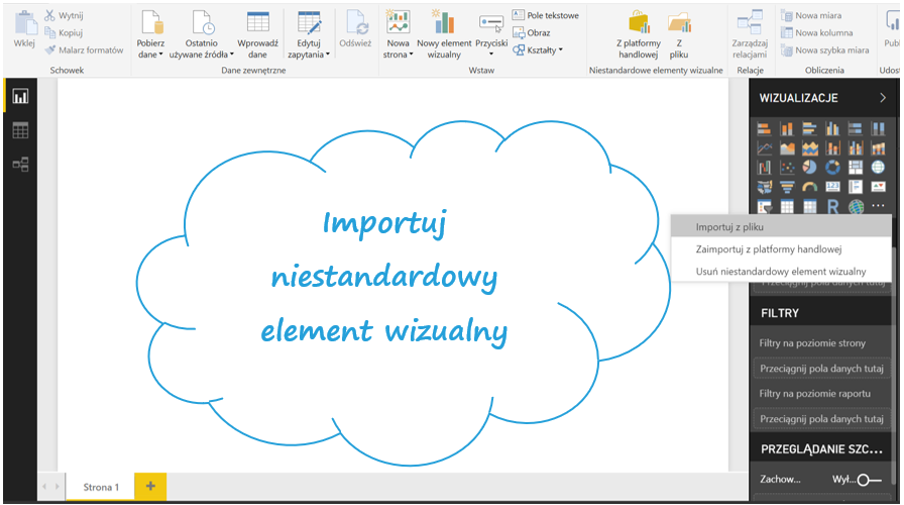
 Po pobraniu pliku otwórz Power BI i w panelu Wizualizacje kliknij na kropki, a następnie Importuj z pliku.
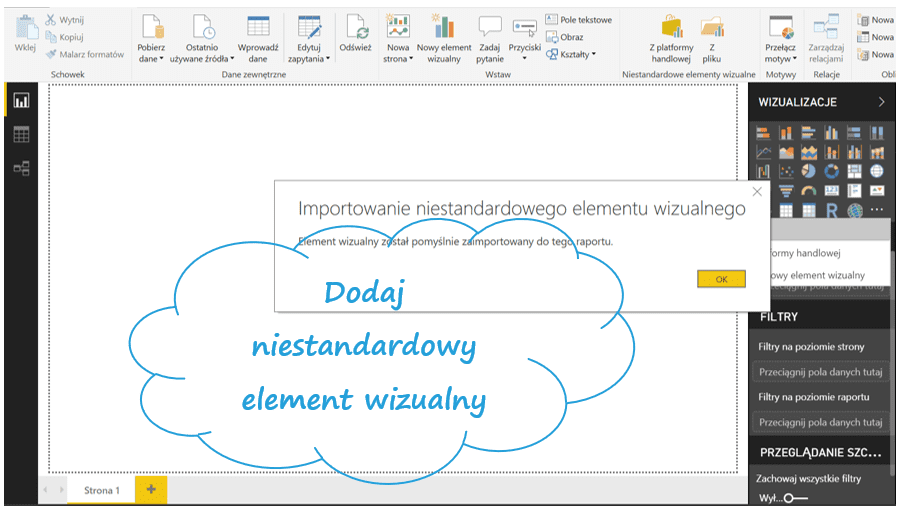
Znajdź plik, który właśnie pobrałeś i wybierz go. Po załadowaniu powinien pojawić się komunikat o pomyślnym zaimportowaniu elementu wizualnego.
Ikonka 3AG System – Column Chart with Variance jest na końcu możliwych wizualizacji do wyboru.
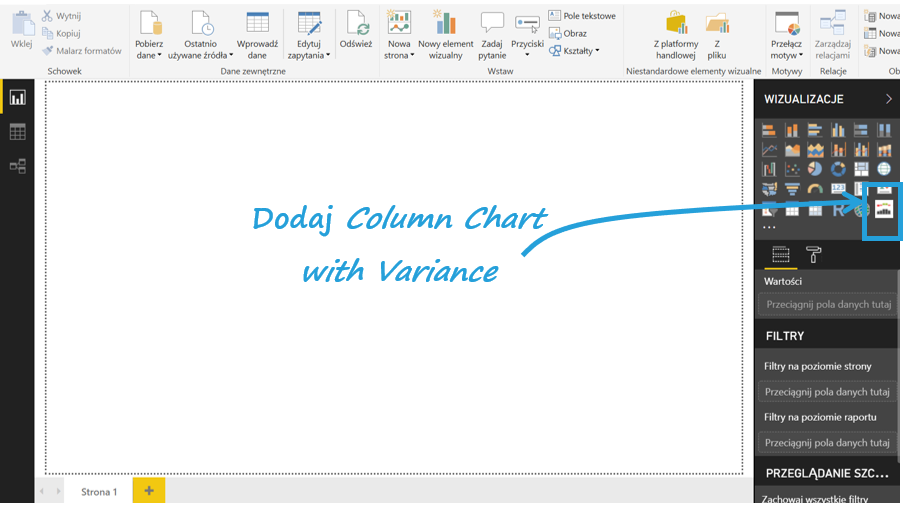
Wykres dodany! Możesz przystąpić do przygotowania wykresu.
Jakie inne wykresy dostarczyła użytkownikom Power BI firma 3AG Systems?
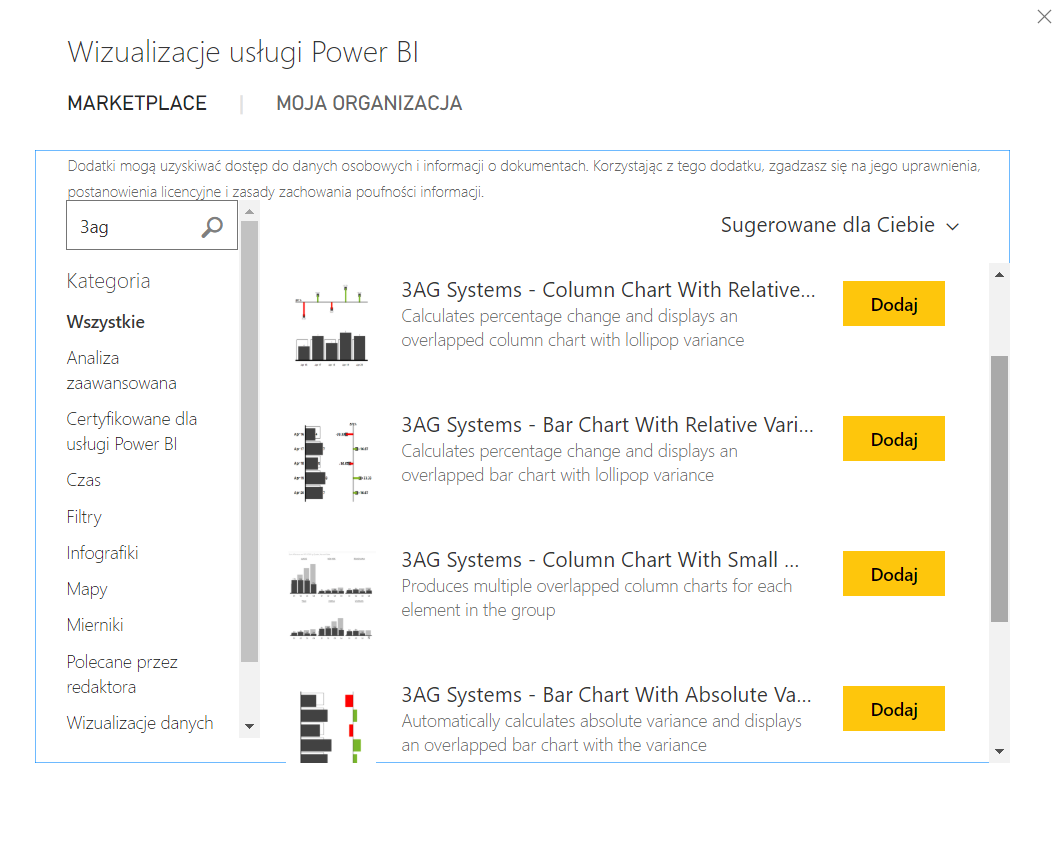
Ten wykres to 1 z kilku wykresów od 3AG Systems, które znajdziemy w Power BI. Zamiast odchylenia wartościowego znajdziemy procentowe (relative variance), zamiast kolumn słupki (bar) i wreszcie mój ulubiony wykres panelowy (small multiples).
Jak przygotować wykres?
Posługuję się standardowo danymi sprzedażowymi od 2011 do 2014. Moim celem będzie porównywanie sprzedaży tegorocznej z zeszłoroczną, planami i prognozami. Do tego mam dołączone regiony sprzedażowe, informacje o celach sprzedażowych i oznaczenia lat sprzedaży.
Zaczniemy od porównania sprzedaży tegorocznej z zeszłoroczną. Kliknij na ikonkę Column Chart with Variance, a następnie uzupełnij pola Category, Actual oraz Previous Year.
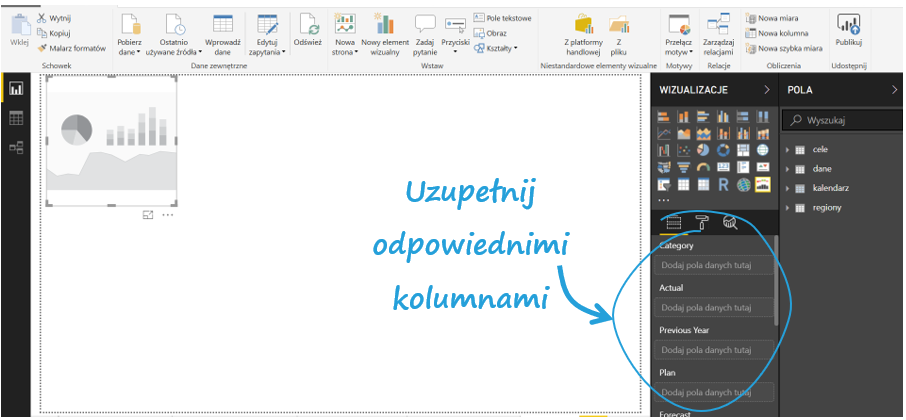 W Category wstawię Region z tabeli regiony, a w pozostałe pola sumy sprzedaży tegorocznej i zeszłorocznej. Efekt?
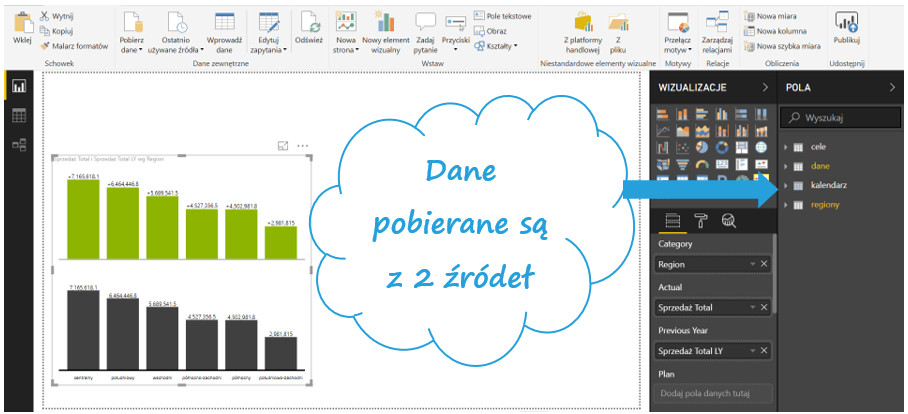 Nic się nie dzieje, a oba słupki są takiej samej wysokości. Brakuje filtru. Dodajmy fragmentator z latami i zobaczmy, jak zmieniła się sprzedaż np. w 2013 w porównaniu z 2012.
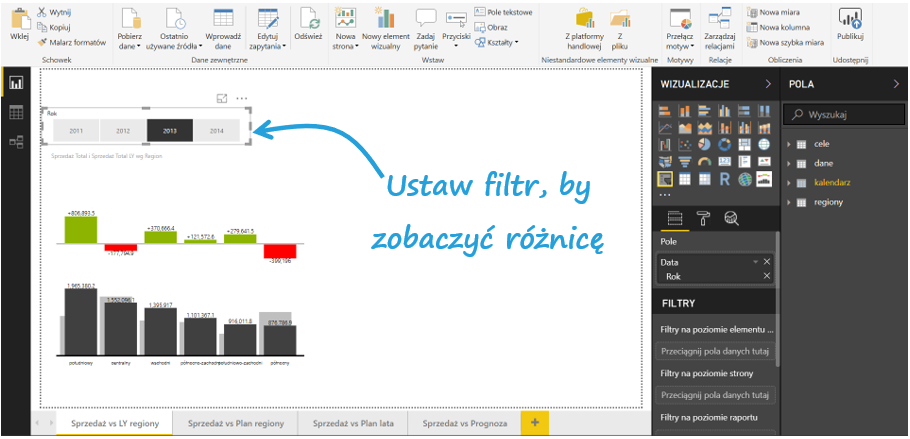
Tu już się dzieje! Interpretację zacznijmy od wykresu na dole. Ciemne słupki oznaczają sprzedaż tegoroczną, czyli z 2013. Szare natomiast to sprzedaż z 2012. Czasami wyższe są słupki ciemne, a czasami te jaśniejsze – odzwierciedleniem tego jest wykres powyżej. To właśnie on pokazuje wariancję – o ile wzrosła lub spadła sprzedaż w porównaniu z poprzednim rokiem dla każdego regionu.
Wiele wykresów, jeden dashboard
Jak już wspomniałem na początku, Column Chart with Variance pozwala porównywać wartości aktualne, przeszłe, prognozowane i cele (plany). 3AG przewidziało, że być może będziemy potrzebować wstawić wszystkie te wykresy na jednym raporcie. Przygotowałem wykresy porównujące sprzedaż z planami i prognozami. Kolory słupków i gradienty różnią się w zależności od pokazywanych kategorii wartości.
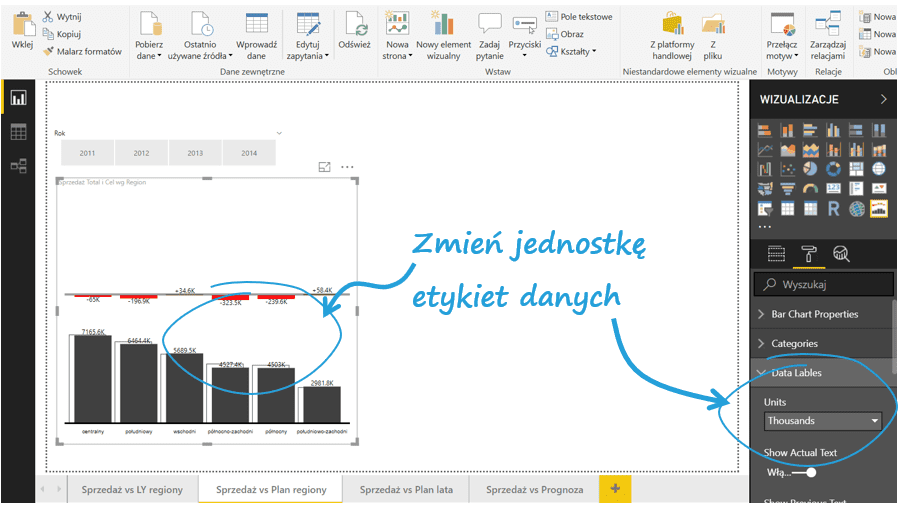
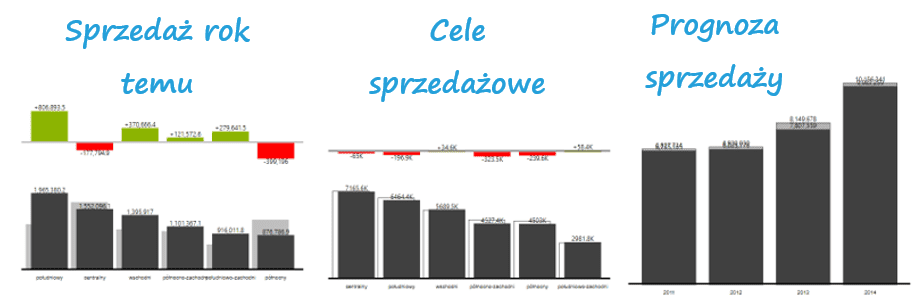 Każdy wykres można dostosowywać do własnych potrzeb, np. zmieniając jednostkę etykiet danych. Na wykresie ze sprzedażą w porównaniu z planami zmieniłem jednostki na tysiące.
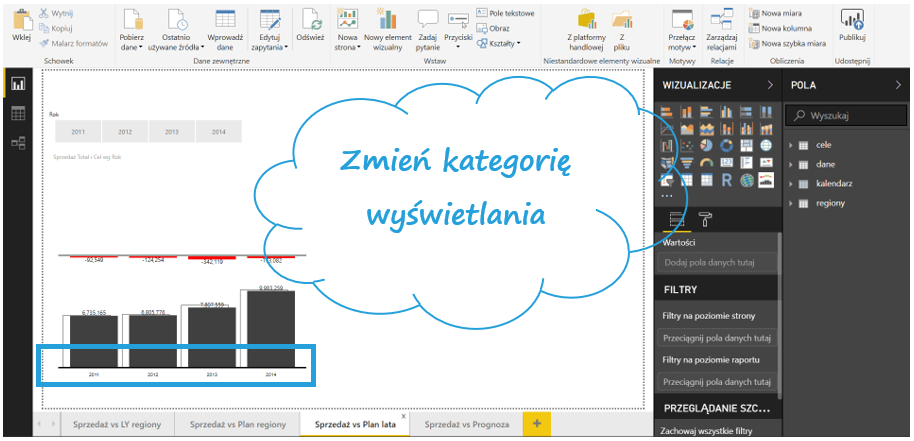
W polu Category można wstawić nie tylko klasyczne zmienne kategoryczne, które wymagają później filtru np. po latach, ale także same lata.
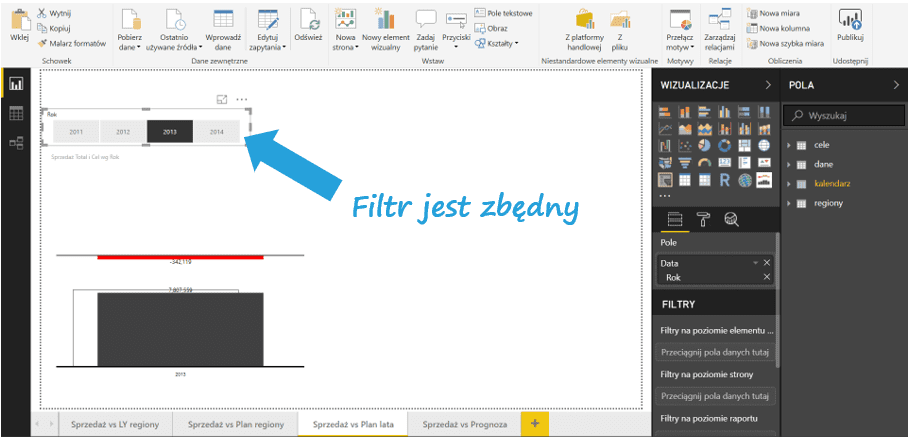
Wtedy zastosowanie filtru jest zbędne.
Czy plany mojej firmy są realne? Sprawdź sam!
Porównywanie wartości to kwintesencja analizy danych. Sprzedaż rośnie, maleje, plany są wyśrubowane – dowiesz się tego tylko wtedy, gdy porównasz wartości. Wizualizacja Column Chart with Variance pozwala porównać wyniki dla różnych okresów, ale także automatycznie tworzy wykres odchyleń. Co więcej, kolory i symbole wykorzystywane w wizualizacji są spójne ze Standardem Międzynarodowej Komunikacji Biznesowej (IBCS), więc z powodzeniem można ją wykorzystać do wdrożenia standardu. Pozostaje jednak jeszcze pole do rozwoju. Wykresy nie mają możliwości przeskalowania, przez co w przypadku większych różnic, mniejsze będą niezauważalne. Nie ma też opcji pokazania procentowych różnic – aby to zrobić, trzeba pobrać kolejną niestandardową wizualizację, która jest dedykowana pokazaniu zmian procentowych. Problemem może być także brak możliwości formatowania, co szczególnie widać na wykresie z prognozami – etykiety nakładają się na siebie, przez co są niejasne. Nie ma też możliwości interakcji z wykresem. Niemniej, skorzystanie z wizualizacji Column Chart with Variance to świetny sposób na czytelne przedstawienie danych i szybką informację o różnicach. Spróbuj sam!