Wykres z dwiema osiami Y w Excelu

Czasami potrzebne jest pokazanie relacji między dwiema zmiennymi, które mają zupełnie inne jednostki. Z pomocą przychodzi wówczas druga oś Y, która umożliwi pokazanie na niej dodatkowego zestawu danych. Musimy mieć świadomość, że wykres taki pokaże generalną zależność i nie umożliwia dokładnego porównania. W błąd mogą wprowadzić zwłaszcza punkty przecięć (które w rzeczywistości nie występują) lub zastosowanie wykresu kolumnowego dla obu serii. Alternatywą dla wykresu z dwiema osiami Y są oddzielne wykresy.

Wykres z dwiema osiami Y stworzymy w Excelu poprzez zmianę typu wykresu (opcjonalnie) i dodanie osi pomocniczej dla jednej z serii. Typ wykresu zmienić można zaznaczając pojedynczą serię danych, klikając na niej prawym przyciskiem myszy i wybierając Zmień typ wykresu seryjnego. Oś pomocniczą dodamy poprzez wejście we właściwości serii -> Opcje serii -> Oś pomocnicza. Pozostaje jeszcze dopasowanie zakresu osi i legendy.
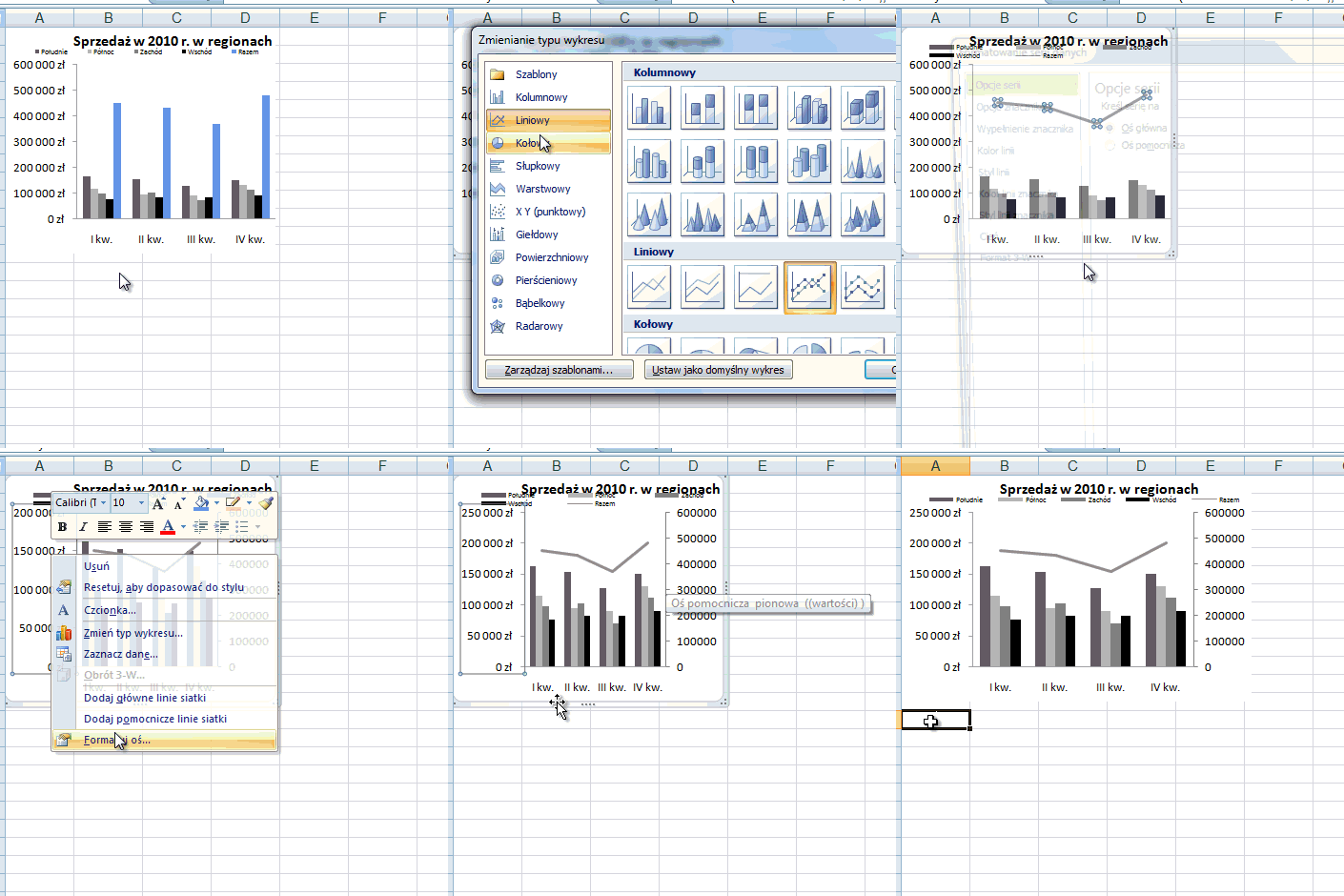
Wykres z dwiema osiami Y w Excelu 1

Bartosz Czapiewski

Bartosz Czapiewski

Założyciel SkuteczneRaporty.pl, doświadczony ekspert oraz trener Excela, Power Query, Power BI i DAX. Od ponad 15 lat pomaga specjalistom i firmom lepiej pracować z danymi, automatyzować raporty oraz rozwijać kompetencje analityczne.

Jest autorem programów szkoleniowych dla Analityków: JUNIOR, POWER PRO i EXPERT oraz twórcą społeczności I❤️DATA, w której poprzez mentoring, spotkania LIVE z ekspertami i praktyczne wyzwania pomaga rozwijać umiejętności, budować portfolio, przygotować się do rekrutacji i zrobić kolejny krok w stronę pracy jako Analityk Danych.

Na blogu dzieli się praktycznym podejściem do analityki: od układania danych w Excelu, przez automatyzację pracy z Power Query, aż po zaawansowane raportowanie w Power BI, DAX i rozwój kariery Analityka Danych.

Dodaj komentarz

Twój adres email nie zostanie opublikowany. Wymagane pola są oznaczone *