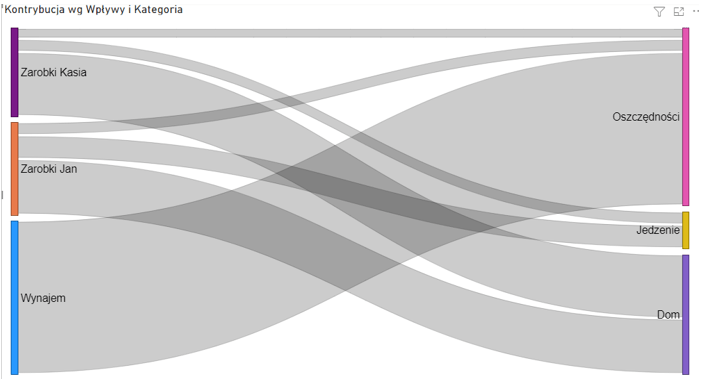
Po przedstawieniu heroicznego wysiłku, który trzeba włożyć w programie Excel we wstawienie wykresu Sankeya, przyszedł czas na aplikację Power BI. Po uruchomieniu darmowego programu Power BI Desktop nie znajdziemy wbudowanego wykresu Sankeya, ale Microsoft utworzył taki i udostępnił bezpłatnie poprzez sklep z wizualizacjami.
Jak dodać wykres Sankeya w Power BI?
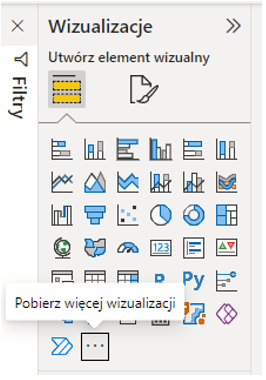
Na końcu sekcji Wizualizacje należy kliknąć w trzy kropki i wybrać opcję Pobierz więcej wizualizacji.
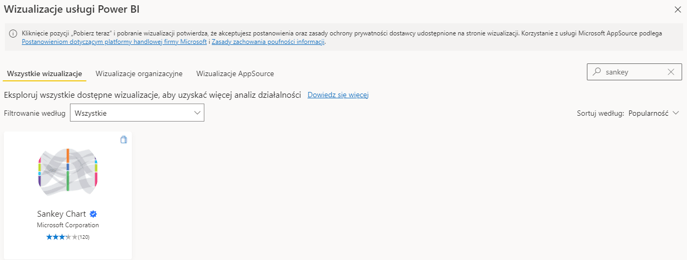
Pokaże nam się okno ze wszystkimi wizualizacjami, które możemy dodać do naszej własnej aplikacji. Najszybciej będzie wpisać o okno wyszukiwania frazę Sankey, a następnie kliknąć w kafelek Sankey Chart i go dodać.
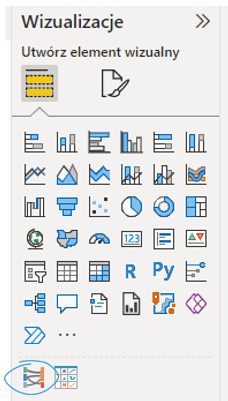
Po zakończeniu pobierania, na dole menu głównego, możemy zobaczyć nowo dodaną ikonę wykresu Sankeya.
Jak zbudować wykres Sankeya w Power BI?
Gdy klikniemy na tę ikonę, w obszarze wykresów (po lewej) pokaże się nam na razie samo pole wykresu, zaś w panelu po prawej stornie pojawią nam się pola jakie dane są potrzebne, aby stworzyć wykres.
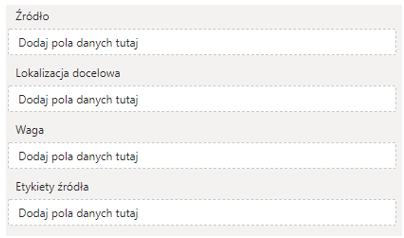
Stworzenie diagramu Sankeya w Power BI wymaga podania następujących danych:
- źródłowych (Pole Od)
- lokalizacja końcowa (Pole Do)
- waga (odpowiada szerokości przepływów pomiędzy lewą a prawą stroną diagramu)
Dzięki takiej bazodanowej konstrukcji dane mogą mieć wiele węzłów.
Tworzenie wykresu zaczynamy od załadowania naszych danych źródłowych. W niniejszym przykładzie będą to dane dotyczące wpływów do budżetu, dwuosobowego gospodarstwa domowego w podziale na typy wydatków i kontrybucję w nich.
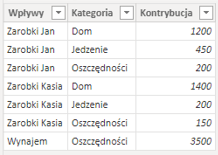
Po załadowaniu naszej tabeli (nazwa Sankey) możemy przystąpić do tworzenia wykresu. W tym celu przeciągamy poszczególne pola (kolumny) na odpowiednie półki w sekcji Wizualizacje.
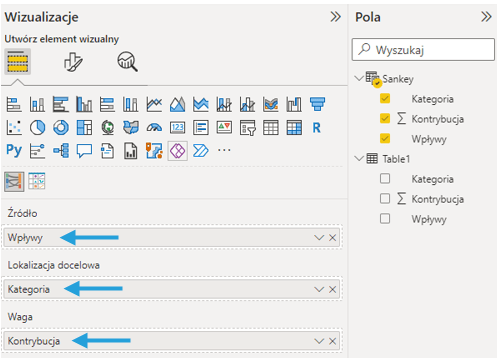
Po uzupełnieniu wszystkich trzech niezbędnych pól, w oknie po lewej stronie pokaże nam się gotowy diagram.
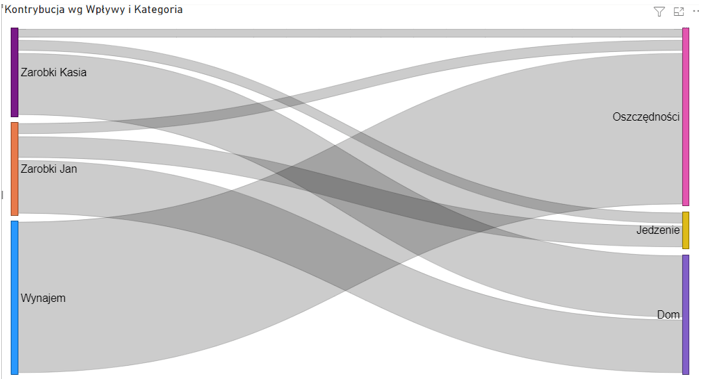
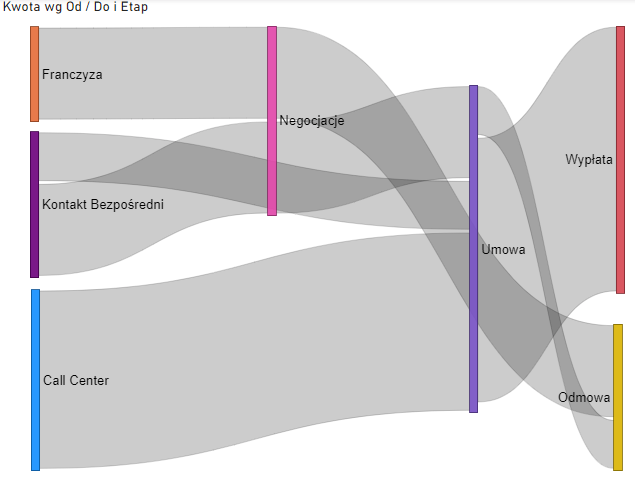
Inaczej niż w szablonie Excelowym, wykres Sankeya w Power BI może opisywać przepływ z wieloma węzłami. Co więcej, wykres jest interaktywny, więc można go traktować jako źródło do filtrowania innych elementów raportu. Oto przykład wizualizacji dla bardziej złożonego procesu kredytowego.
Pobierz plik Power BI
Tu możesz pobrać plik Power BI z wykresem Sankeya i przetestować jego działanie.