Temat pracy z datami w Power BI pojawiał się na blogu już kilka razy, w kontekście przekształcania kolumny dat w Power Query, filtrowania względnego lub standardowych filtrów dat w Power BI. W tym wpisie przejrzymy kilka niestandardowych wizualizacji do pracy z datami, czyli pobieranych bezpłatnie ze sklepu Power BI. Dzięki nim nie tylko możecie stworzyć estetyczne filtry, ale też pokażecie dodatkowe dane. Poznajcie: Time Brush Slicer oraz Timeline Slicer. Dodatkowo przyjrzymy się też wykresowi Gantta w postaci wizualizacji as Timeline.
Import niestandardowych wizualizacji
Niestandardowe wizualizacje (ang. custom visuals) są w zasięgu kilku kliknięć. W panelu Wizualizacje kliknij w trzy kropki, a następnie Pobierz więcej wizualizacji, by przejść do sklepu z wizualizacjami niestandardowymi w Power BI.
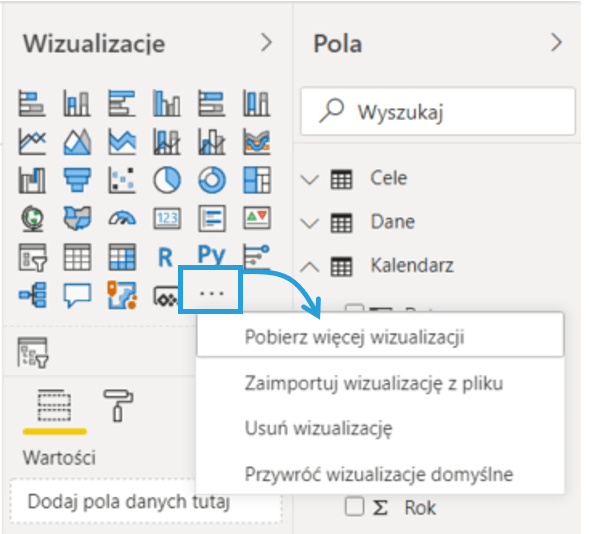
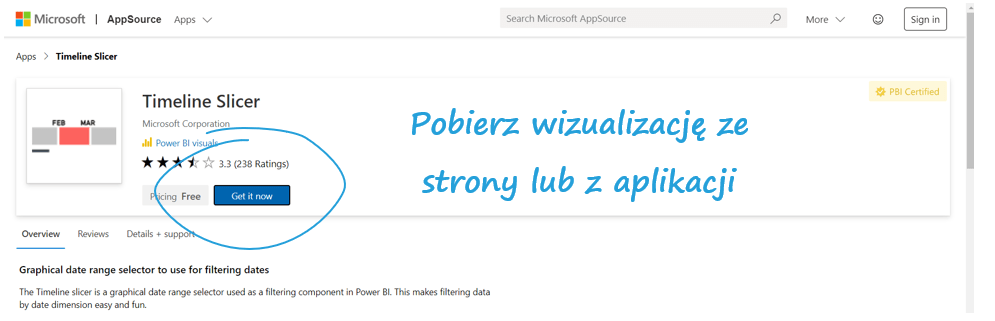
Aby skorzystać ze sklepu, trzeba zalogować się na konto Microsoft. Zamiast pobierać bezpośrednio do Power BI przez wejście w Pobierz więcej wizualizacji, możesz też wejść na stronę internetową Microsoft Apps, wyszukać i pobrać plik wizualizacji na komputer, a następnie wgrać go przez Zaimportuj wizualizację z pliku.
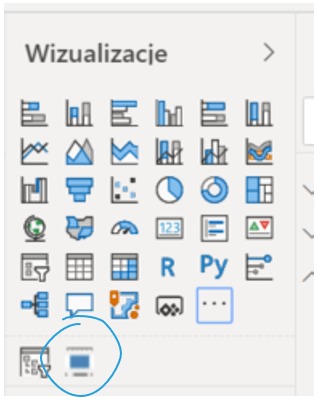
Po zaimportowaniu ikonka wizualizacji pojawi się wśród innych wizualizacji na panelu.
Time Brush Slicer
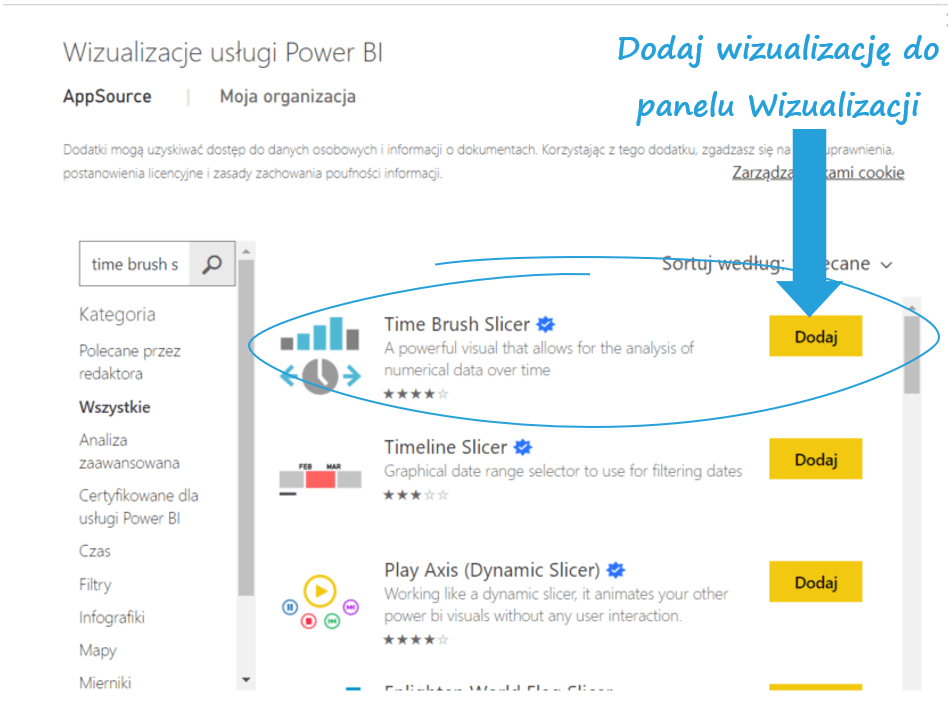
Time Brush Slicer to wizualizacja w formie wykresu słupkowego, na której zaznaczamy interesujący nas przedział do dalszych analiz. Wyszukaj Time Brush Slicer w sklepie Microsoft i dodaj go do Wizualizacji.
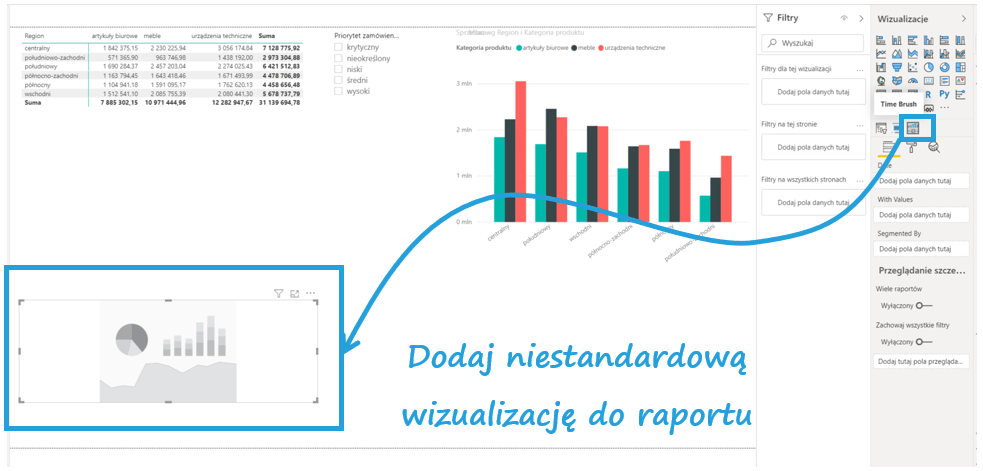
Następnie kliknij ikonkę w panelu i dodaj element do dashboardu.
Poniżej wizualizacji pojawiły się opcje edycji i formatowania filtru. Dodam datę dzienną oraz wysokość sprzedaży. Możemy dodać także grupowanie (choć nie polecam, bo wykres robi się nieczytelny przy tak długim szeregu czasowym i zakresie wielkości sprzedaży).
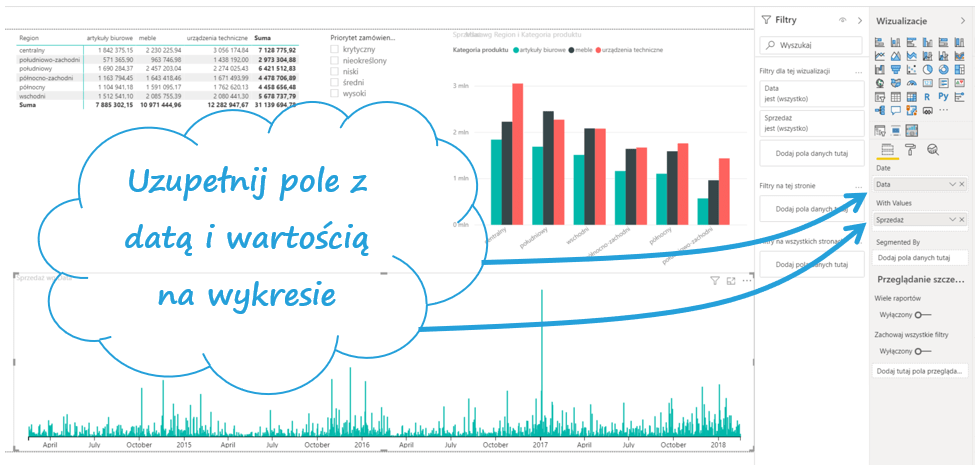
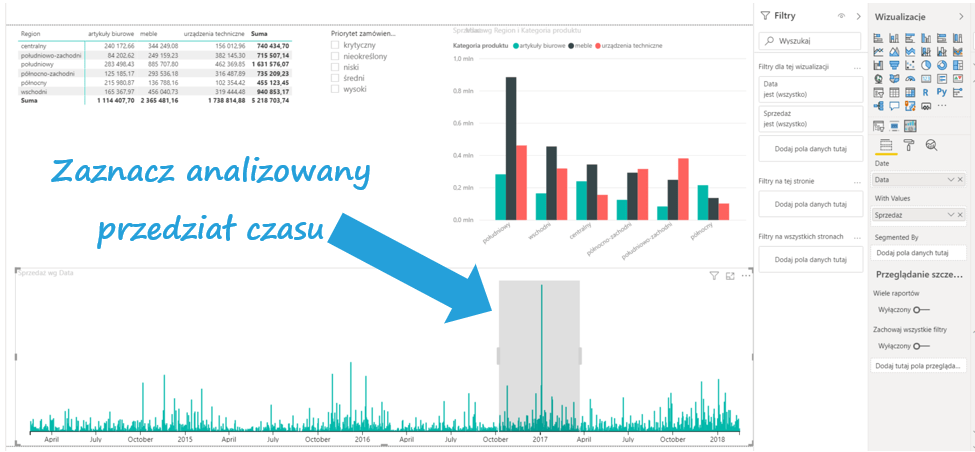
Filtr służy też jako wizualizacja sprzedaży dziennej. Zaznacz interesujący Cię fragment na osi czasu i zobacz, jak zmieniają się pozostałe wizualizacje na dashboardzie.
W zakładce z formatowaniem, oznaczonej pędzlem, możesz dostosować wygląd filtru. Przykładowo włączymy pokazywanie wartości na osi Y, ale bez linii.
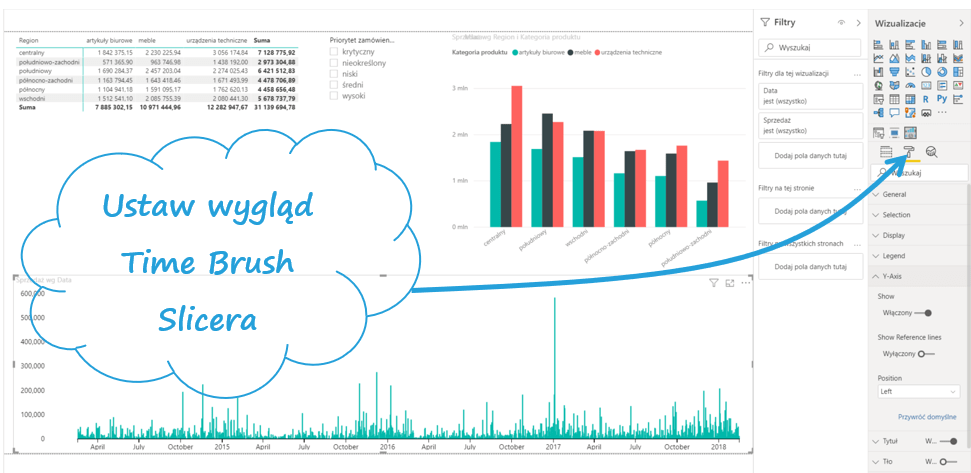
Wykres łatwo reaguje na zaznaczanie przedziału czasowego, ale jego wadą może być język – domyślnie wykorzystywany jest angielski.
Timeline Slicer
Nieco więcej funkcji niż Time Brush Slicer posiada Timeline Slicer, certyfikowany wizualny filtr dat od Microsoftu. Wyszukaj go w sklepie aplikacji i dodaj do zakładki Wizualizacje.
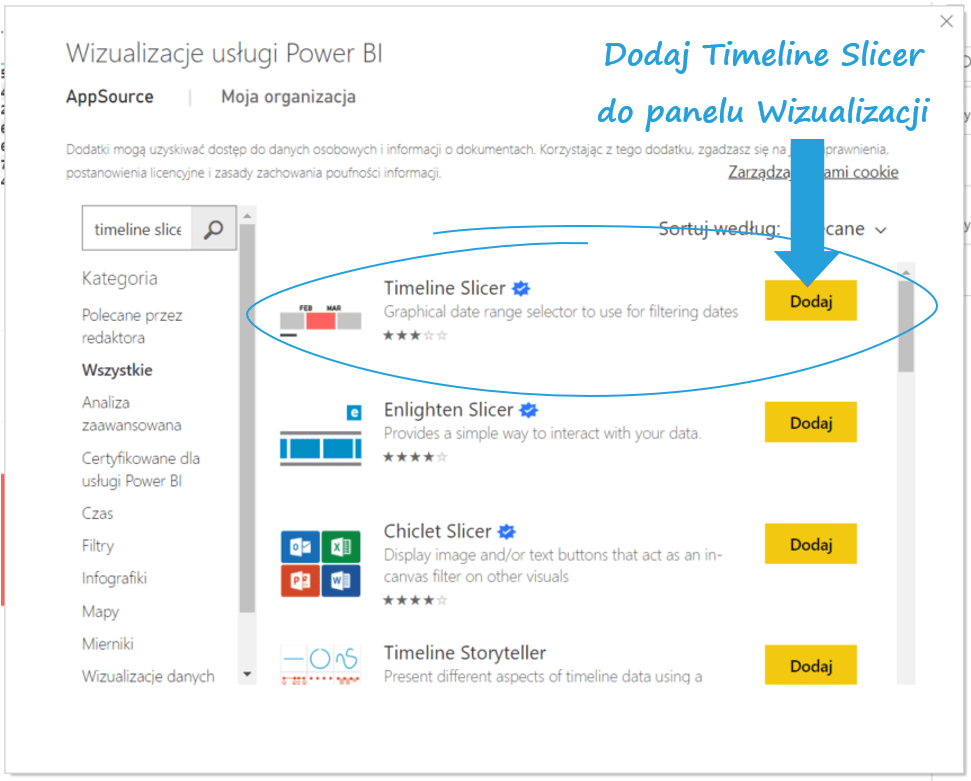
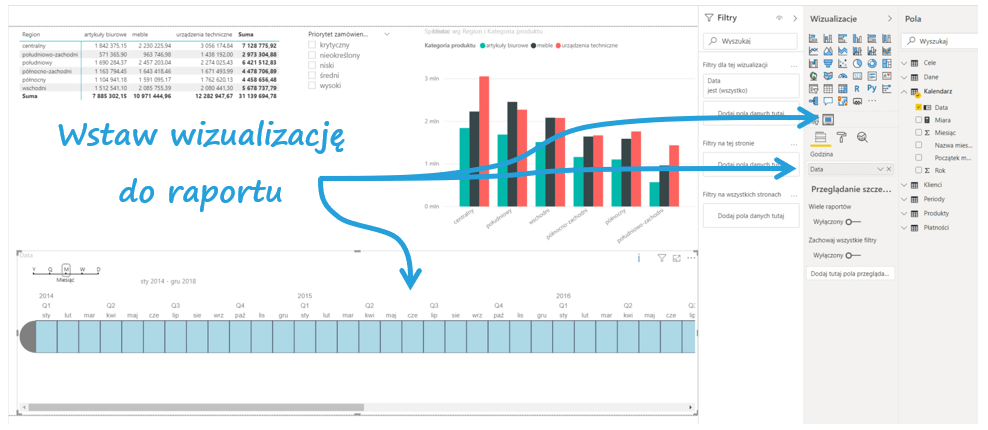
Pod dodaniu do wizualizacji, kliknij na ikonkę wizualizacji: wstaw ją do raportu i dodaj kolumnę z datami.
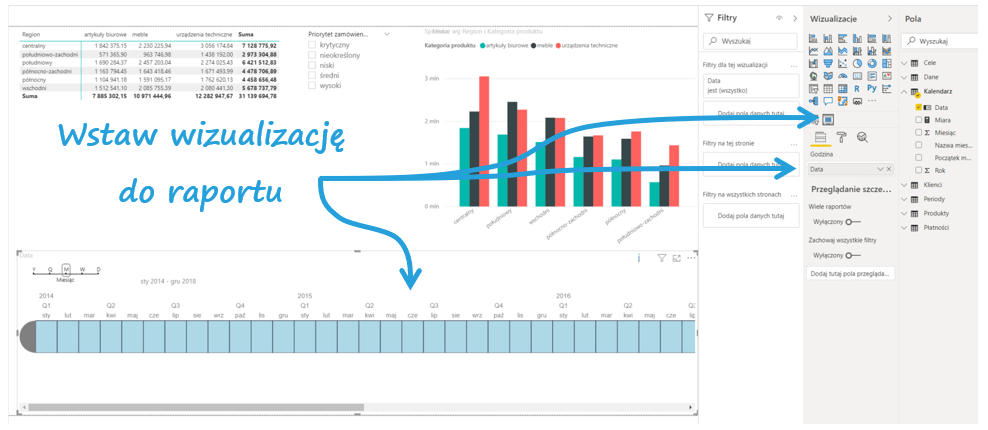
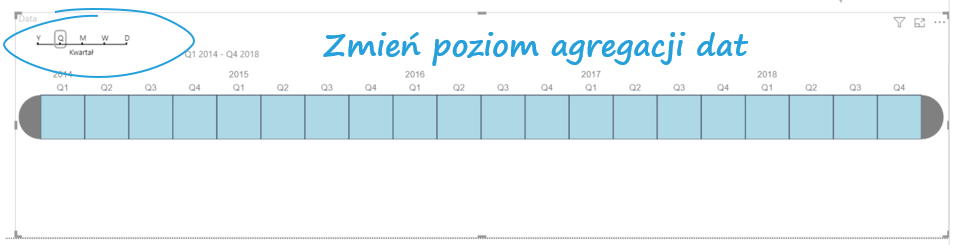
W przeciwieństwie do Time Brush Slicera, tutaj operujemy wyłącznie na datach, bez dodatkowych możliwości wizualizacji. Do tego nazwy miesięcy pokazywane są w języku polskim. Przyjrzyjmy się kolejnym możliwościom Timeline Slicera. Po pierwsze na podstawie samych dat dziennych automatycznie przekształca je w tygodnie, miesiące, kwartały i lata. Możemy ustawić suwak na poziomie, który nas interesuje na pasku w lewym górnym rogu wizualizacji. Teraz jest na poziomie miesiąca – zmieńmy na kwartał. Dzięki temu cała wizualizacja mieści się na raporcie bez suwaka na dole.
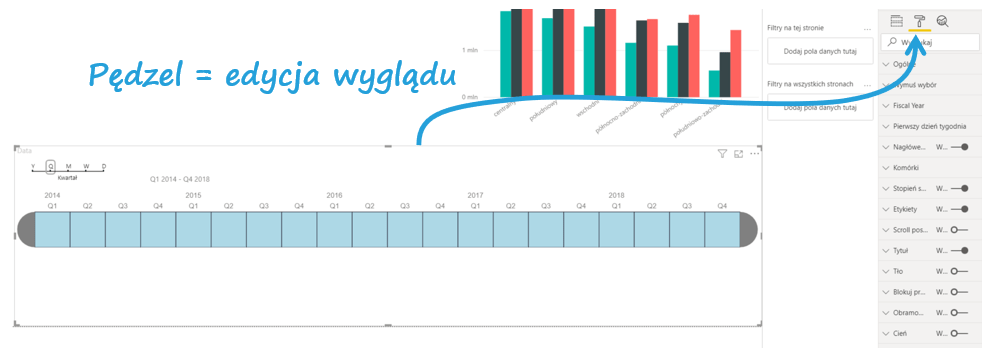
Przejdźmy do formatowania w panelu Wizualizacje. Kliknij w ikonkę pędzla.
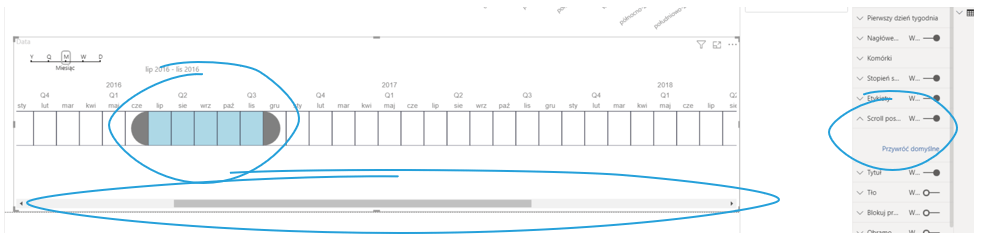
Poza typowymi możliwościami doborów kolorów do każdego elementu grafiki, zwróć uwagę na opcję Scroll position auto adjustment, która jeszcze szczególnie przydatna przy długich osiach, jak w przypadku miesięcy. Jeśli ją włączysz, program automatycznie będzie przesuwał oś, by zawsze zaznaczenie było mniej więcej na środku. Wróćmy do ustawienia z miesiącami. Pasek na dole będzie się przesuwał tak, by dwa końce zaznaczonej osi były w miarę możliwości zawsze widoczne.
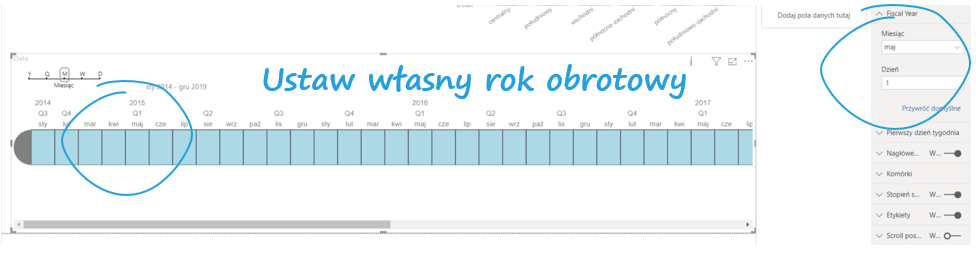
Szczególnie ważne są tu dwie zakładki; pierwsza z nich to Fiscal Year. Zdarza się, że rok obrotowy w firmach nie zaczyna się 1 stycznia: w zakładce Fiscal Year możesz ustawić taki, jaki obowiązuje w Twojej firmie. Wszystkie przeliczenia kwartałów i lat będą się działy w oparciu o nowe ustawienia. Przełączmy rok obrotowy na 1 maja i na chwilę wróćmy do pokazywania miesięcy. Zwróć uwagę, że pierwszy kwartał zaczyna się w maju.
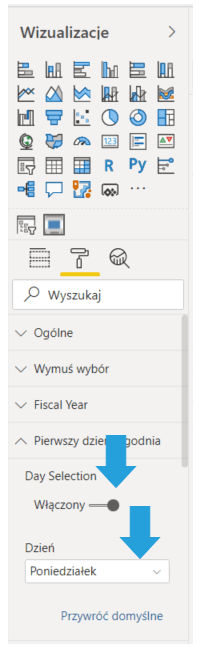
Ta wizualizacja niestandardowa wychodzi także naprzeciw kwestii pierwszego dnia tygodnia – domyślnie w Power BI jest to niedziela. Możesz łatwo ustawić poniedziałek w zakładce Pierwszy dzień tygodnia.
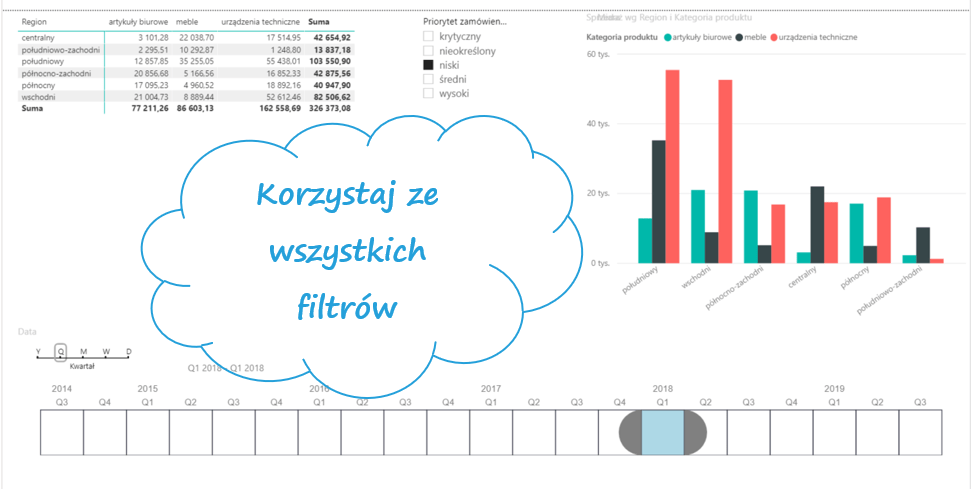
Tak jak poprzednia wizualizacja, Timeline Slicer współpracuje ze wszystkimi grafikami na stronie raportu.
as Timeline
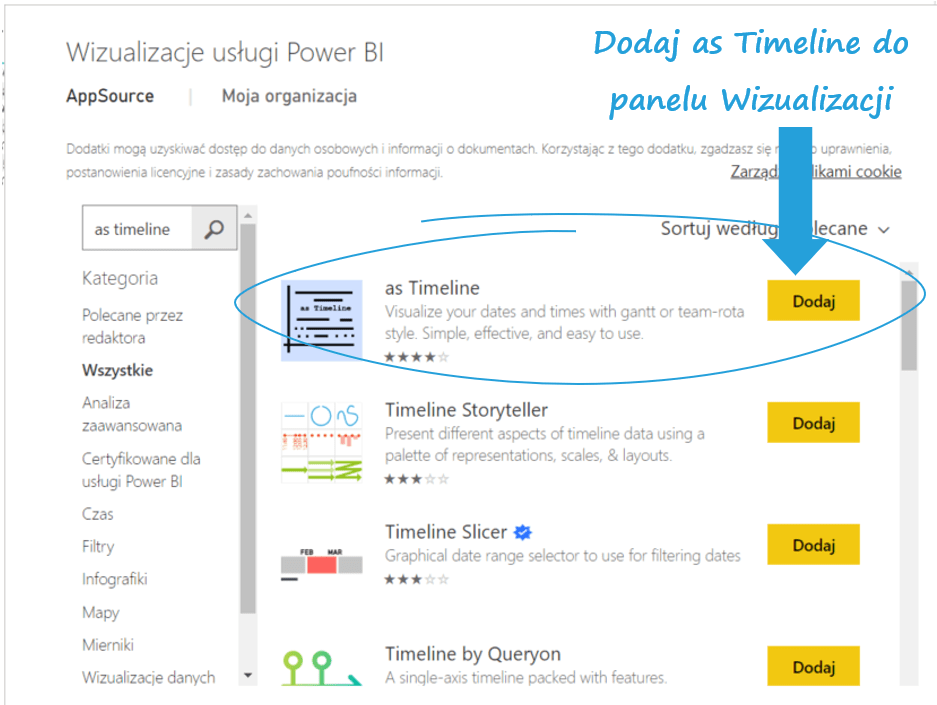
Ostatnią wizualizację niestandardową jest as Timeline. Nie jest to jednak filtr, a wykres stosowany w zarządzaniu projektami do np. monitorowania czasu trwania zadań i przedziałów czasowych ich wykonania. Nazywany jest wykresem Gantta, choć w tym samym czasie pokazał go także Polak Karol Adamiecki. Tak samo jak poprzednie wizualizacje, wyszukuję go w sklepie wizualizacji Power BI.
W przykładzie na danych sprzedażowych możemy wykorzystać go do wizualizacji, jak dużo czasu minęło od daty zamówienia do daty wysyłki według klientów. Wstawmy as Timeline, w polu Entity kolumnę z imieniem i nazwiskiem klienta, w Start Date datę zamówienia, a w End Date datę wysyłki.
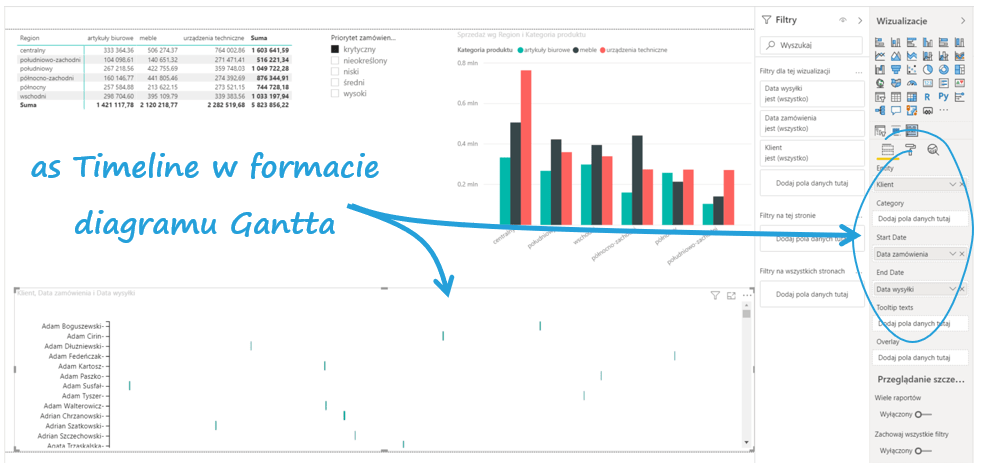
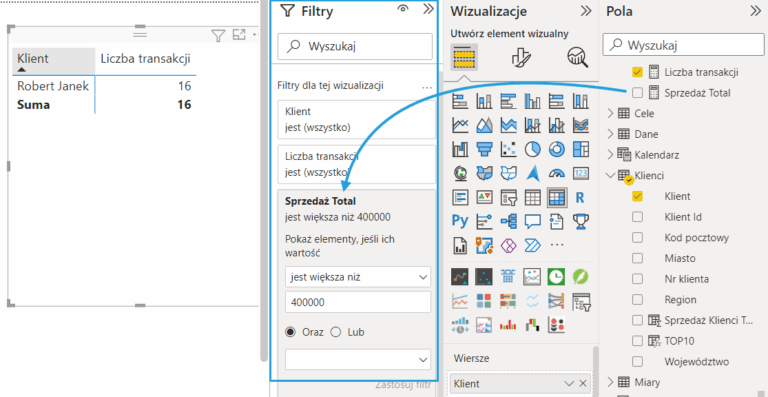
Kreseczki przy każdym kliencie to jego zamówienie, a grubość to czas trwania. Jako że mamy wielu klientów, wykres nie jest zbyt czytelny; ograniczmy go do 3 najlepszych klientów według sprzedaży. W panelu Filtry wskaż typ filtru Najlepsze N oraz by pokazał od góry 3 według wartości Sprzedaż Total.
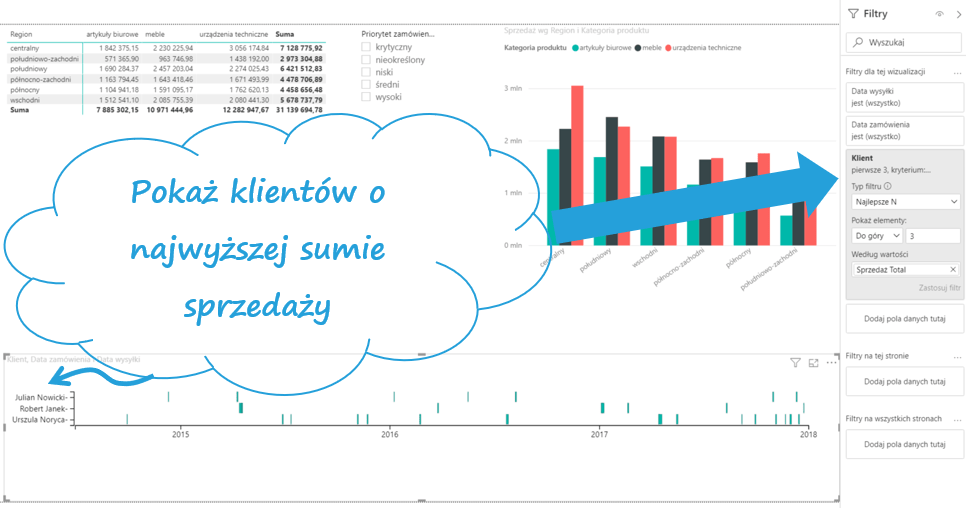
Sprzedaż Total jest miarą – sumą sprzedaży. Dlaczego jest potrzebna? Wytłumaczenie znajdziecie m.in. w nagraniu z ostatniego webinaru Power BI – Dashboard w godzinę.
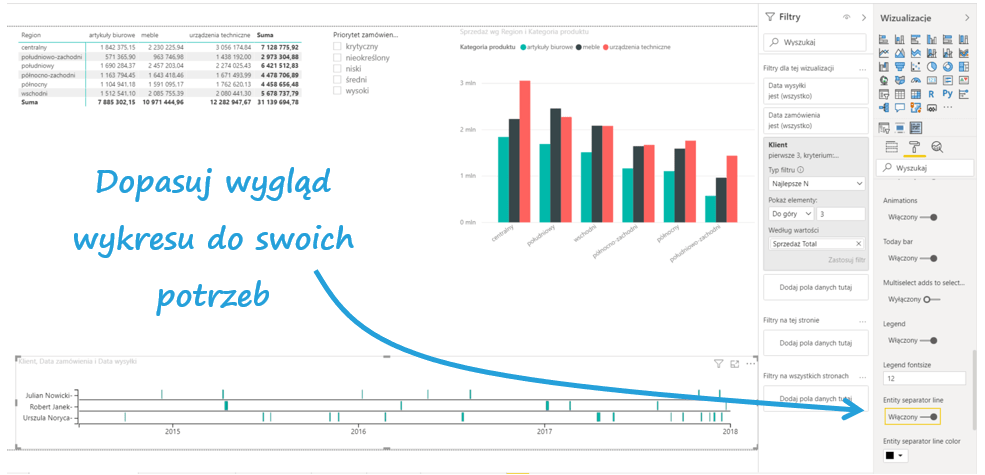
Pod ikonką pędzla klasycznie możemy zmienić elementy wykresu. Przy więcej niż kilku klientach przydatne są opcje ukryte w Behavior, szczególnie włączenie Entity separator line. Dzięki niemu pojawią się poziome linie oddzielające klientów.
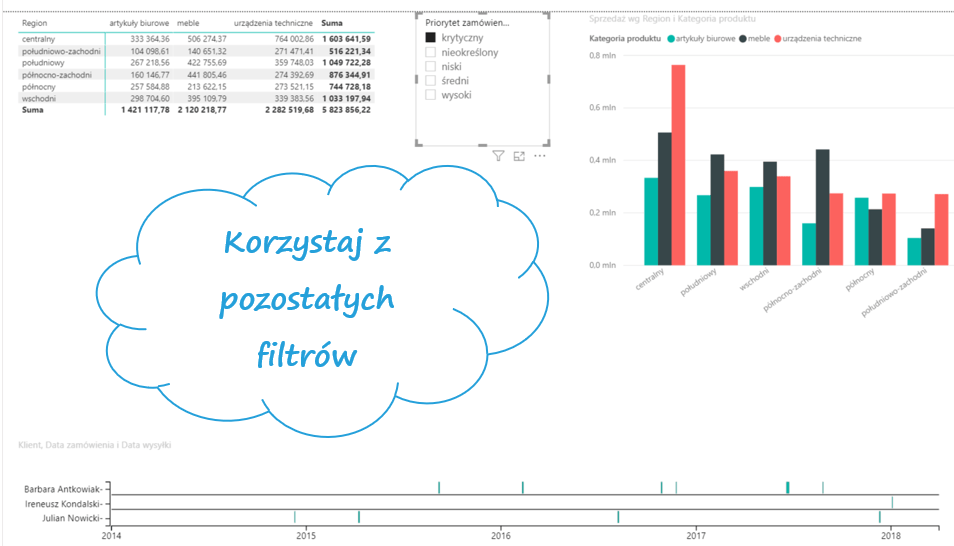
Tak jak poprzednie wizualizacje, as Timeline współpracuje z pozostałymi filtrami na stronie.
Odkryj więcej wizualizacji niestandardowych
Time Brush Slicer pozwala stworzyć wykres słupkowy z możliwością zaznaczania interesujących przedziałów. Timeline Slicer służy jako oś czasu i ma więcej opcji ustawienia roku obrotowego lub pierwszego dnia tygodnia. As Timeline sprawdzi się do danych, w których można wskazać jakiś przedział, np. długość okresu realizacji zamówienia. Pokazane wizualizacje niestandardowe to tylko przykłady tego, co znajdziecie w sklepie z aplikacjami do Power BI.
Znasz inną ciekawą wizualizację do filtrowania dat w Power BI?
Podziel się w komentarzu.