


Wykres pociskowy umożliwia szybkie i skuteczne śledzenie celu na dashboardzie. W Excelu nie ma szablonu takiego wykresu, a jego stosowanie nie jest powszechne.
Przykład
Poniżej zaprezentowane zostaną 3 sposoby na jego zbudowanie dla przykładowej miary o następujących parametrach:
- Wartość: 90%
- Cel: 75%
- Poziom nieakceptowany: <33%
- Poziom ostrzegawczy: 33-67%
- Poziom pożądany: >67%
3 wykresy
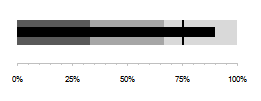
Wykres pociskowy zbudować można najprościej nakładając na siebie 3 oddzielne wykresy o tych samych rozmiarach: kolumnowy skumulowany dla krytycznych poziomów, kolumnowy skumulowany dla celu oraz kolumnowy (dla miary głównej).

Po ich nałożeniu i zgrupowaniu otrzymamy poniższy wykres pociskowy:
Formatowanie warunkowe
Wykres pociskowy można zbudować bez wstawiania wykresu przy pomocy zmiany wyglądu komórki. Wystarczy zastosować funkcję JEŻELI() dla celu i miary głównej oraz ustawić formatowanie warunkowe dla krytycznych poziomów. Sam wykres powstanie w 20 zmniejszonych komórkach przy pomocy znaków: ─, ┼ i │.
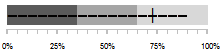
Wykres taki do najpiękniejszych nie należy, nie jest też dokładny w przekazie, niemniej stanowi alternatywę do rozważenia, zwłaszcza, że szybko można go powielić.
Dodatek Sparklines for Excel
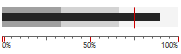
Dla osób, które często tworzą wykres pociskowy, najlepszym rozwiązaniem będzie zainstalowanie dodatku do Excela Sparklines for Excel, który będzie automatycznie go rysował. Stworzenie takiego wykresu zajmuje wówczas kilka sekund. Minusem tego rozwiązania jest to, że odbiorca też musi zainstalować taki dodatek.
Plik do pobrania
Szczegóły techniczne znaleźć można w pliku (w Excelu 2003 mogą wystąpić niedociągnięcia): Wykres pociskowy.xls.





Witam, bardzo dziękuję Panu za artykuł, dodałam do raportu KPI wykres pociskowy dynamiczny, który w zależności od wybranego m-ca z listy rozwijanej, zmienia dane, ale zauważyłam jedno dziwactwo: przy zmianie m-ca Excel zmienia kolory kolumn na domyślny granatowy, nawet tej przezroczystej do celu. Nawet jeśli pozmieniam kolory z palca, zapiszę raport i ponownie otworzę wszystko się powtórzy… Czy może Pan wie na czym polega problem?
Cześć Anastazja, nie miałem tego problemu. Niemniej polecam metodę opisaną na blogu trochę później:
https://skuteczneraporty.pl/blog/wykres-pociskowy-idealny-do-dashboardu/
Ja jeszcze podmieniam zwykle znacznik na cienki za pomocą wklejania znacznika z kształtu – jest to jeden z trików pokazanych tu:
https://skuteczneraporty.pl/blog/33-szybkie-triki-na-wykresach-excel-wideo/