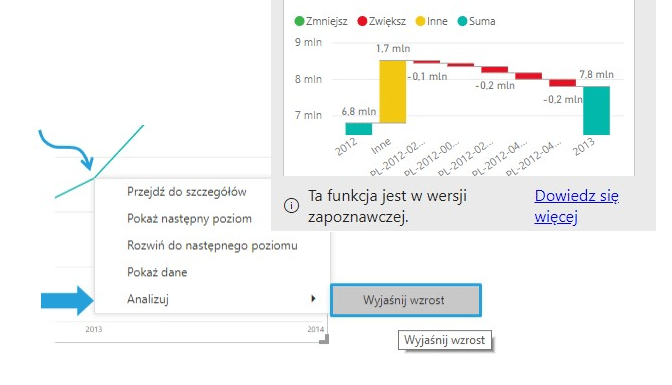
Wśród jednej z aktualizacji Power BI pojawiła się funkcjonalność Wyjaśnij wzrost / spadek. Pokazuje ona jasno kierunek rozwoju narzędzi analityczno-raportowych, w których w okamgnieniu możemy przejść od ogólnej informacji do szczegółowej analizy.
Jak działa polecenie Wyjaśnij wzrost / spadek w Power BI?
Narzędzie pozwala w szybki, automatyczny sposób dostarczyć podstawowych wniosków nt. danych źródłowych. Wystarczy na wykresie kliknąć punkt danych prawym przyciskiem myszy, wybrać Analizuj > Wyjaśnij spadek /lub wzrost.
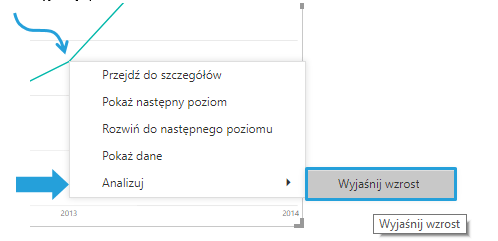
Wszystkie szczegółowe dane oraz wykresy zostaną wyświetlone w nowym oknie.
Funkcja ta jest obecnie w wersji zapoznawczej i w przyszłości zostanie ulepszona i zmieniona. Informacja takla widnieje również na samym widoku wyświetlanej analizy.
Opcje funkcji Wyjaśnij wzrost / spadek
Niestety samego okna z wyświetloną analizą nie można powiększyć, co nieco utrudnia spojrzenie na nią w całości. Posiłkować się należy paskiem przewijania po prawej stronie.
Analiza w opisywanym przykładzie wykonywana jest dla danych sprzedaży, zaprezentowanych na wykresie liniowym, gdzie na osi X mam kolejne lata, zaś na osi Y wartość sprzedaży. Punkt, który wybrałem do analizy, to zmiana między rokiem 2012 i 2013. Należy pamiętać że Szczegółowe informacje działają kontekstowo, czyli zaznaczając dany punkt zawsze będzie on porównywany do poprzedzającego go.
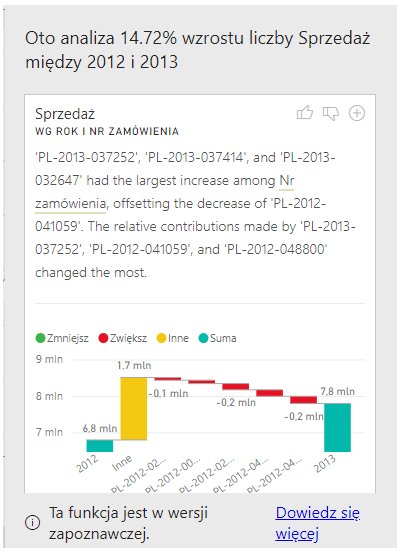
Przewijając pasek w oknie wykonanej analizy, przechodzę do kolejnych jej wariantów. Na osi Y wykresu zaprezentowana jest sprzedaż, więc wszystkie szczegółowe analizy, które przygotował Power BI sprawdzają jakie czynniki, spośród dostępnych w źródle danych, mają największy wpływ na wielkość sprzedaży. Tak więc np. mam analizę :
- Sprzedaży wg roku i numeru zamówienia
- Sprzedaży wg roku i miasta
- Sprzedaży roku i numeru klienta
- Sprzedaż wg roku i kodu pocztowego
- Sprzedaży wg roku i klienta
- Sprzedaży wg roku i nazwy produktu
- Sprzedaży wg roku i marży podstawowej
- Sprzedaży wg roku i podkategorii produktu
- Sprzedaży wg roku i regionu
- Sprzedaży wg roku i priorytetu zamówienia
- Sprzedaży wg roku i segmentu rynku
W oknie szczegółowych informacji domyślnie pojawia się wykres typu waterfall (inaczej zwany wykresem kaskadowym) oraz analiza opisowa wpływu numeru zamówienia na wielkość sprzedaży między rokiem 2012 a 2013. Słowny komentarz jest wciąż w języku angielskim, przy zainstalowanej polskojęzycznej wersji programu.
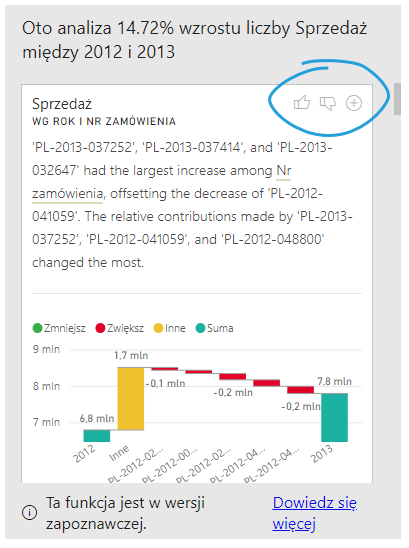
W prawym górnym rogu widać trzy przyciski:
- kciuk z palcem do góry to informacja dla twórców rozwiązania, że narzędzie spełnia oczekiwania użytkownika,
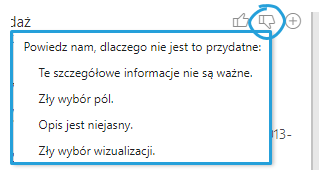
- kciuk z palcem do dołu to przesłanie niezadowolenia z rozwiązania , z koniecznością wybrania jednej z poniższych opcji,
- trzeci znak to osadzenie wybranej analizy na stronie raportu.
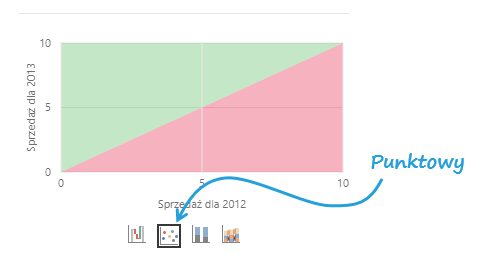
Poniżej wykresu znajdują się cztery różne przyciski, które symbolizują różnego typu wykresy. Każdy z przygotowanych typów analizy, można zaprezentować w jednym z wybranych pośród czterech typów wykresów:
- kaskadowy (domyślny)
- punktowy,
- skumulowany kolumnowy,
- wstążkowy.
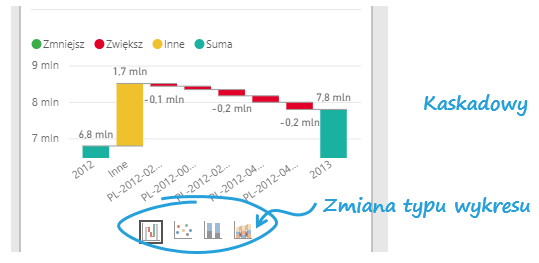
Poniżej dla tej samej analizy, różne typy wykresów.
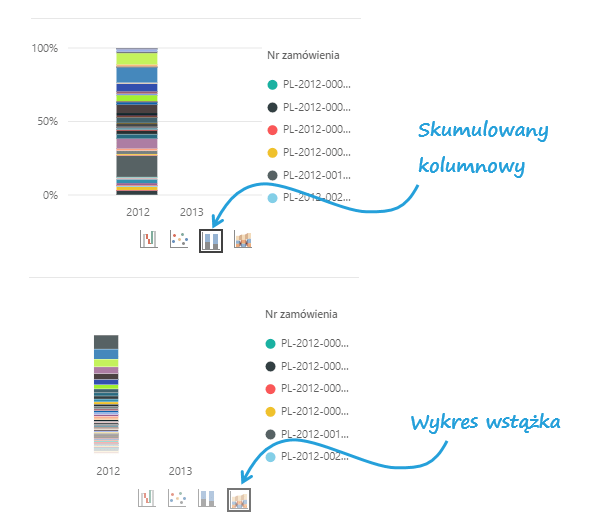
Należy pamiętać, aby typ wykresu zmienić przed dodaniem go do raportu. Z widoku raportu nie ma możliwości zmiany typu wykresu dla Analizuj spadki/wzrosty.
Szczegółowe dane wstawione do raportu nie zmieniają się w zależności od tego jakie dane prezentowane są w raporcie, jeżeli zmienię na Osi Y wielkość sprzedaży na wielkość zamówienia wówczas wstawiona analiza bez zmian będzie nadal pokazywać np. Sprzedaż wg Rok i Nr zamówienia
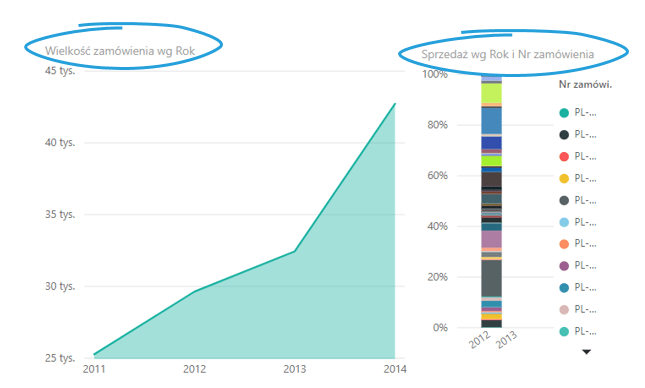
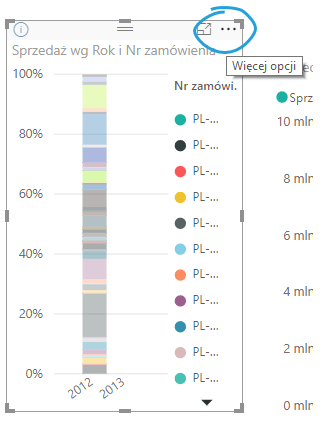
Wstawione szczegółowe informacje oczywiście można usuwać z raportu, modyfikować a także przejść z jego poziomu do danych co umożliwia przycisk (wielokropek) w prawym górnym rogu okna.
Ograniczenia funkcji Wyjaśnij wzrosty / spadki
Należy pamiętać, że działanie opiera się na porównaniu danych, więc nie zadziała dla pierwszego wybranego punktu danych w wizualizacji (nie ma się z czym porównać).
Funkcja nie działa dla wybranych typów wykresów (np. kołowego) i wymaga podania na osi głównej danych liczbowych (np. dat lub liczb). Ponadto nieobsługiwane są:
- filtry TopN,
- niektóre miary (np. miary uwzględniające i wykluczające, miary nieliczbowe),
- kategorie na osi x (np. wg kategorii produktów).