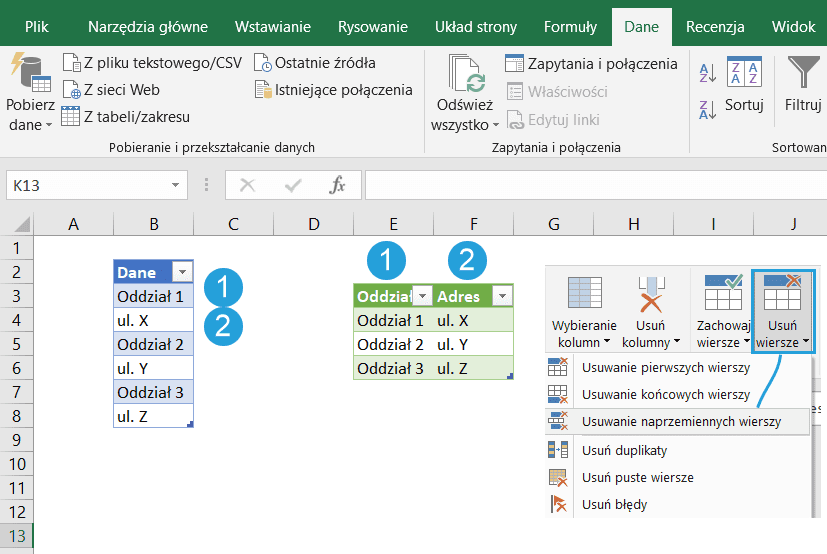
Na karcie Narzędzia główne w Power Query w grupie poleceń Zachowaj / Usuń wiersze znajdziemy wiele przydatnych poleceń. Najbardziej tajemniczo wygląda usuwanie naprzemiennych wierszy – do czasu, aż będziemy tego polecenia potrzebowali. Oto praktyczny przykład takiej sytuacji.
Dane źródłowe wczytane do Power Query
Niniejszy przykład bazuje na realnym źródle danych, w którym dane umieszczone były w jednej kolumnie. Naprzemiennie następowała po sobie kolumna 1 i kolumna 2.
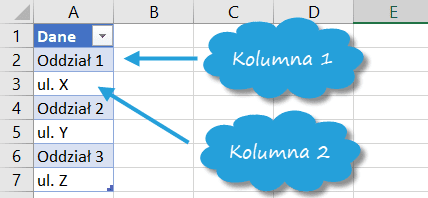
Krok 1: Usuń naprzemienne wiersze w zapytaniu 1
Najpierw wydobywamy za pomocą polecenie Usuń naprzemienne wiersze dane pochodzące z kolumny 1.
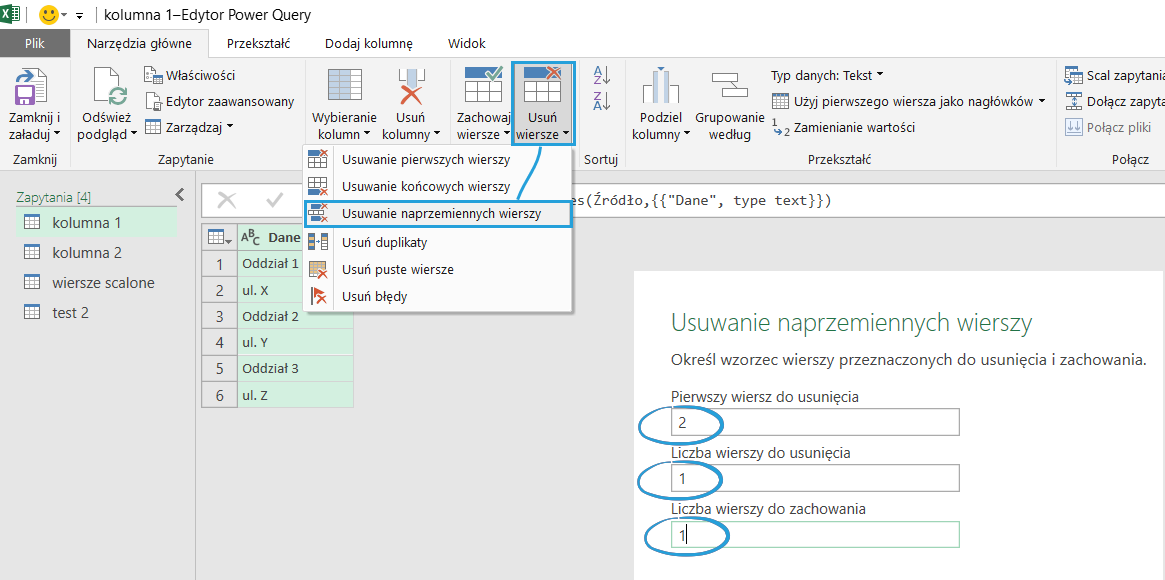
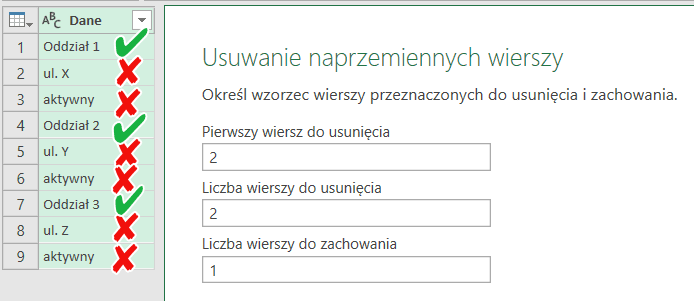
Ważne, że jako pierwszy argument podajemy nie pierwszy wiersz do pozostawienia, ale pierwszy wiersz do usunięcia. W naszym przypadku wskazujemy wiersz nr 2, a w kolejnych polach ustawiamy 1 i 1. Dzięki temu usunięty zostanie najpierw drugi wiersz, a potem jeden zostawiony, jeden usunięty itd.
Krok 2: Usuń naprzemienne wiersze w zapytaniu 2
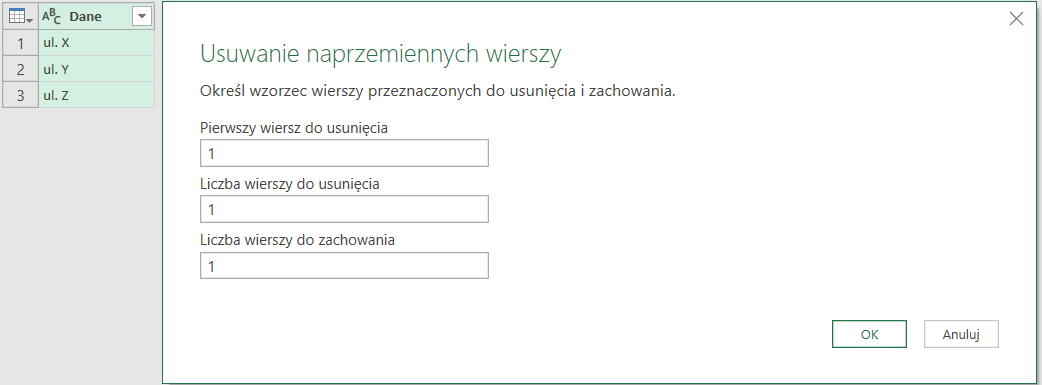
Duplikujemy zapytanie, a następnie usuwamy wszystkie wiersze, zaczynając od 1.
Krok 3: Dodaj kolumnę indeksu i scal
Wiersze w każdej z tabeli są teraz w identycznej kolejności, więc możemy dodać kolumnę indeksu i wykonać operację Scalanie, tworząc zapytanie końcowe.
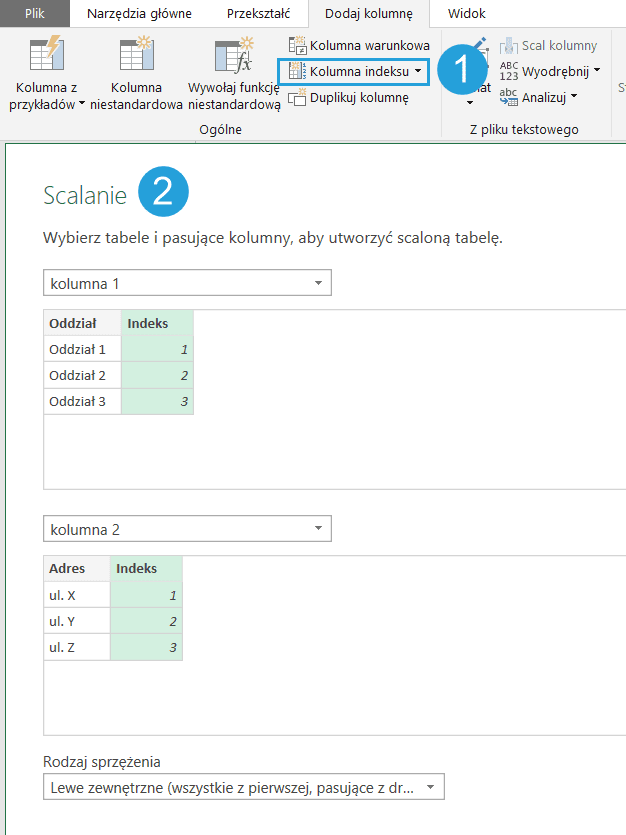
Jeśli dane miałyby więcej wierszy, modyfikujemy liczbę wierszy do usunięcia.
Plik Excel do pobrania
Tu możesz pobrać plik Excel z przykładem usuwania naprzemiennych wierszy.