Grupowanie w tabeli przestawnej może być bardzo pomocne do podziału danych w odpowiednie grupy (czasowe, regionalne, wartościowe itp.) zależnie od naszych potrzeb. Najpopularniejszym zastosowaniem grupowania jest tworzenie podziału po datach: na miesiące, kwartały i lata.
Jak pogrupować dane według daty?
W arkuszu gdzie zawarte są dane dla naszej tabeli przestawnej kolumna A zawiera daty kolejnych dni odpowiadające kolejnym dniom, oraz w kolejnych kolumnach wartości sprzedaży kolejnych produktów dla poszczególnych dni.
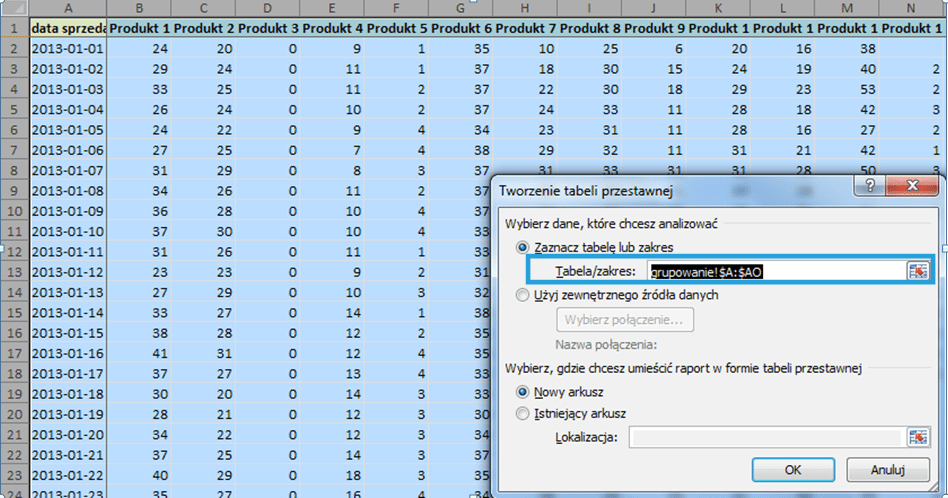
Wstawiamy tabelę przestawną na podstawie danych.
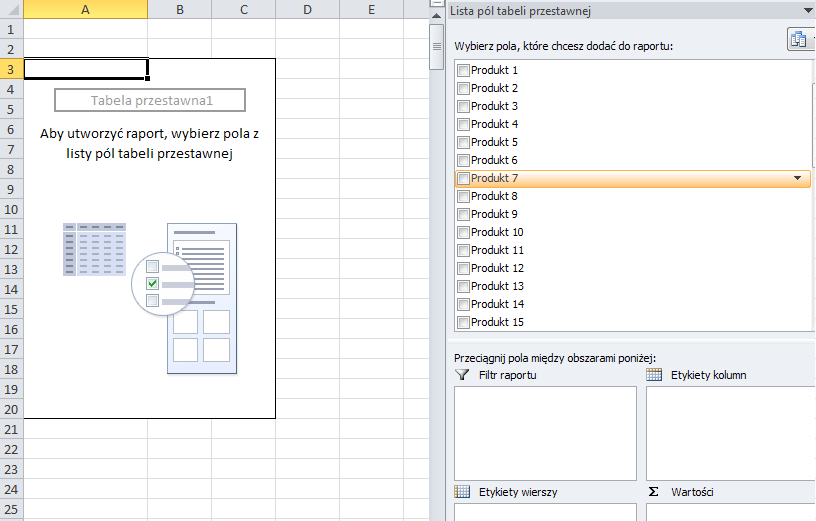
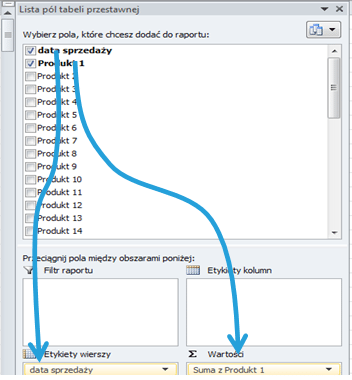
W etykietach wierszy umieszczamy pole reprezentujące poszczególne daty.
W polu wartości umieszczamy pole reprezentujące sprzedaż Produktu1.
Wchodzimy w Narzędzia tabel przestawnych > Opcje> Grupuj zaznaczenie.

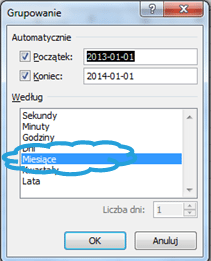
Wybieramy Grupowanie według kategorii Miesiące.
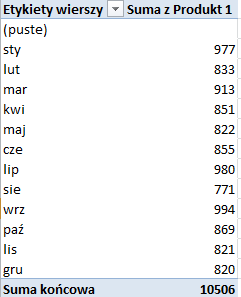
Dane w tabeli przestawnej zostały pogrupowane.
Jak rozgrupować dane?
Wchodzimy Narzędzia tabel przestawnych > Opcje> Rozgrupuj.

Istnieje możliwość pogrupowanie również – oprócz miesięcy – po latach, kwartałach, dniach, godzinach, minutach, sekundach.
Jak pogrupować dane według określonych przedziałów wartości?
W danych źródłowych naszej tabeli przestawnej mamy w kolumnie C wartość sprzedaży do danego odbiorcy. Chcemy zliczyć ilu odbiorców mamy w poszczególnych przedziałach wartości sprzedaży.
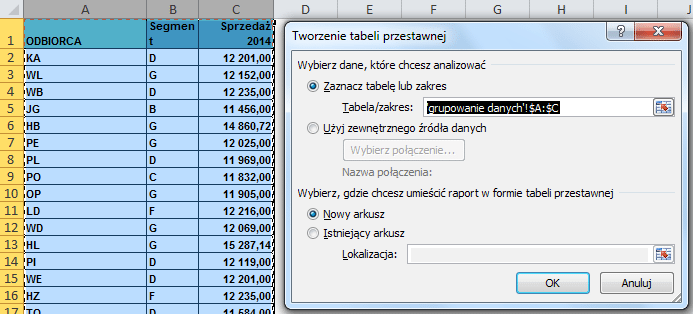
Wstawiamy tabelę przestawną na podstawie danych.
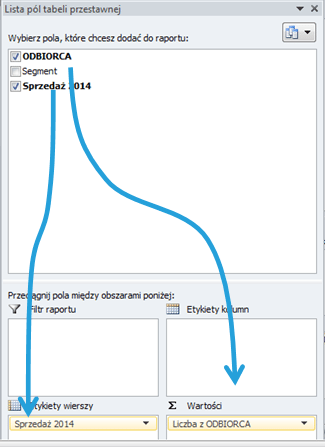
Umieszczamy w etykietach wierszy wartości sprzedaży, a w polu wartości odbiorców (ustawiamy pokazywanie wartości jako Licznik)
Wchodzimy Narzędzia tabel przestawnych > Opcje> Grupuj zaznaczenie.
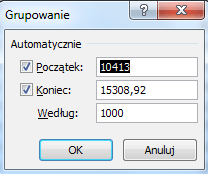
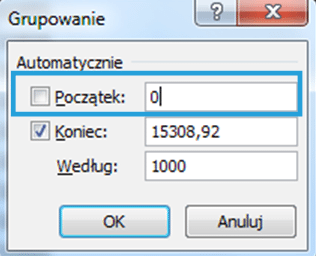
W nowo otwartym oknie zmieńmy:
Początek na 0 (Excel podpowiada najmniejszą wartość z danych, jednak gdybyśmy tę wartość zostawili, przedziały nie kończyłyby się na kolejnych wielokrotnościach tysiąca)
Według na 1000 (czyli każdy kolejny przedział będzie o tysiąc większy od poprzedniego).
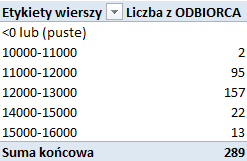
Dane zostały pogrupowane.
Jak pogrupować dane ręcznie?
Wstawiliśmy tabelę przestawną, gdzie etykiety wierszy zawierają nazwy miast, a pole wartości zawiera sumę sprzedaży.
Chcielibyśmy miasta pogrupować w 3 regiony.
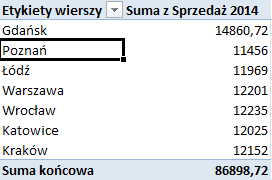
Zacznijmy od przestawienia nazw miast tak, aby te które należą do wspólnego regionu były ustawione obok siebie > W etykietach wierszy trzymając prawy przycisk myszy przesuwamy miasta na wybraną przez nas pozycję.
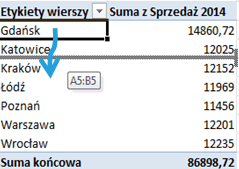
Następnie zaznaczamy miasta, które mają stanowić jeden region > Narzędzia tabel przestawnych > Opcje> Grupuj zaznaczenie.
W etykietach wierszy pojawiło się pole Miasto2 zawierające region nazwany Grupuj 1.
To samo wykonujemy dla pozostałych miast.
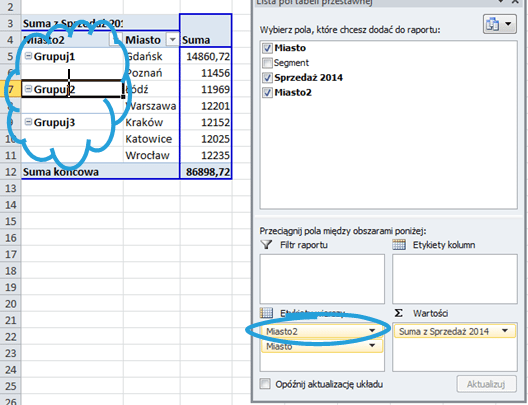
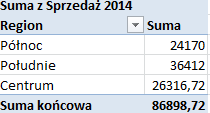
Możemy usunąć dotychczasowe pole Miasto. Teraz dane mamy podsumowane według wskazanych regionów, oraz zmienić nazwę pola Miasto2 na bardziej dla nas zrozumiałe Region.
Narzędzia tabel przestawnych > Opcje >Aktywne pole > wpisujemy nową nazwę pola.

Zmieńmy jeszcze nazwy Grupuj1, Grupuj2, Grupuj3 na nazwy bardziej dla nas zrozumiałe na Północ, Południe, Centrum.
Nazwy zmieniamy edytując odpowiednie komórki arkusza.