Eksportuj dane macierzy Power BI w bieżącym (widocznym) układzie graficznym

Oto kolejne drobne usprawnienie, które dotyczy usługi Power BI: nowy eksport wizualizacji o nazwie Macierz (czyli tabeli przestawnej). Opcja działa tylko w usłudze Power BI Online (czyli nie ma jej w Power BI Desktop). Dzięki nowemu eksportowi możesz pobrać dane z macierzy w dokładnie takim układzie, w jakim je widzisz. Dotychczas można było pobrać tylko dane w widoku bazodanowym.

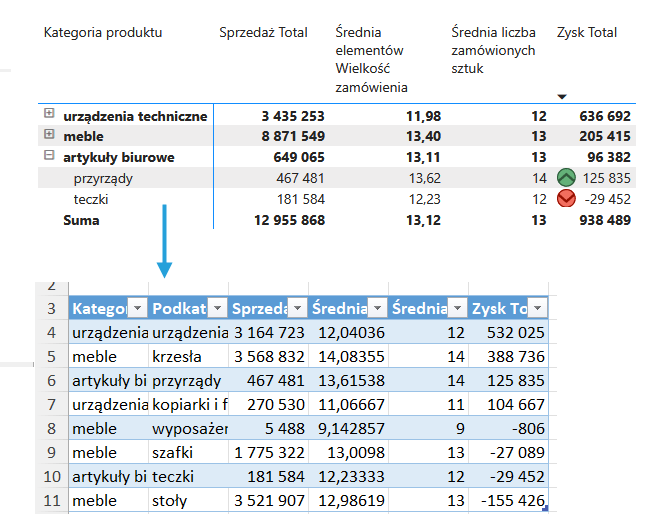
Jak działał eksport macierzy Power BI przed tą zmianą?

Dotychczas dane można było wyeksportować do pliku Excel tylko w układzie bazodanowym. Eksportujemy wówczas wszystkie dane, które są w macierzy (nawet jeśli hierarchia nie jest rozwinięta), powtarzamy wszystkie etykiety wierszy i tracimy układ kolumnowy (jeśli jakieś pola były umieszczone na półce kolumny).
Eksportuj dane macierzy Power BI w bieżącym (widocznym) układzie graficznym 1

Jak działa nowy eksport macierzy Power BI?

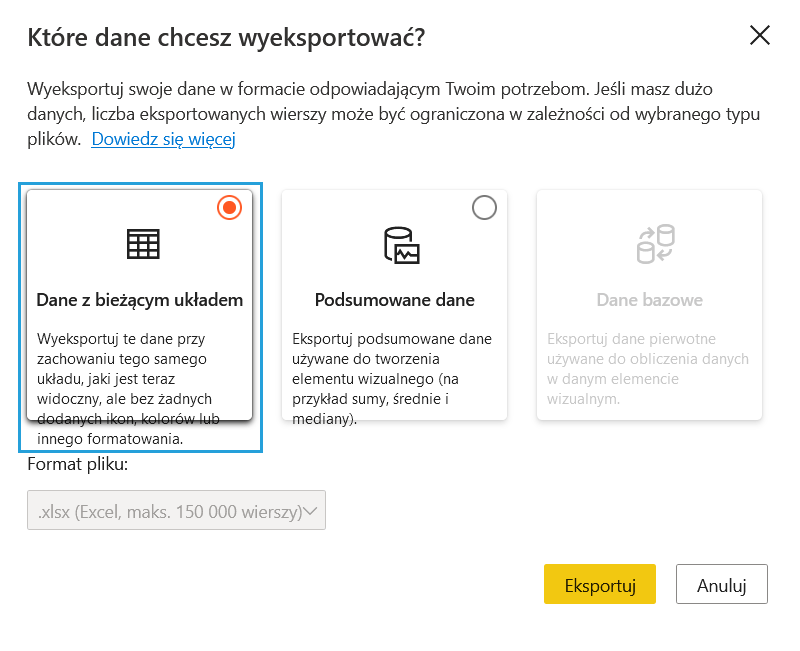
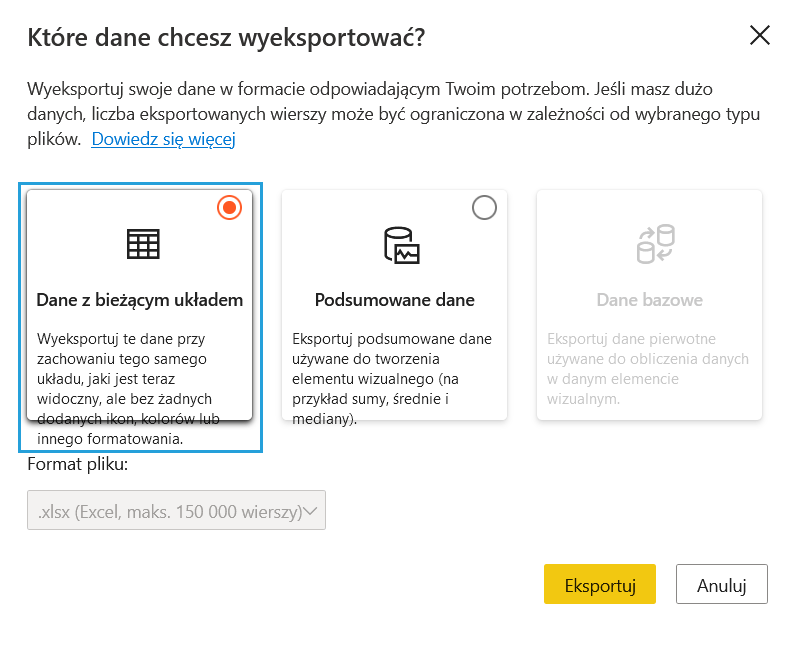
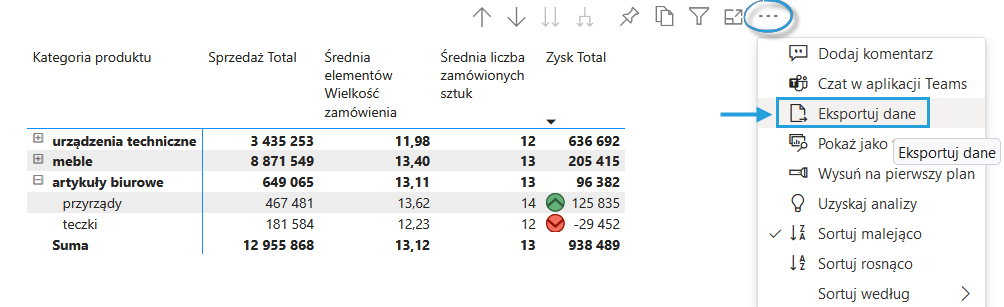
Na raporcie opublikowanym w Power BI Online możemy kliknąć opcje macierzy w prawym górnym rogu … > Eksportuj dane > Dane z bieżącym układem graficznym.
Eksportuj dane macierzy Power BI w bieżącym (widocznym) układzie graficznym 2

Eksportuj dane macierzy Power BI w bieżącym (widocznym) układzie graficznym 3

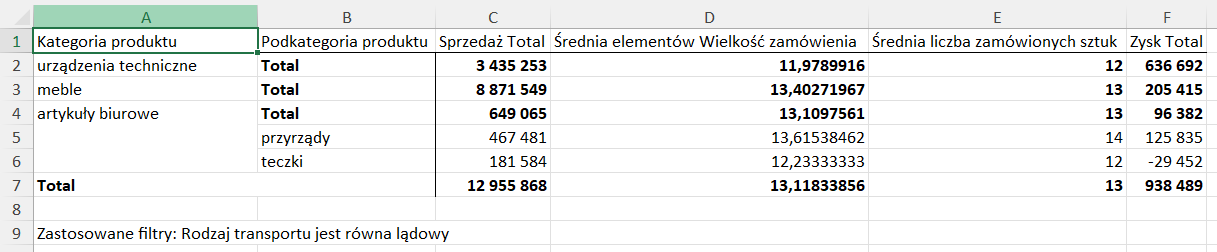
Maksymalnie możemy tak pobrać do programu Excel 150 000 wierszy. Tracimy ikony, kolory i formatowania, ale za to dane wyciągniemy dokładnie w takim układzie, w jakim je widzimy (poniżej: hierarchia rozwinięta tylko dla artykułów biurowych, brak powtórzeń etykiety artykuły biurowe).
Eksportuj dane macierzy Power BI w bieżącym (widocznym) układzie graficznym 4


Bartosz Czapiewski

Bartosz Czapiewski

Założyciel SkuteczneRaporty.pl, doświadczony ekspert oraz trener Excela, Power Query, Power BI i DAX. Od ponad 15 lat pomaga specjalistom i firmom lepiej pracować z danymi, automatyzować raporty oraz rozwijać kompetencje analityczne.

Jest autorem programów szkoleniowych dla Analityków: JUNIOR, POWER PRO i EXPERT oraz twórcą społeczności I❤️DATA, w której poprzez mentoring, spotkania LIVE z ekspertami i praktyczne wyzwania pomaga rozwijać umiejętności, budować portfolio, przygotować się do rekrutacji i zrobić kolejny krok w stronę pracy jako Analityk Danych.

Na blogu dzieli się praktycznym podejściem do analityki: od układania danych w Excelu, przez automatyzację pracy z Power Query, aż po zaawansowane raportowanie w Power BI, DAX i rozwój kariery Analityka Danych.

Dodaj komentarz

Twój adres email nie zostanie opublikowany. Wymagane pola są oznaczone *