

Ten artykuł będzie ostatnim z serii Szybkiego startu w Power BI. Po przejściu przez wstęp, wykresy, formatowania i mapy, czas na połączenie wszystkiego w jeden dashboard w Power BI (o tym, i nie tylko o tym, w artykule). Przechodząc przez całość artykułów ze wstępu powinieneś już umieć poruszać się po Power BI i stworzyć swój pierwszy dashboard.
Jeszcze jeden rodzaj wykresu – wykres bąbelkowy
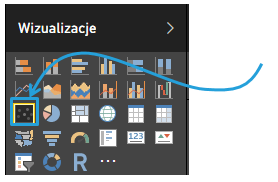
W Power BI przez „+” wstawiam kolejną stronę. Zbuduję na niej kolejny wykres. Wybieram wykres punktowy z obszaru Wizualizacji.
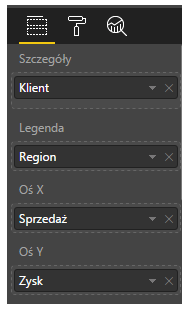
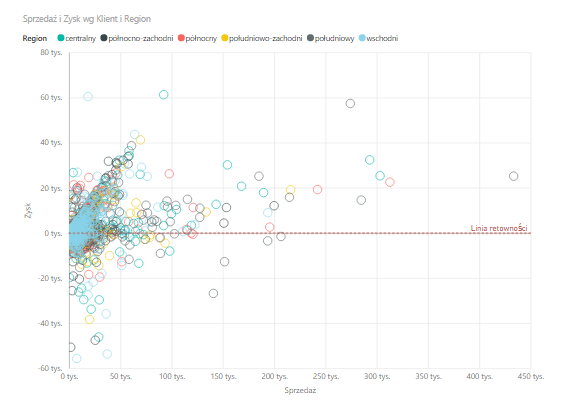
Na osi x umieszczam Sprzedaż, na osi y Zysk, w szczegółach Klient a jako legendę Region.
Wykres prezentuje się następująco:
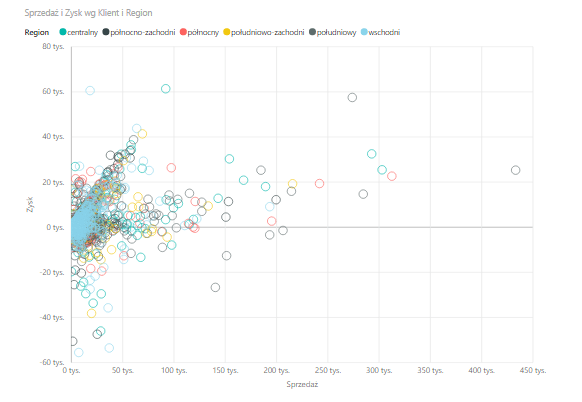
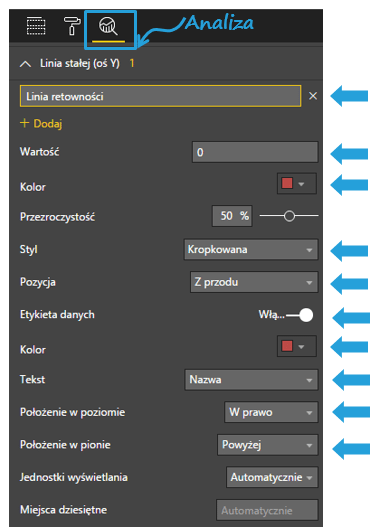
Na wykresie wstawię dodatkowo linię rentowności w punkcie zero. Zaznaczam obszar wykresu, wybieram > Analiza > Linia stałej (oś Y) > Dodaj
- jako Wartość wpisuję „0” – linia ma się pojawić w punkcie zero na wykresie,
- zmieniam jej Kolor, Styl (kropkowany),
- włączam Etykietę, zmieniam jej Kolor, dla opcji Tekst wybieram Nazwa,
- zmieniam Położenie w pionie i poziomie,
- nadaję Nazwę – Linia rentowności.
Poniżej całość ustawień dla wstawionej linii i jej prezentacja wizualna na wykresie:
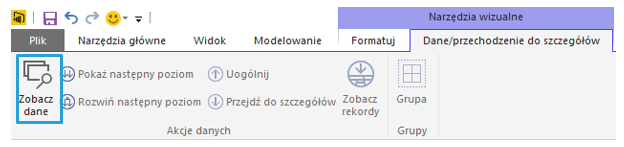
Aby zobaczyć dane z wybranych do wykresu wymiarów (czyli bez widoku całego zakresu kolumn dostępnych w danych źródłowych), zaznaczam wykres > Narzędzia wizualne > Dane/przechodzenie do szczegółów > Zobacz dane.
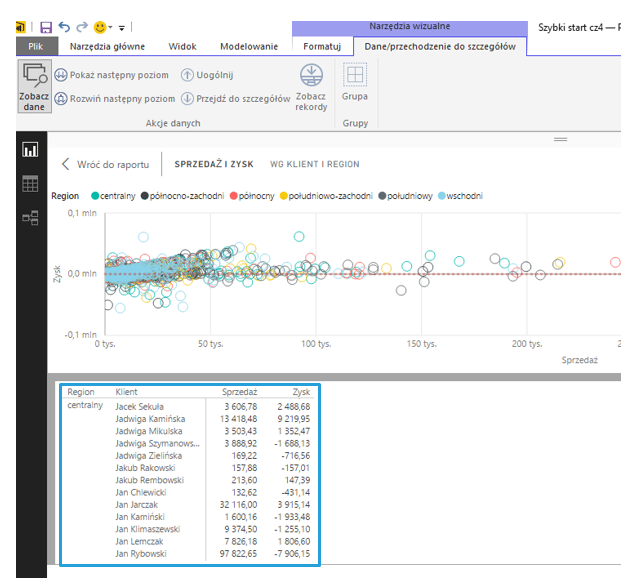
Po wybraniu tej funkcjonalności dane prezentują się jak poniżej, widok w Power BI jest podzielony na widok wykresu oraz na tabelę z danymi , tylko z wymiarami (polami) jakie zostały wybrane do wykresu. Aby wrócić do widoku wykresu należy jeszcze raz wybrać Narzędzia wizualne > Dane/przechodzenie do szczegółów > Zobacz dane.
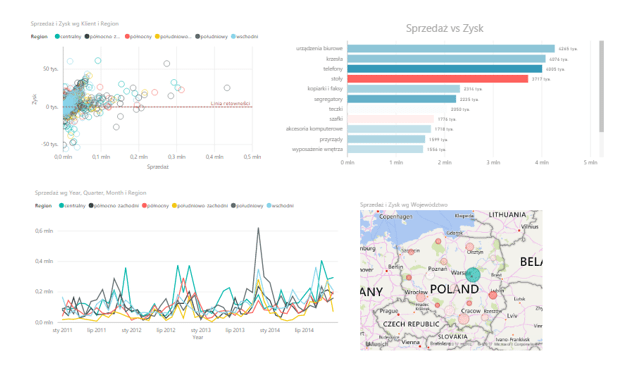
Budowa dashboardu w programie Power BI Desktop
W tym kroku wszystkie dotychczas stworzone wizualizacje połączę w jeden dashboard. Powiążę je ze sobą by wybierając pewien zakres danych na jednym z kafelków, pozostałe również prezentowały wizualizacje dla tego samego zakresu danych.
Poprzez „+” wstawiam kolejną stronę. Aby umieścić na niej wcześniej utworzone wizualizacje najzwyczajniej kopiuję je z poprzednich stron i wklejam na stronę, gdzie planuję stworzyć dashboard.
Publikowanie i udostępnianie raportu na witrynie Power BI.com
Przygotowany w ten sposób raport możemy wysłać odbiorcy końcowemu w postaci pliku *.pbix. Firmy i organizacje otwarte na rozwiązanie chmurowe od Microsoftu mogą opublikować raport na witrynie PowerBI.com i udostępnić odbiorcom z tego miejsca – zajmuje to zaledwie kilka sekund. W ten sposób adresaci raportu, po założeniu konta, będą mogli korzystać z raportów przez stronę www lub przez aplikację mobilną PowerBI.
Wybieram polecenie Publikuj.
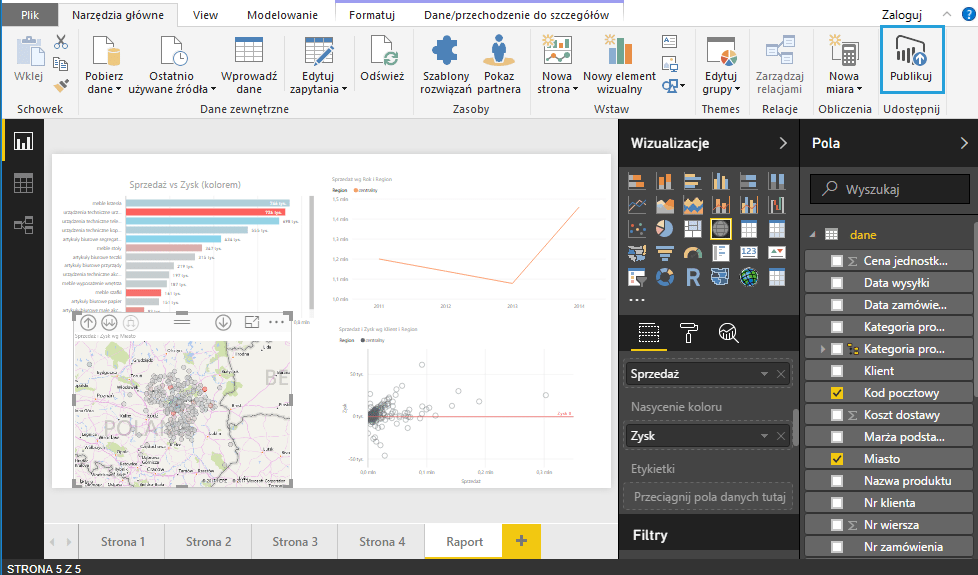
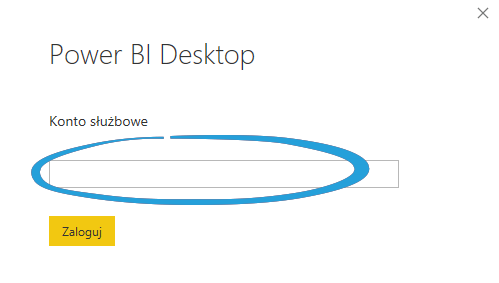
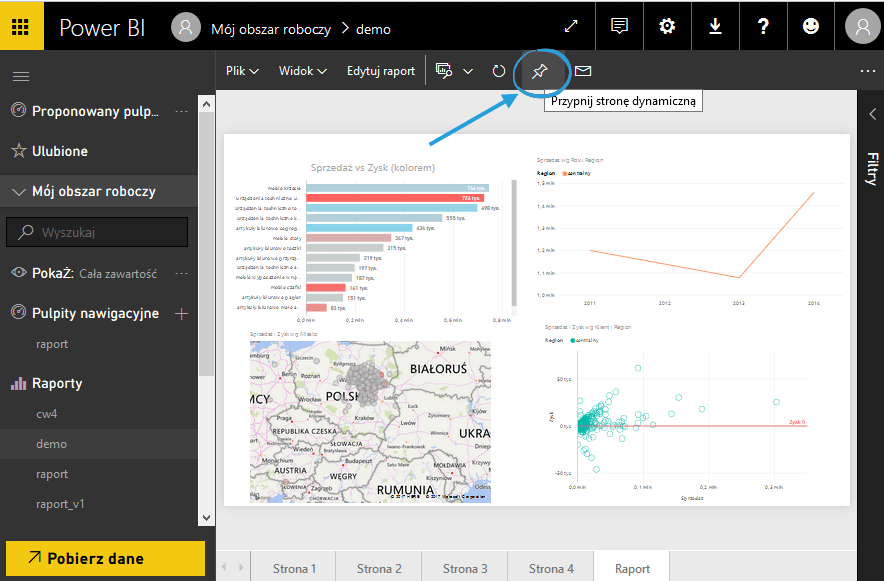
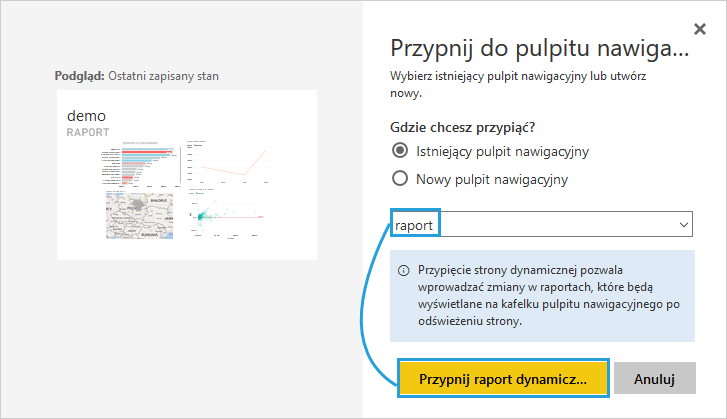
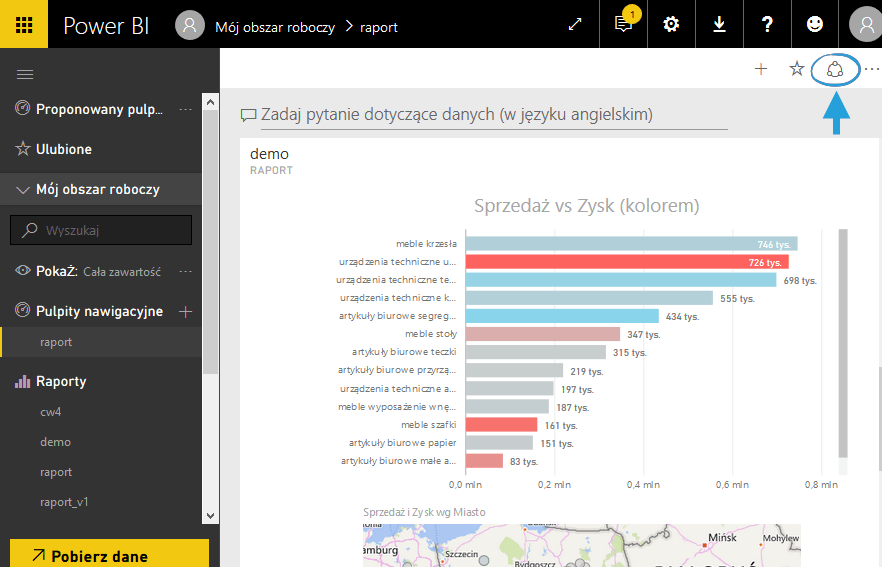
Loguję się na swoje konto (lub je zakładam wcześniej na witrynie PowerBI.com) > klikam Otwórz element… > loguję się do witryny > w otworzonym raporcie klikam pinezkę Przypnij stronę dynamiczną > a następnie udostępniam Pulpit nawigacyjny.



Ad. zad.1.
– Po próbie dodania do szczegółów „Klient ” otrzymuję komunikat, „usuń element Szczegóły, aby wyświetlić pary osi x i y. Alternatywnie możesz zachować element szczegóły i ustawić podsumowanie dla osi z i y.
– obecnie Power Bi desktop nie zawiera w tym miejscu opcji „Dane/przechodzenie do szczegółów > Zobacz dane.”
Hej Diana,
1. Upewnij się, że na osi x i y dane się obliczają (kliknij prawym przyciskiem i sprawdź, czy zaznaczona jest Suma).
2. Rzeczywiście od czasu artykułu trochę się zmieniło w Power BI i opcja Zobacz dane jest w prawym górnym rogu wykresu.