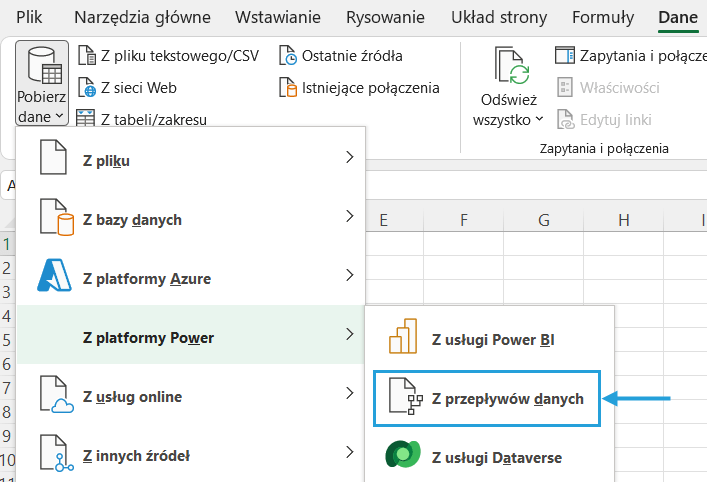
Po ostatniej aktualizacja programu Excel 365 pojawiła się u mnie nowość pod przyciskiem Pobierz dane. Jak źródło danych do raportu możemy wybrać przepływy danych (ang. dataflows) oraz bazę danych Dataverse (wykorzystywaną na przykład przy budowie aplikacji w Power Apps czy przepływów w Power Automate). Analogiczne connectory są też dostępne w aplikacji Power BI Desktop, jednak w Excelu wcześniej ich nie było. Sprawdźmy, jak działają.
Jak pobrać dane z przepływów danych usługi Power BI?
Krok 1: Stwórz przepływ danych w usłudze Power BI
Czym jest przepływ danych i jak go stworzyć? Zerknij na artykuł o dataflows w usłudze Power BI.
Krok 2: Rozpocznij zapytanie z Power Query w programie Excel
Na karcie Dane kliknij Pobierz dane > Z platformy Power > Z przepływów danych.
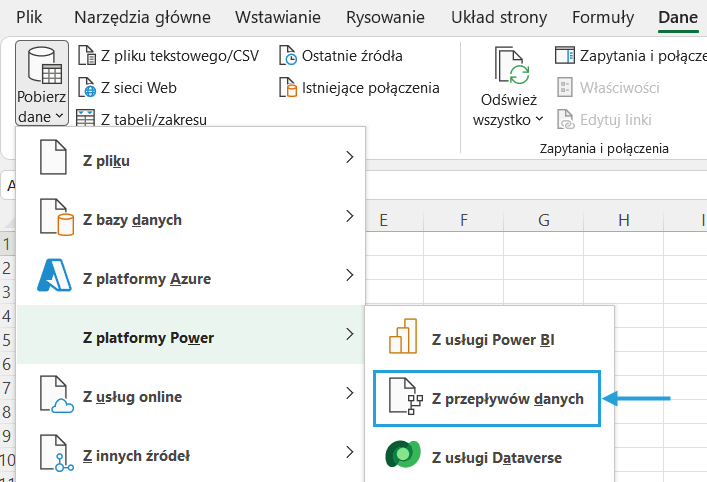
Krok 3: Zaloguj się do usługi Power BI
Krok 4: Wybierz przepływ danych z listy
W moim przypadku był schowany pod Workspaces > [Nazwa obszaru roboczego] > [Nazwa przepływu]
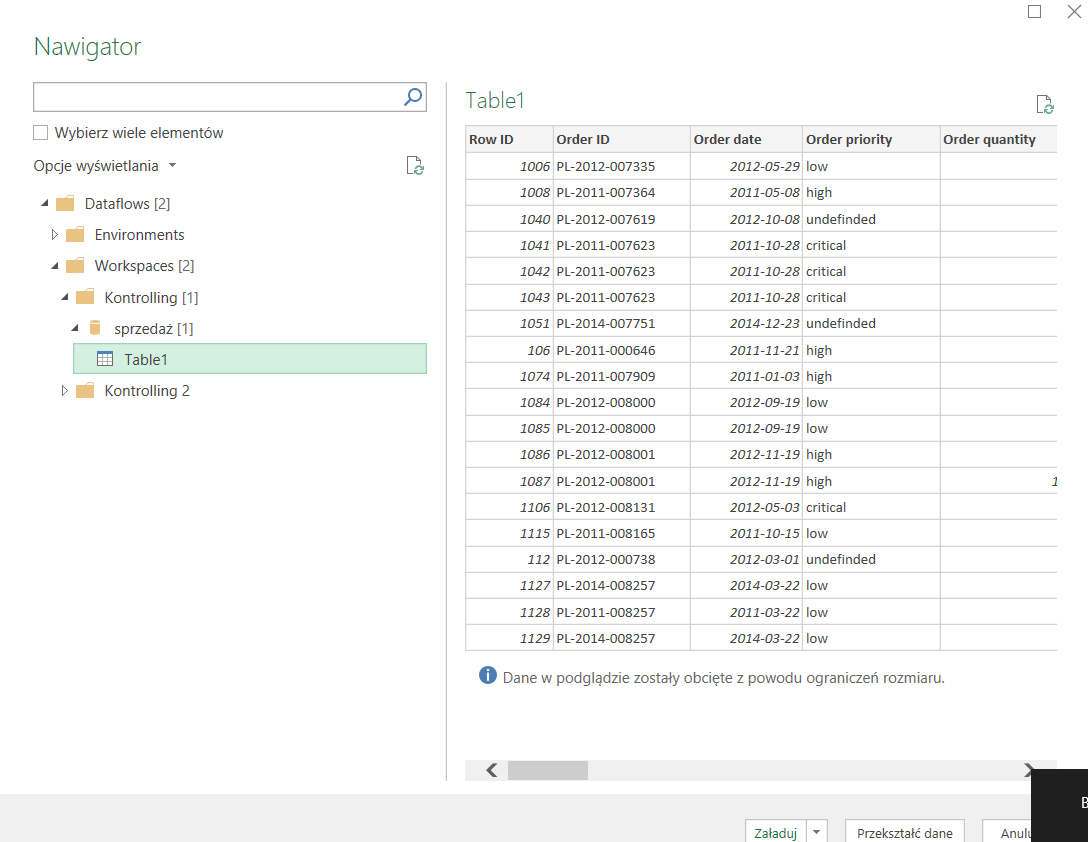
Krok 5: Kliknij Przekształć dane, aby otworzyć Edytor zapytań Power Query.
Do czego przyda mi się przepływ danych w Excelu?
Skoro przepływ danych dotyczy usługi Power BI, dlaczego mam się do niego łączyć z Excela? We wszystkich ostatnich aktualizacjach Power BI firma Microsoft pogłębia integrację między narzędziem raportowym a innymi aplikacjami. Na blogu opisywałem już:
- Tworzenie tabel przestawnych na zestawie danych usługi Power BI, które odpowiada na pytanie użytkowników środowiska Power BI: Jak mogę mieć to w Excelu?
- Pobieranie danych z tabel opublikowanych w Power BI poprzez Organizacyjny typ danych, które odpowiada na pytanie: Jak mogę to mieć w formule Excelowej?
- Osadzenie raportu Power BI w prezentacji, które odpowiada na pytanie: Jak mogę mieć to w PowerPoint?
Teraz widzimy kolejny krok: integrację źródeł danych nadrzędnych względem modelu danych, do których użytkownik Excela dostaje dostęp. Dzięki temu można tworzyć dodatkowe raporty Excel na danych wstępnie przygotowanych i utrzymywanych przez „korporację” (czyli architektów rozwiązań BI, którzy je utworzą). Co więcej, chmura Microsoft dysponuje znacznie większą mocą obliczeniową niż nasz komputer, dzięki czemu odciążymy go, pobierając dane już przygotowane. Utwierdza mnie to w przekonaniu, że Excel nie odpuszcza i zamierza jeszcze przez wiele lat utrzymywać się na powierzchni.

Jak pobrać do Excela dane z usługi Dataverse?
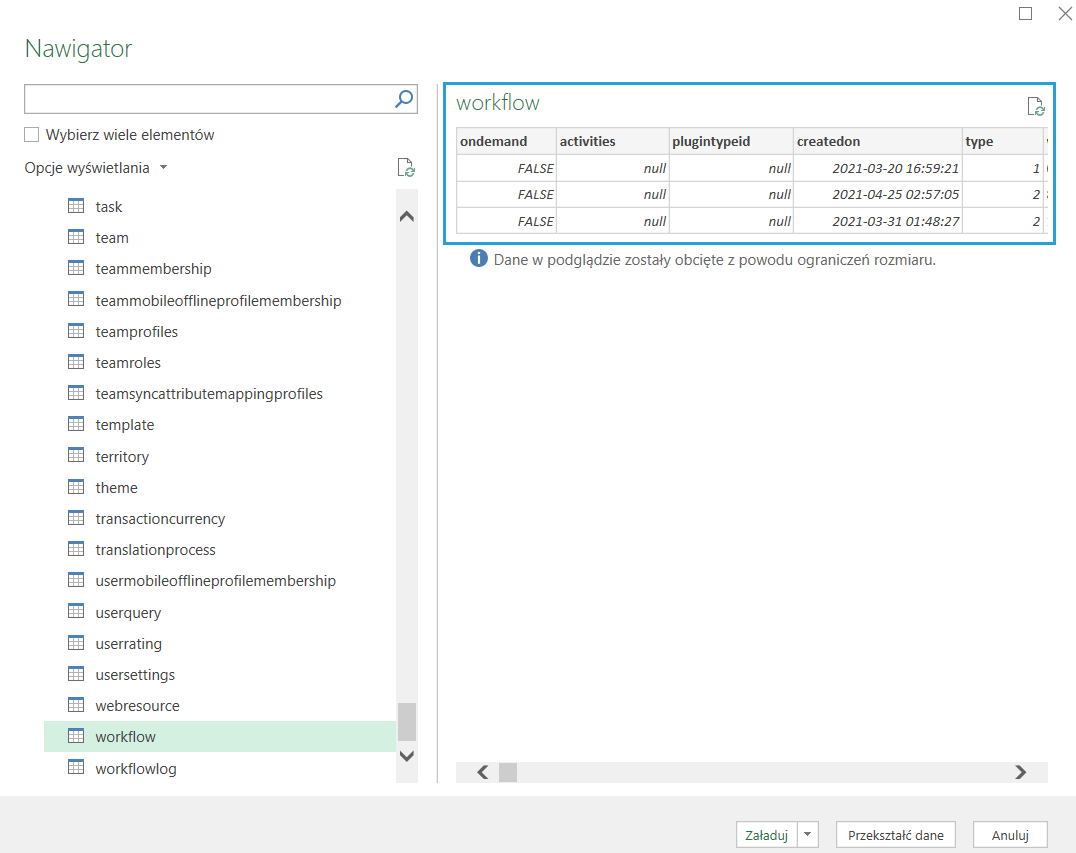
Proces pobierania danych z usługi Dataverse jest bardzo podobny: Pobierz dane > Z platformy Power > Dataverse > Zaloguj się > Wybierz tabelę > Przekształć dane.
Czy widzisz jakieś zastosowanie nowych connectorów w Excelu?
Podziel się opinią w komentarzu.